如果你刚开始学摄影,最早会遇到的技术术语之一,就是 ISO。它和光圈、快门速度一起组成曝光三角,决定你的照片最终看起来是更亮还是更暗。
理解摄影中的 ISO,能帮助你在不同光线条件下拍摄、控制曝光,并尽量维持画质。这篇指南会带你了解什么是 ISO、ISO 设置是如何工作的,以及怎样为你的照片选对 ISO。
摄影里的 ISO,指的是相机传感器对光线的感光敏感度。
ISO 数值越高,传感器就越敏感,图像也会更亮。ISO 数值越低,传感器对光越不敏感,照片会更暗,但画质通常会更好。
常见的 ISO 数值包括:
这些数字通常每一级都会翻倍,这意味着每上调一级,你的相机就能捕捉到两倍的光线。
- ISO 100:低感光度,画质最好
- ISO 1600:更高感光度,适合弱光下得到更亮画面
摄影师会根据现场光线环境和创作目标来调整 ISO 设置。
ISO 是摄影曝光中的三个核心设置之一。
曝光三角包括:
光圈
控制有多少光线进入镜头。
快门速度
控制相机传感器暴露在光线中的时间有多长。
ISO
控制传感器对这些光线有多敏感。
- 如果你提高 ISO,画面会变得更亮。
- 这也让你可以使用更快的快门速度或更小的光圈。
理解这种平衡,有助于摄影师在不牺牲画质的前提下获得正确曝光。
选择正确的 ISO 设置,取决于光线条件。
ISO 100–200
最适合明亮日光下的拍摄,比如风景或户外人像。
- 可获得最高画质
ISO 400–800
- 适用于有自然光的室内拍摄
这个区间能在亮度和画质之间提供不错的平衡。
ISO 1600–3200
更高的 ISO 能支持更快的快门速度,但也可能带来数字噪点。
ISO 6400 及以上
适用于非常弱光的环境,比如演唱会或夜间街头摄影。
不过,由于噪点增加,照片也可能变得更有颗粒感。
高 ISO 虽然能让照片更亮,但它也会影响画质。
图像噪点
高 ISO 最明显的影响,就是数字噪点,它会以颗粒或彩色斑点的形式出现在照片中。
细节减少
高 ISO 可能降低图像的锐度和细部表现。
动态范围降低
更高的 ISO 还可能压缩动态范围,让高光和阴影变得更难挽回。
正因为这些影响,摄影师通常都会尽量把 ISO 控制在尽可能低的范围内。
下面是一些帮助你选对相机 ISO 的简单建议:
1. 从最低 ISO 开始
只要光线条件允许,就先从 ISO 100 或你相机的原生最低 ISO 开始。
2. 在弱光场景里提高 ISO
在下面这些情况下,可以提高 ISO:
- 拍摄快速运动的主体时
3. 能用三脚架时尽量用三脚架
三脚架能让你使用更慢的快门速度,而不用靠提高 ISO 来换取亮度,这有助于保持更好的画质。
4. 结合曝光三角调整 ISO
把 ISO 与光圈、快门速度一起平衡,才能在不引入多余噪点的前提下得到正确曝光。
即使是有经验的摄影师,在弱光下拍摄时也经常不得不使用高 ISO。不幸的是,这往往会带来有颗粒感、或明显带噪点的照片。
与其直接放弃这些照片,你也可以借助 AI 修图工具来提升它们。
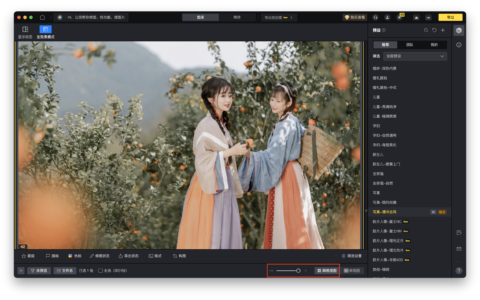
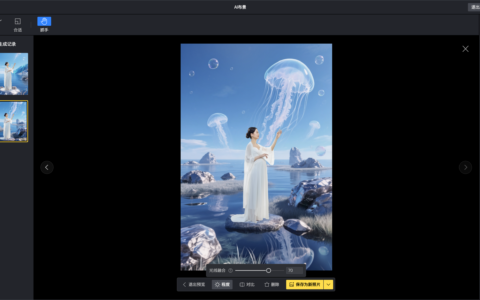
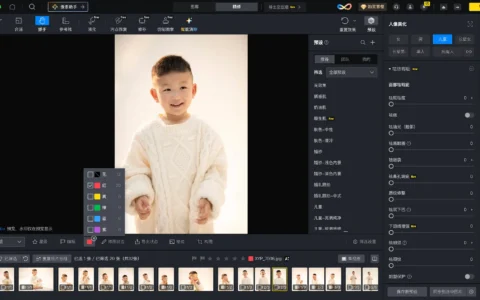
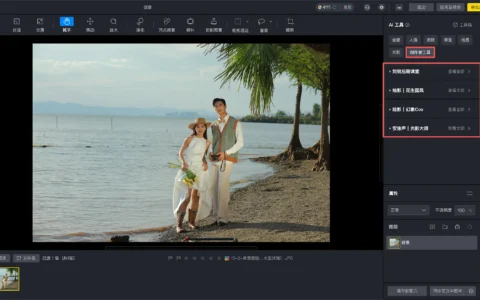
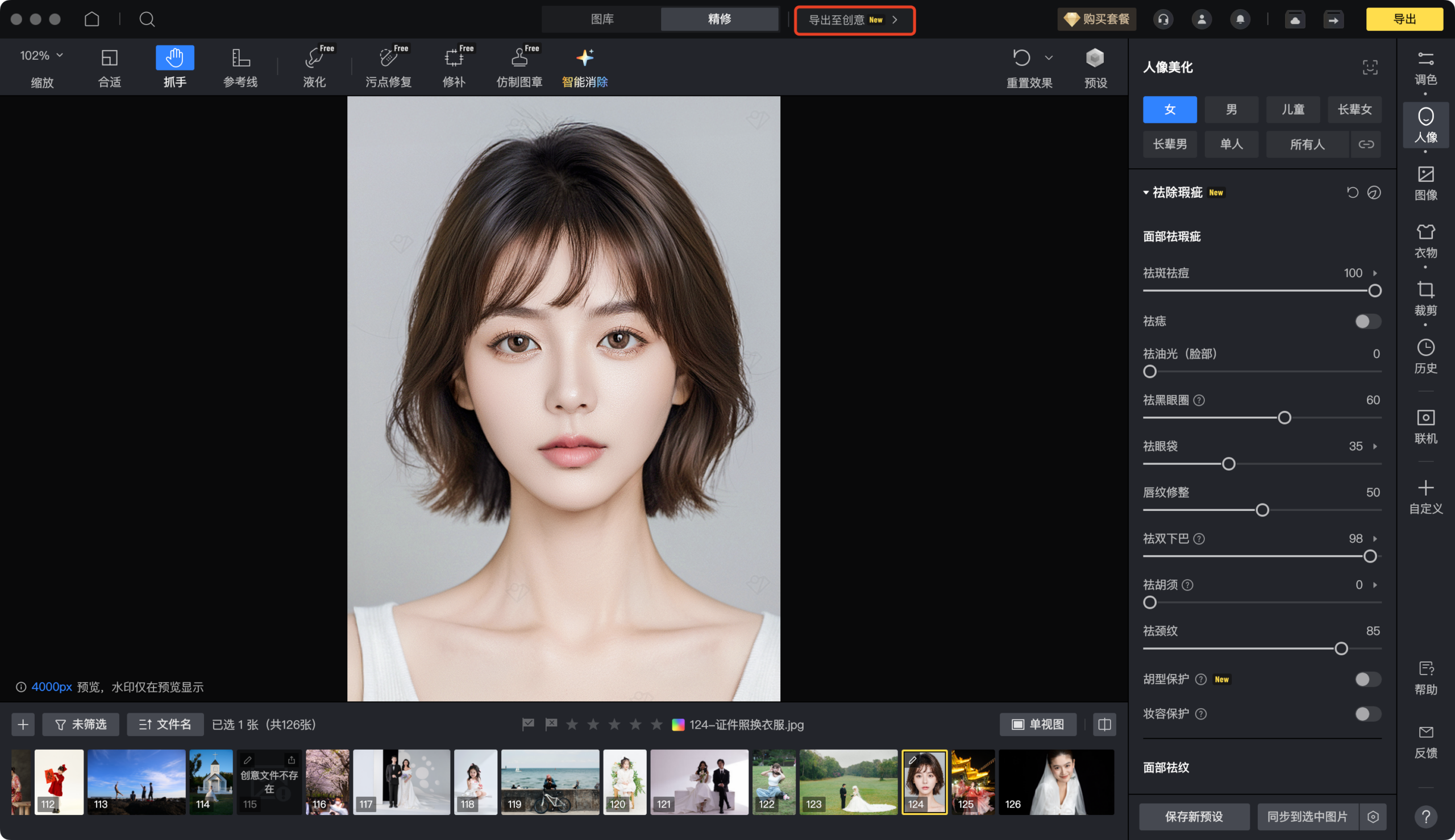
使用 像素蛋糕,摄影师可以通过智能编辑功能,更轻松地改善高 ISO 照片:
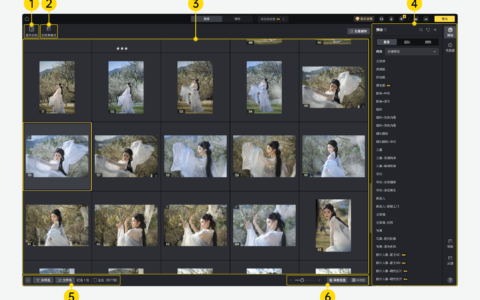
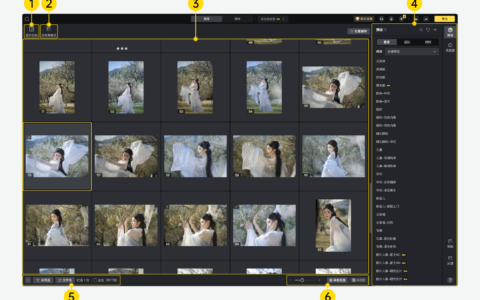
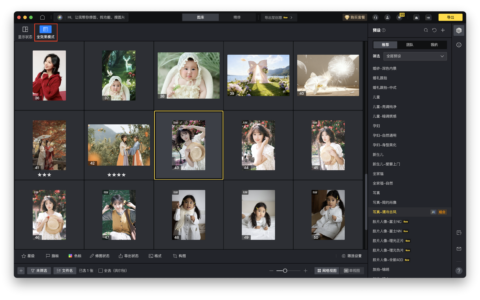
- AI Culling 可以从大量照片中自动挑选更好的片子
- AI 降噪可以在尽量保留细节的同时去掉颗粒
- Batch Edit 可以一次修正多张照片
这些工具能帮助摄影师更快提升画质,同时保持一致的修图风格。
如何更高效地降低高 ISO 噪点
下面是一套用 像素蛋糕 去除 ISO 噪点的简单步骤。
强大的 AI 修图工具
步骤 1:导入照片
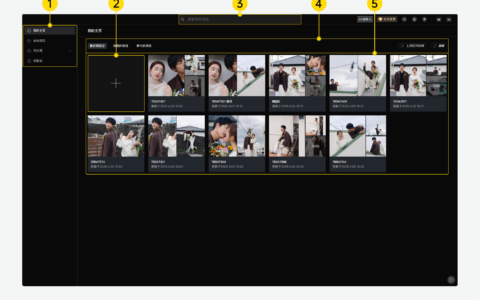
打开 像素蛋糕,把你的图像导入编辑工作区。
为了获得更好的结果,建议优先编辑 RAW 文件,因为它们保留了更多图像数据,也能让 AI 在降噪时恢复更多细节。
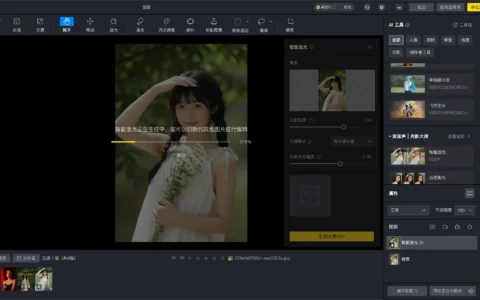
步骤 2:应用 AI 降噪
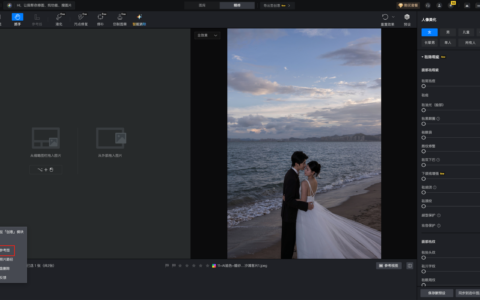
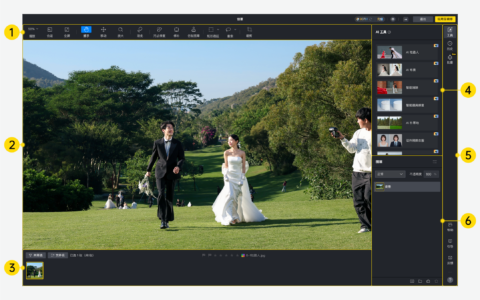
进入 Denoise 工具,并开启 AI 降噪。
像素蛋糕 会自动分析图像,在尽量保留细小纹理和边缘的同时减少颗粒。你也可以根据噪点多少,调整降噪强度。
步骤 3:批量编辑多张照片(可选)
如果你有很多来自同一次拍摄的高 ISO 照片,可以使用 Batch Edit,把同样的降噪设置应用到多张照片上。
这样既能节省时间,也能让整组照片的结果更统一。
步骤 4:导出编辑后的照片
当你对结果满意后,点击 Export,把清理后的图像保存到设备中。
这样你的照片就会显得更清楚,噪点明显减少,整体画质也会更好。
理解摄影中的 ISO,是掌握相机和提升照片质量的重要基础。
- ISO 控制相机传感器对光线的敏感度
- 低 ISO 会带来更干净的图像
- 高 ISO 有助于应对弱光,但可能引入噪点
- 把 ISO、光圈和快门速度平衡起来,是获得正确曝光的关键
如果你的照片仍然因为高 ISO 出现噪点,像 像素蛋糕 这样的工具可以帮助你借助强大的 AI 编辑能力去增强和细化画面。
如果你想提高后期效率
 专业修图,更快交付
用 像素蛋糕 AI 修饰照片,让你的作品呈现最佳状态。支持 Windows、macOS 和 iPadOS。
原创文章,作者:PixCake,如若转载,请注明出处:https://wiki.pixcakeai.com/ai-creative-retouching/15222.html