AI 绿幕移除工具怎么选
使用绿幕移除工具可以改变你的照片和视频,提供无限的创意可能性。无论你是专业摄影师还是业余爱好者,了解如何有效移除绿幕背景至关重要。下面会讲最佳方法和工具,重点介绍创新的像素蛋糕 AI 照片编辑器。我们将涵盖从基本概念到高级技巧的所有内容,确保你拥有创建惊艳视觉效果所需的所有信息。
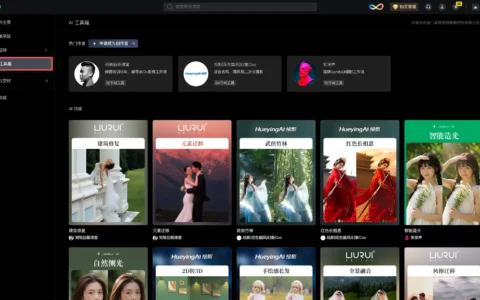
说到绿幕移除,合适的工具能带来巨大差异。现在,像素蛋糕 AI 照片编辑器是常见的绿幕移除选择之一。这款强大的软件利用尖端 AI 技术,提供无缝高效的背景移除。我们来深入了解使像素蛋糕成为摄影师和编辑首选的功能。
使用 AI 照片编辑器的优势
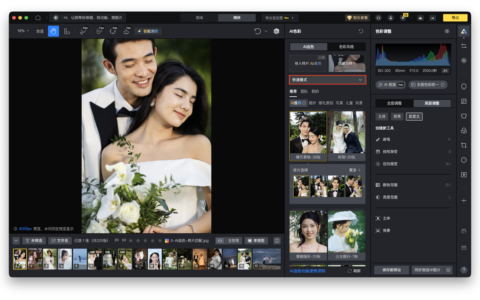
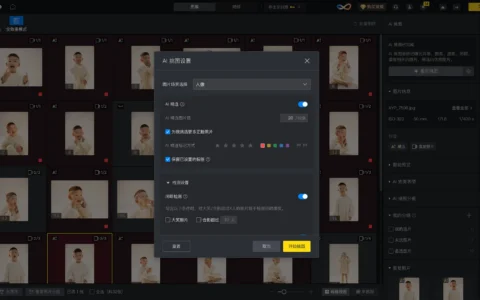
- AI 背景检测:像素蛋糕的先进算法自动检测并移除绿幕,确保主体切割干净准确。
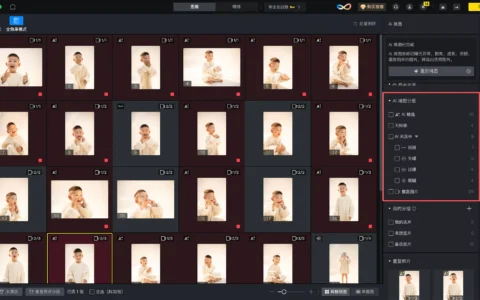
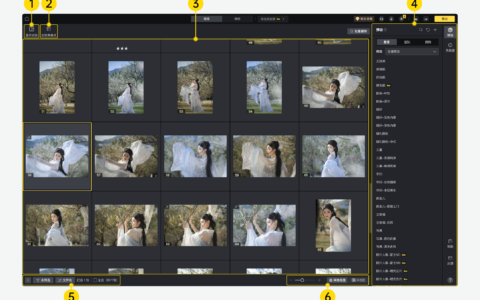
- 批量处理:一次性处理多张图像,节省时间。此功能对需要编辑大量照片的专业摄影师尤其有用。
- AI 驱动精度:通过利用机器学习,像素蛋糕提供精确高效的绿幕移除,使其成为任何希望移除绿幕背景用户的突出选择。
- 用户友好界面:像素蛋糕的直观设计使其对初学者和专业用户都易于使用。导航工具和功能简单直观,用户友好。
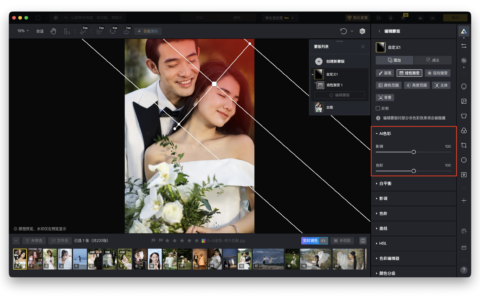
- 高级编辑功能:除了绿幕移除,像素蛋糕还提供一套全面的编辑工具,包括颜色调整、人像修饰和裁剪。这款全能编辑器确保你可以全方位提升照片效果。
绿幕移除分步指南
 专业修图,更快交付
像素蛋糕 AI 照片编辑器作为一款绿幕移除的强大工具,提供高级功能,使过程无缝高效。以下是如何利用像素蛋糕完成此任务:
第1步:上传照片
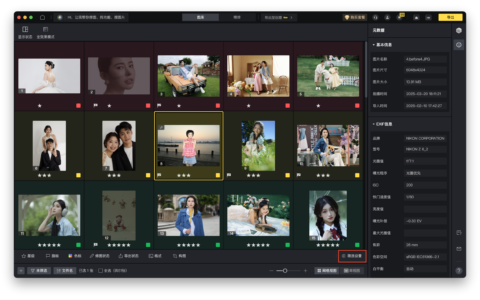
打开像素蛋糕 AI 照片编辑器,上传带有绿幕背景的照片。
第2步:选择背景调整工具
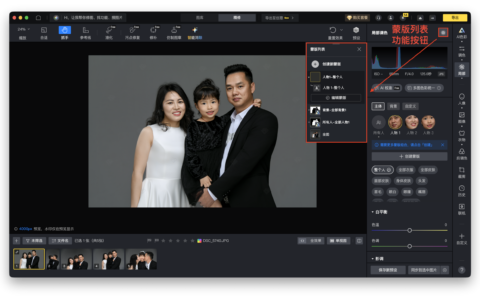
在工具栏中导航至“头像背景更换”工具。
步骤3:自动检测
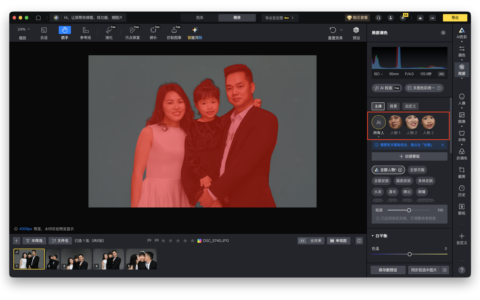
像素蛋糕AI的先进算法会自动检测并移除绿色背景,为主体提供干净的抠图。
步骤4:选择新背景
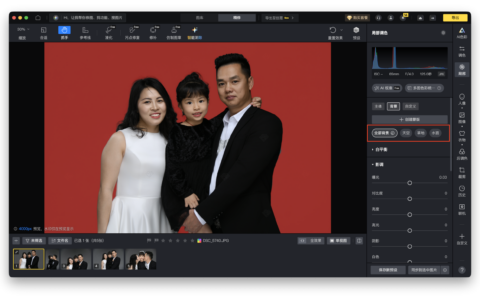
选择或上传新的背景图片替换绿幕。像素蛋糕提供多种预设背景,也允许你使用自己的背景。
步骤5:精细调整边缘
使用边缘细化工具确保平滑过渡并去除任何绿色溢出。
步骤6:调整与增强
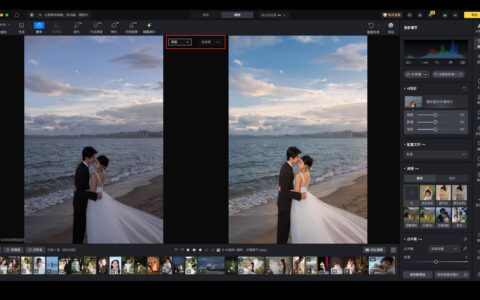
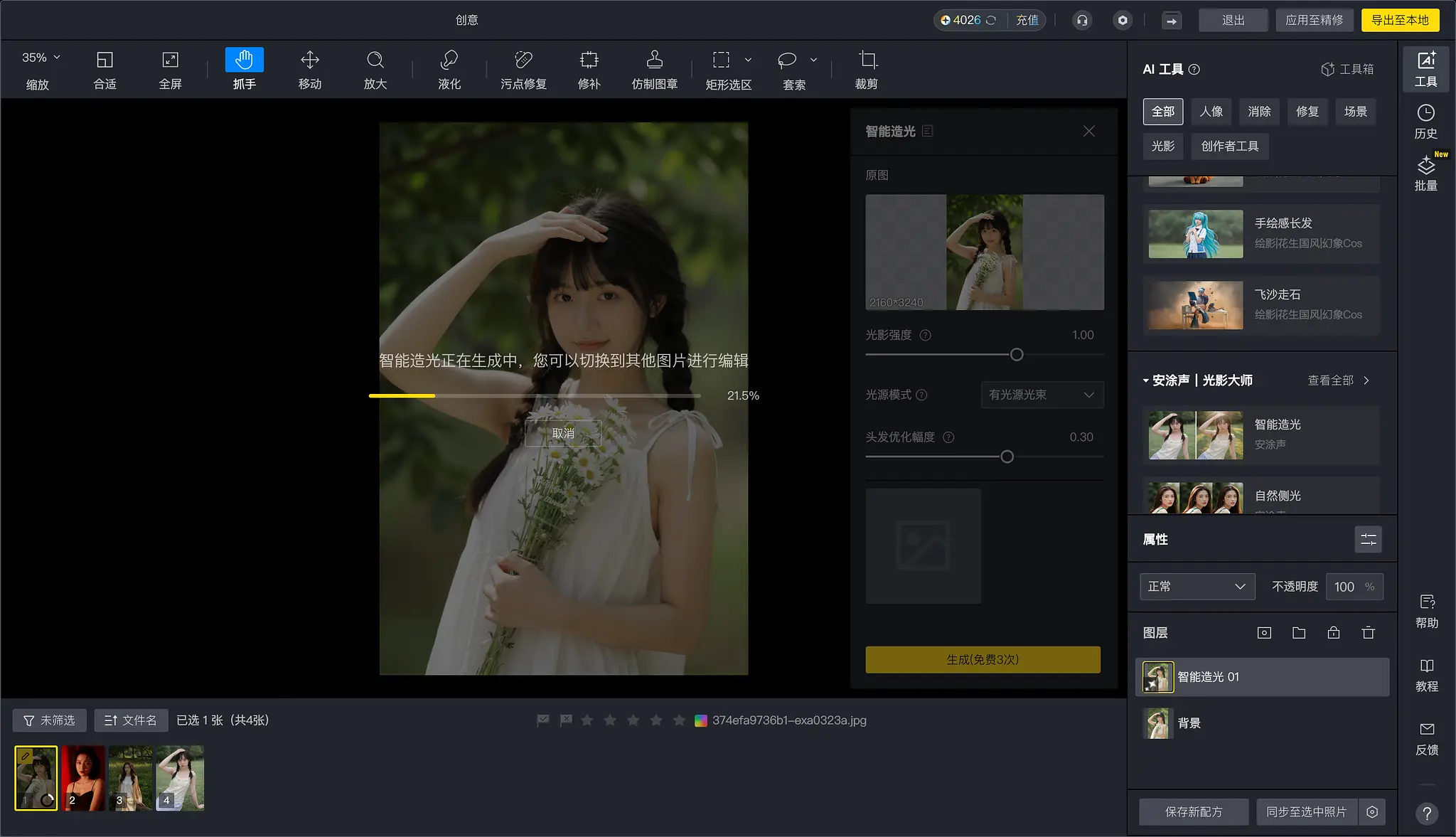
利用像素蛋糕的编辑工具调整光照、色彩和其他元素,确保主体与新背景自然融合。
Photoshop中的绿幕移除
对于偏好使用传统编辑软件的用户来说,Photoshop中的绿幕移除技术依然非常实用。Photoshop提供了强大的绿幕移除工具,但与像素蛋糕AI相比,学习曲线更为陡峭。以下是使用Photoshop移除绿幕的快速指南:
1. 在Photoshop中打开照片
首先在Photoshop中打开带有绿幕背景的照片。
2. 选择魔棒工具
使用魔棒工具选择绿色背景。调整容差级别,确保所有绿色区域都被选中。
3. 优化边缘
进入“选择 > 优化边缘”以平滑边缘并去除绿色溢出。此步骤类似于像素蛋糕AI中的边缘优化,但需要手动调整。
4. 图层蒙版
应用图层蒙版来隐藏绿色背景。然后可以在主体下方添加新的背景图层。
5. 最终调整
进行必要的颜色和光照调整,使主体与新背景自然融合。
总而言之,掌握绿幕去除技术可以显著提升你的创意项目。虽然像Photoshop这样的工具很有效,但像素蛋糕AI绿幕去除器提供了更便捷高效的解决方案。凭借AI精准识别、批量处理以及用户友好界面等特性,像素蛋糕AI适合处理绿幕去除任务。按照本指南操作,你将能够轻松、专业地创作出更有表现力的视觉效果。
原创文章,作者:PixCake,如若转载,请注明出处:https://wiki.pixcakeai.com/ai-creative-retouching/16027.html