照片中需要删除的项目
不必要的干扰,无论是杂乱的物体、随机的人还是文字叠加,都会破坏原本完美的照片。这就是为什么学习如何在Photoshop技术中移除多余物体或使用现代人工智能工具对于生成干净、专业的图像至关重要。手动编辑和人工智能工具都提供了可靠的方法来恢复照片的焦点。深入了解它们是如何工作的。
几乎每个摄影师,从初学者到专业人士,都会遇到需要移除物体的情况。以下是最常见的场景,其中照片编辑器可以移除多余物体。
- 人物:旅行照片背景中的陌生人、肖像中的摄影师或活动摄影中的随机参与者都会立即破坏照片的构图。照片中的人物移除通常涉及重建复杂的背景,如繁忙的街道或自然风光,这使得编辑耗时且需要仔细混合。
- 文本/贴纸:许多用户想知道如何在Photoshop中删除图像中的文本,或者如何去除分散主要主题注意力的贴纸、广告牌和标志。难点在于删除文本后匹配字体、纹理或渐变。
- 物体:垃圾桶、电线、路灯杆或放错地方的物品会使原本美观的照片变得杂乱。这些可能看起来很小,但很难完全擦除,尤其是当它们与图像的重要部分重叠时,阴影和反射会使去除更加复杂。
这就是为什么像Photoshop的物体去除器和现代人工智能物体去除器在线平台这样的工具对于创建精美的图像来说是无价的。
Photoshop去除杂乱的工具
Photoshop是移除多余物体的最强大的照片编辑器之一。它的工作原理是通过以下工具为您提供对对象删除的完全手动控制。
- 内容感知填充:自动用周围像素的纹理填充选定区域。
- 克隆图章工具:复制图像的选定部分以覆盖不需要的对象。
- 补丁工具:通过用附近区域的像素替换较大的部分来混合和修复它们。
这些工具可以分析周围的像素并进行精确的润饰,使Photoshop成为从照片中移除多余物体的最可靠方法之一。尽管Photoshop提供了精度,但它有一个学习曲线,与人工智能移除多余物体应用程序或在线对象删除器相比,它可能很耗时。
让我们直接进入下面关于如何在Photoshop中移除多余物体的步骤。
如何在Photoshop中移除多余物体分步指南
 专业修图,更快交付
让我们来看看如何在Photoshop中移除多余物体的教程,以及三个明确的例子。
#1如何在Photoshop中从图像中删除文本或贴纸
当你想学习如何从照片中删除贴纸或删除文本时,Photoshop为你提供了两个精确的工具:克隆图章工具和修复画笔工具。
- 在Photoshop中打开图像。转到“文件”>打开并选择要编辑的照片。
- 复制背景层。在“图层”面板中右键单击背景图层,然后选择“复制图层”。这可以确保您的原始照片保持不变。
- 选择“克隆图章工具”或“修复笔刷工具”。在左侧工具栏中找到它们。两者都允许您使用图像另一部分的采样像素在不需要的区域上“绘制”。
- 设置采样点。按住Alt键(Windows)或Option键(Mac),然后单击与贴纸/文本周围区域匹配的背景空白区域。
- 刷掉不需要的文字或贴纸。用短笔划轻轻地在上面画。使用软刷进行更平滑的混合。(您可以通过按键盘上的“[”或“]”键来调整画笔大小。)
- 如果需要,切换到“治疗刷”。“修复刷”会自动混合纹理和颜色,使边缘看起来更自然。
- 放大以获得精确。按Ctrl+Plus(Windows)或Command+Plus(Mac)进行缩放。优化边缘,直到删除的区域看起来自然。
- 最后补漆。如果删除看起来不完整,请对附近区域重新采样或降低画笔硬度,以获得更平滑的过渡。
专业提示:使用多个采样点(Alt/Option单击不同区域)以避免重复图案。
这是如何在Photoshop中删除文本形式的对象。接下来,让我们看看在Photoshop中从照片中移除多余物体的另一种方法:
#2如何在Photoshop中从图像中移除多余物体
如果你想知道如何在Photoshop中删除一些东西(比如垃圾桶或杆子),内容感知填充功能是最快的方法。
- 打开并复制照片。像以前一样,复制“背景”层进行非破坏性编辑。
- 选择不需要的对象。使用“套索工具”(徒手选择)或“对象选择工具”(自动)在项目周围绘制。保持选择比对象稍大,以便更好地混合。
- 激活内容感知填充。转到“编辑”>“内容感知填充”,或使用快捷键“Shift+F5”。将打开一个新窗口,显示预览。
- 调整采样区域。默认情况下,Photoshop会从周围区域采样。使用绿色画笔在采样区域添加或删除区域,直到预览看起来很自然。
- 涂抹填充物。满意后单击“确定”。Photoshop将用背景像素替换所选对象。
- 取消选择并细化。按Ctrl+D(Windows)或Command+D(Mac)取消选择。对于小瑕疵,请使用“修复刷”或“克隆图章工具”。
- 检查混合情况。放大以确保纹理和颜色看起来逼真,特别是在有图案或纹理的背景上。
专业提示:如果背景复杂,请将删除分解为更小的选择,以获得更清晰的结果。
以上是如何在Photoshop中移除多余物体的内容感知填充方法。但你可能想看看它是如何擦除图像中的人的。转到以下位置:
#3如何在Photoshop中从照片中剪下一个人
当你需要从照片中删除一个人时,例如,从旅行照片中删除陌生人,Photoshop将选择工具与内容感知填充相结合。
- 复制背景层。始终在重复的图层上进行编辑。
- 选择不想要的人。使用“对象选择工具”(人工智能辅助)或“套索工具”(手动)来勾勒出人的轮廓。尽量靠近边缘,不要切入背景。
- 应用内容感知填充。转到“编辑”>“填充”,然后在下拉菜单中选择“内容感知”。Photoshop将尝试用周围的细节替换选定的人。
- 评估结果。如果Photoshop的替换看起来不完美,请撤消(Ctrl+Command+Z)并优化选择,或者尝试分段删除该人,而不是一次全部删除。
- 使用“补丁工具”进行更正。选择留下的粗糙区域,将其拖动到干净的背景部分,Photoshop将两者混合在一起。
- 放大和细化边。使用“修复画笔工具”修复小的不一致,如破碎的图案、阴影或不匹配的纹理。
- 最后抛光。如果背景与照片的其他部分相比显得过于清晰,请添加一个微妙的模糊或混合层。
专业提示:对于复杂的背景(如纹理墙或繁忙的街道),将“内容感知填充”与“克隆图章”结合使用,以获得最干净的效果。
这一切都是关于如何在Photoshop中以简单的步骤为各级用户移除多余物体。但是,如果您需要快速编辑而无需安装应用程序和复杂的手动编辑,像素蛋糕 在线物体移除工具是您的可选方案。让我们看看它是如何工作的。
使用 AI 物体移除工具在线删除照片中的对象
虽然弄清楚如何在Photoshop中移除多余物体很有帮助,但对于普通用户来说,这个教程可能会让人不知所措。这就是像素蛋糕 物体移除工具的用武之地。它是一款免费的在线照片对象移除器,使用AI智能地检测和删除照片中的干扰,包括对象、文本或不需要的元素,节省时间和精力。
如何使用在线删除照片中的内容
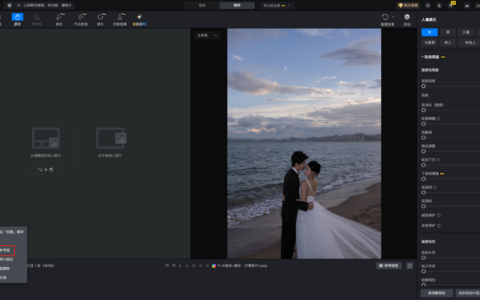
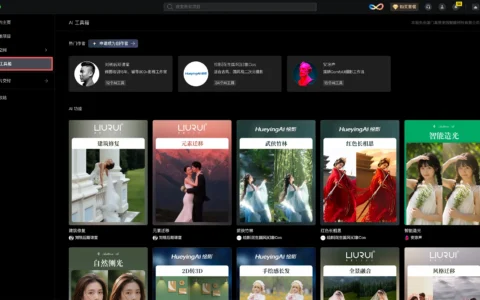
下拉“功能”选项卡,转到“所有功能”,找到免费的AI对象移除器。将包含不需要的文本、贴纸、对象或人物的照片导入在线AI对象移除器。可用的图像格式可以是PNG、JPEG、JPG和WEBP。
转到在线对象移除器:
*允许使用JPEG、JPG、PNG或WebP图像。上传文件即表示您同意像素蛋糕的使用条款和隐私政策。
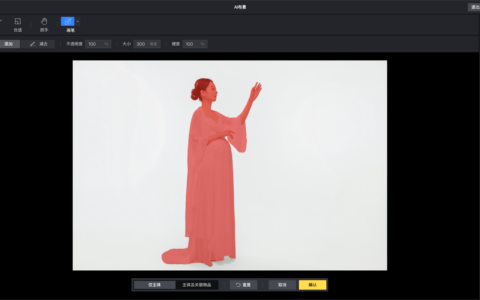
使用画笔工具涂抹照片中不需要的文字或贴纸区域。然后单击“删除”,像素蛋糕将识别您选择的区域,从照片中删除文本或贴纸,并自动填充背景。
此外,您还可以使用选择画笔突出显示不需要的对象。然后,让AI立即处理删除和背景重建。
删除后检查前后图像。单击“下载”将对象删除照片保存到您的设备。
专业提示:如果你想从照片中删除不需要的人,像素蛋糕 人物移除工具在线工具利用人工智能来检测和删除他们,同时自然地混合背景。
此外,对于肖像或婚纱照,像素蛋糕的在线背景去除工具可根据需要确保背景完美无瑕。
使用像素蛋糕,您不需要掌握复杂的工具来消除旅行照片、产品拍摄、生活方式照片、活动图像等中的干扰。它快速、直观,无需在几秒钟内重新拍摄即可提供专业外观的效果。
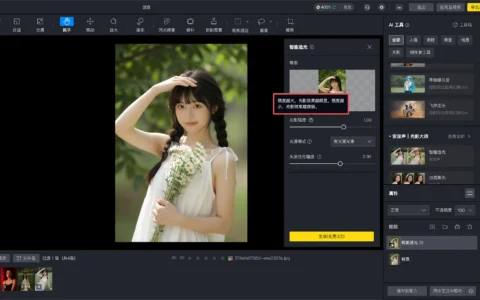
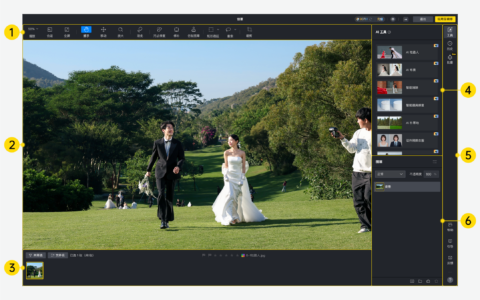
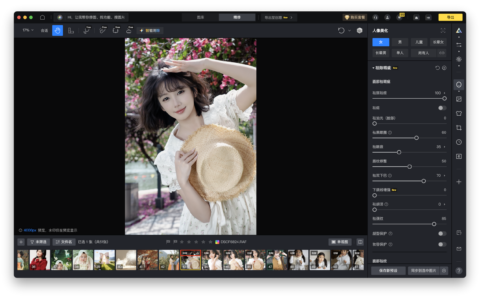
当然,如果你需要对肖像、产品照片或其他照片进行更精确的润饰,你可以下载桌面版的AI照片编辑器来获得更合适的效果。
物体移除注意事项:Photoshop与 AI
虽然Photoshop和像素蛋糕都可以从照片中移除多余物体,但可选方案取决于你的技能水平、项目类型和时间。Photoshop在需要最大精度和控制时表现出色,而像素蛋糕则在没有技术知识的情况下进行快速、自动的编辑。下面是一个并排比较:
无论你是更喜欢掌握如何在Photoshop工具中移除多余物体以实现完全控制,还是在线使用AI对象删除器以提高速度,这两种方法都可以将杂乱的照片转化为精美的成片。为了获得最简单的工作流程、最快的结果和预算友好的编辑,请尝试像素蛋糕——您的一体化在线工具,只需点击一下即可从照片中移除多余物体。
原创文章,作者:PixCake,如若转载,请注明出处:https://wiki.pixcakeai.com/ai-creative-retouching/15514.html