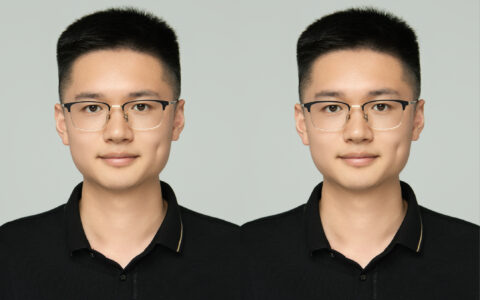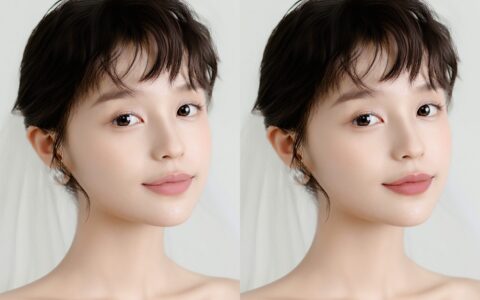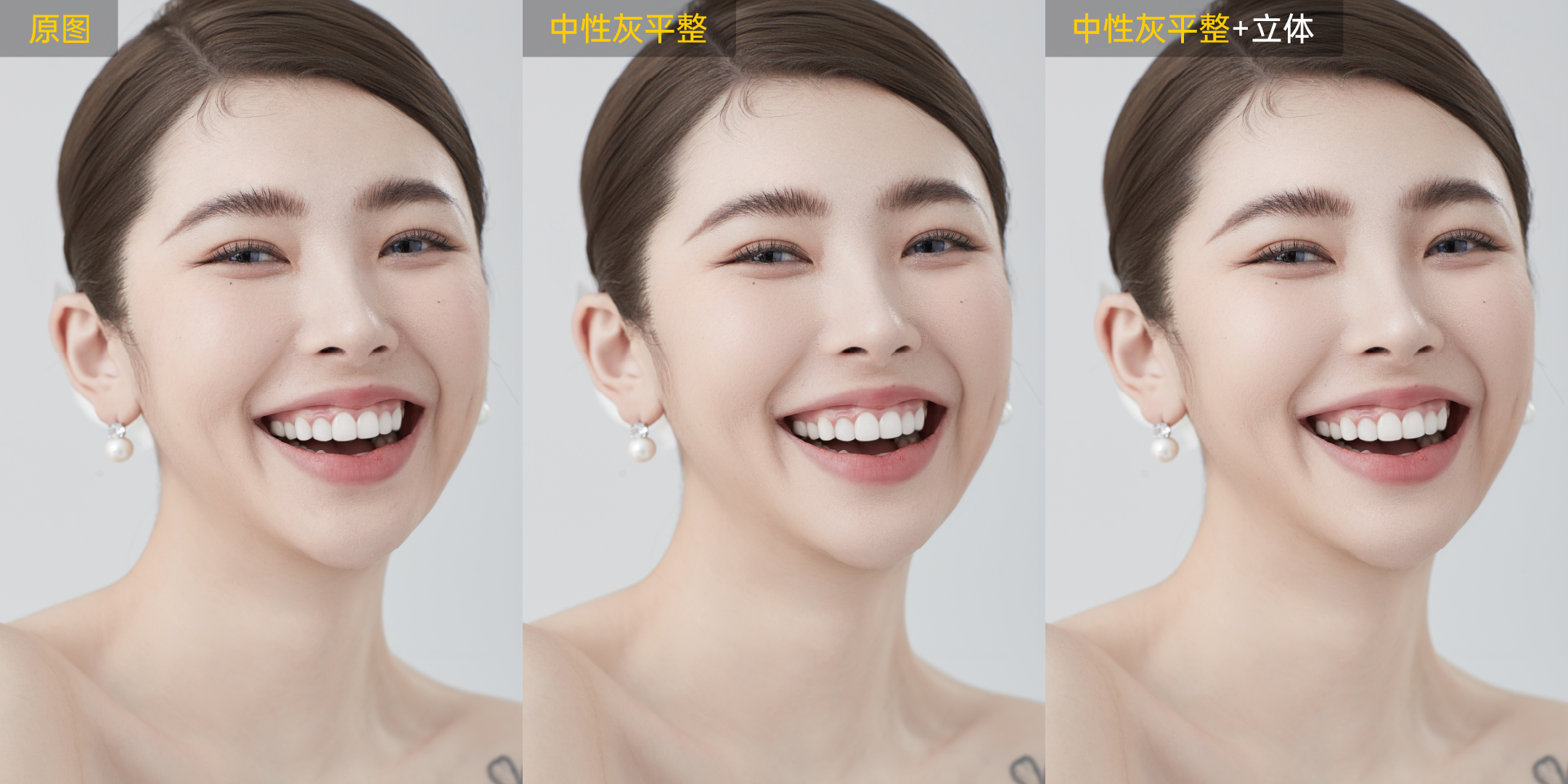
什么是照片编辑中的瑕疵去除?
瑕疵是肖像摄影中常见的问题,无论是痤疮、疤痕还是肤色不均。学习如何在Photoshop中去除瑕疵,可以让你在保持皮肤自然的同时,创建出精致、专业的照片。在本指南中,我们将介绍Photoshop的手动工作流程,强调其局限性,并展示像素蛋糕如何使用AI驱动的工具简化流程。
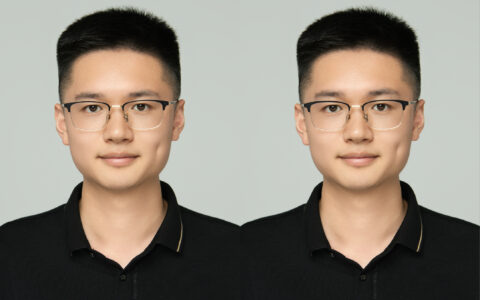
瑕疵去除是一种旨在减少或消除皮肤瑕疵的照片润饰技术。目标是在保持皮肤自然纹理和特征的同时,抚平不需要的斑点、发红或斑点。
良好的瑕疵去除应:
- 均匀肤色,减少令人分心的斑点
- 保持天然皮肤纹理完整
- 保持受试者的面部特征和表情
- 避免过度修饰,造成不自然的“塑料”外观
简而言之,去除瑕疵可以提高肖像的视觉吸引力,同时保持皮肤的真实感。
如何在Photoshop中删除瑕疵(一步一步)
 专业修图,更快交付
Photoshop提供了几种有效去除瑕疵的工具。一种广泛使用的方法是使用斑点修复刷,它非常适合小瑕疵。
第一步:打开图片
在Photoshop中打开你的肖像。始终通过复制背景层(Ctrl+J/Cmd+J)进行非破坏性工作。这允许您在不影响原始照片的情况下进行编辑。
步骤2:选择斑点修复画笔工具
转到工具栏中的污点修复画笔工具(J快捷方式)。确保刷子尺寸略大于要去除的瑕疵。
第三步:消除瑕疵
直接点击瑕疵、痤疮斑点或轻微的皮肤瑕疵。Photoshop会自动采样附近的皮肤纹理,用匹配的色调替换瑕疵。
- 放大以获得精确度
- 根据瑕疵区域调整刷子硬度和尺寸
步骤4:使用修复画笔工具(可选)进行优化
对于较大或更复杂的瑕疵,请使用修复刷工具,该工具允许您对干净皮肤的特定区域进行采样,并在瑕疵上涂漆。
第五步:最后一击
- 使用曲线或亮度/对比度调整来调整肤色和亮度。
- 巧妙地应用加深减淡,以保持自然的高光和阴影。
- 检查整体皮肤纹理,避免过度平滑。
步骤6:导出图像
满意后,以所需的格式导出图像以供网络或打印。
Photoshop可以让你完全控制瑕疵的去除,但这需要时间、耐心和对细节的关注。
Photoshop中消除瑕疵的局限性
虽然Photoshop功能强大,但手动去除瑕疵有几个缺点:
- 初学者学习曲线陡峭
- 多个瑕疵或大量编辑耗时
- 容易过度光滑,失去皮肤纹理
- 难以在一批图像中保持一致性
对于编辑数十幅肖像的摄影师来说,这些限制可能会大大减缓工作流程。
AI如何简化瑕疵去除
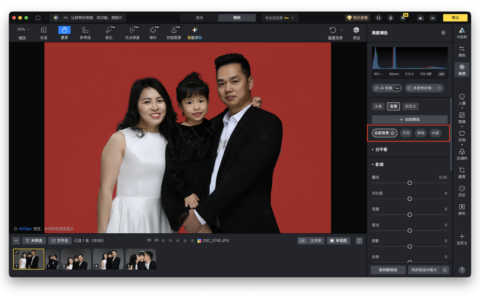
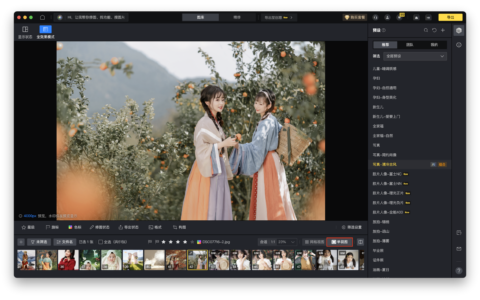
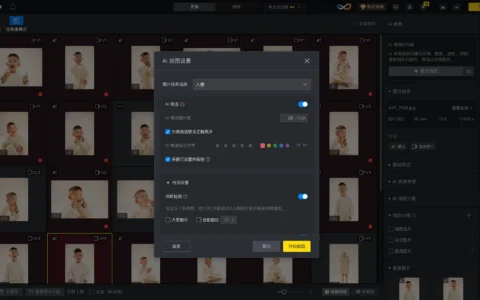
像素蛋糕为瑕疵去除提供了一种更快、更简单的替代方案。它的人工智能工具可以自动检测和纠正皮肤缺陷,同时保持自然的外观。
步骤1:导入图像
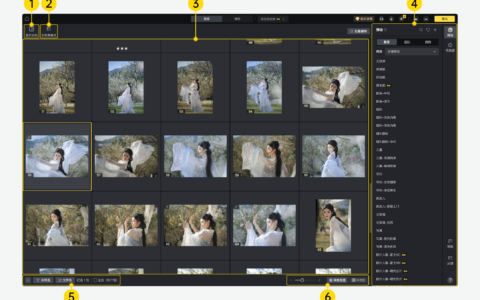
将您的照片上传到像素蛋糕。界面简单,适合初学者。
步骤2:使用瑕疵去除工具
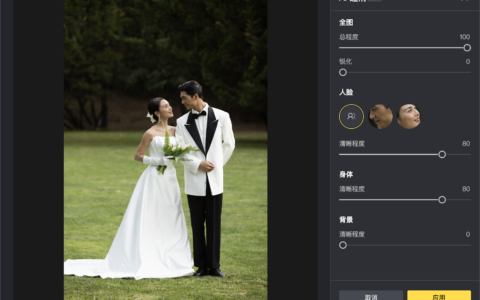
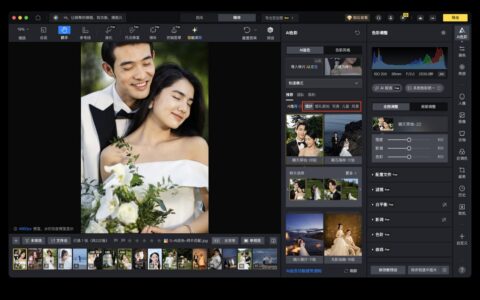
导航到“瑕疵消除”工具。人工智能将识别皮肤瑕疵;使用滑块控制平滑和修复的强度。
步骤3:可选增强功能
光滑肌肤:瞬间平滑肌肤纹理,同时保留毛孔和轮廓等自然细节,打造干净逼真的肖像。
添加皮肤纹理:通过引入自然皮肤纹理来增强肖像,带回逼真的细节,打造逼真专业的外观。非常适合在保持真实性的同时平衡过于平滑的编辑。
编辑头发:通过平滑飞散、增加体积或调整头发颜色,同时保持头发自然细腻,轻松改善头发外观
这些工具自然协作,打造出自然、专业的外观。
步骤4:导出
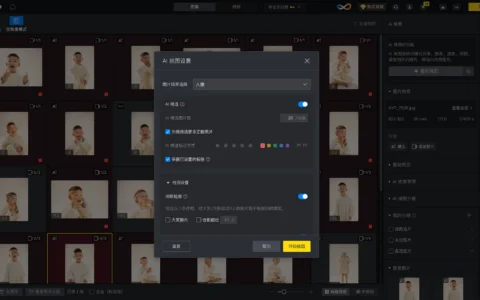
以高分辨率导出最终图像。像素蛋糕还支持批量编辑,非常适合大批量肖像工作。
Photoshop与 AI:哪种方法更适合去除瑕疵?
Photoshop非常适合精确、动手润饰,让您完全掌控创意。另一方面,像素蛋糕更适合速度、一致性和保持自然皮肤纹理,尤其是在编辑许多肖像时。
学习如何在Photoshop中去除瑕疵是专业照片润饰的一项宝贵技能。手动编辑可以完全控制,但可能很耗时,需要练习。
像素蛋糕提供了一种直观、快速、适合初学者的替代方案,可以实现光滑、自然的皮肤。无论您是专业摄影师、内容创作者还是休闲编辑,将传统的Photoshop技术与人工智能工具相结合都可以帮助您高效地创建精美的肖像。
原创文章,作者:PixCake,如若转载,请注明出处:https://wiki.pixcakeai.com/ai-creative-retouching/15513.html