什么是内容感知填充
在照片编辑领域,2024年,内容感知填充的受欢迎程度激增。Photoshop中的这个强大工具已经成为摄影师和业余爱好者的最爱,这要归功于它能够毫不费力地删除不需要的元素并增强照片。
但是是什么让内容感知填充如此特别呢?这就是AI的作用!这项技术使该工具能够分析您的图像,并智能地填充选定区域,获得自然、自然的效果。
无论您是经验丰富的专业人士还是刚刚起步,内容识别填充都可以明显改善您的照片编辑工作流程,为您节省时间和挫折感,同时开启一个充满创意可能性的世界。
想象一下,你的照片有一根魔杖!这基本上就是Photoshop中的内容感知填充。
这个创新工具使用人工智能来分析图像中的周围环境。纹理、图案甚至物体都被考虑在内。有了这些信息,内容感知填充可以自然填充您选择的任何区域。
把它想象成删除一个不需要的对象,让背景智能地适应空白空间,给你留下一个自然的编辑效果。
内容感知填充的创造性用途
 专业修图,更快交付
内容感知填充工具远远超出了简单地删除不需要的对象。它为增强您的照片打开了一扇充满可能性的大门:
#1–擦除
与照片轰炸机、令人分心的电源线,甚至你最喜欢的肖像上的瑕疵说再见。内容感知填充可以分析周围区域,并从背景中自然删除不需要的元素。背景将智能地适应,填补空白,为您留下完美无瑕的图像。
#2–展开画布
你是否捕捉到了更有表现力的风景,但在侧面剪掉了太多?
内容感知填充可以分析现有的背景,如连绵起伏的山丘或晴朗的天空。然后,它可以使用这些信息自然扩展画布,为您的照片提供更完整、更雄伟的构图。
#3–删除分散注意力的背景元素
有时,背景杂乱会抢走你拍摄对象的焦点。电线、不需要的标志,甚至繁忙的城市景观都会破坏你照片的美感。内容感知填充允许您轻松消除背景中的干扰。只需选择不需要的元素,该工具就会分析周围的背景,用场景的自然延续填充空白空间,为您留下更清晰、更聚焦的图像。
如何使用内容感知填充来移除多余物体
准备好施展内容识别填充的对象移除魔法了吗?以下是在Photoshop中使用它的快速指南:
第一步:做出选择
拿起您选择的选择工具,如套索工具或矩形选框工具。仔细选择要删除的不需要的对象。
专业提示:为了获得最佳效果,请将您的选择稍微扩展到对象的边缘之外。这为内容感知填充提供了更多信息,可以使用并创建更自然的填充。
第二步:加满
选择完美后,导航到顶部菜单栏,选择“编辑”,然后选择“填充选择”。这将打开“填充层”对话框。
第三步:释放内容感知的力量
在“填充层”对话框中,查找标记为“使用”的下拉菜单。在这里,您将找到不同的填充选项。选择当下的英雄——“内容感知”
第四步:让魔法发生
点击“确定”,观看内容感知填充分析周围区域。然后,它将智能地填充所选区域,将其与背景自然融合,并删除不需要的对象。
如何用内容感知来扩展画布以填充
内容感知填充不仅限于对象删除。当你想扩大你的画布时,它也可以明显提升效率!
以下是如何实现更完整的构图:
第一步:把它剪得更宽
首先,使用裁剪工具调整画布大小。向外拖动控制柄,以在需要更多空间的方向上扩展画布。确保勾选了顶部选项栏中的“内容感知”复选框。
第二步:内容意识救援
随着画布的展开,您将看到边缘周围的空白区域。这里是内容感知填充。该工具将分析现有的背景元素,无论是晴朗的天空、连绵起伏的山丘还是砖墙。
第三步:超越纯色
忘掉纯色的基本填充。内容感知填充不仅限于此。它将智能地复制和扩展背景纹理和图案,创建与原始图像自然融合的自然外观扩展。
第四步:为完美而微调
虽然内容识别填充做得很好,但您始终可以对其进行微调,以获得精美的外观。使用克隆图章或斑点修复刷等工具来细化特定区域,实现完美构图。
[额外奖励]AI为照片添加背景
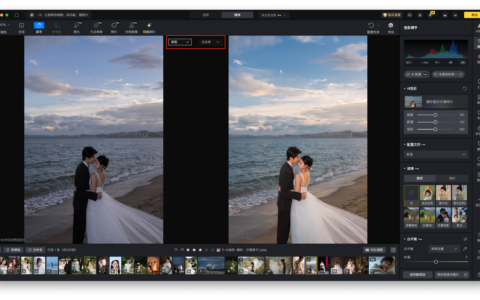
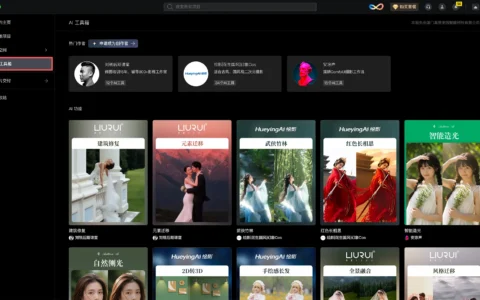
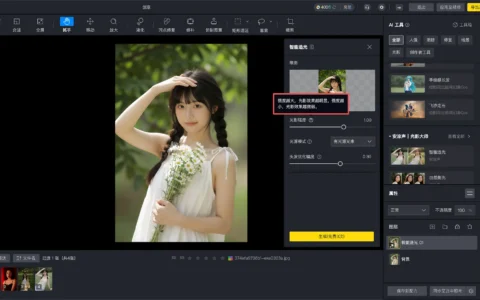
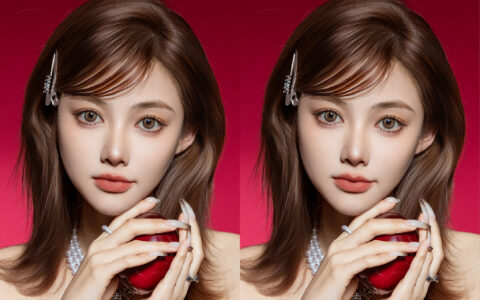
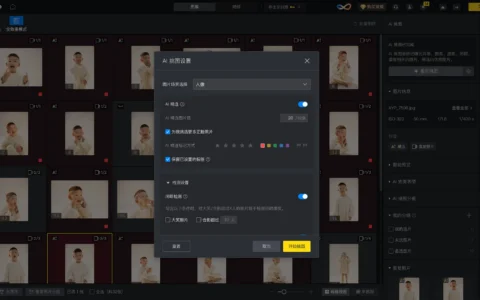
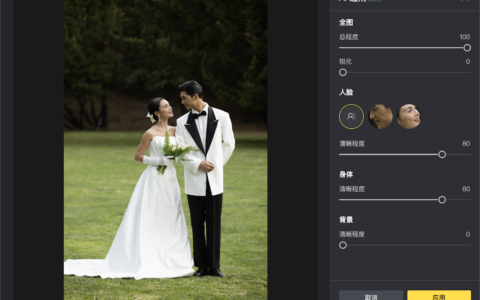
虽然内容感知填充擅长扩展现有背景,但如果你设想一些完全不同的东西呢?这就是像素蛋糕发挥作用的地方,这是一个强大的AI润饰工具,可以在为照片添加自定义背景时节省您的时间和精力。
像素蛋糕提供了一个用户友好的界面和大量的背景选项库。以下是对该过程的简要概述:
第一步:打开软件并导入照片
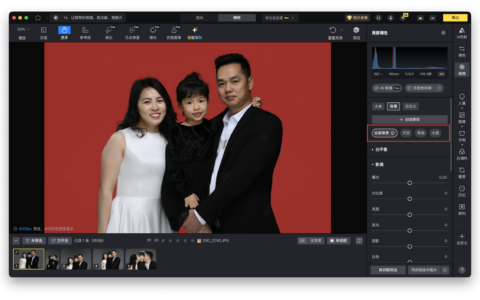
第二步:背景调整等待
安装后,在像素蛋糕中打开照片。导航到软件中的“背景调整”面板。
第三步:走向我的背影
在“头像背景变换器”菜单下,您将找到“我的背景”部分。在这里,您可以访问和管理自定义背景。
第四步:导入您的愿景
单击“+”按钮导入要使用的背景图像。从您的计算机中选择图像文件,并观察它填充“我的背景”部分。
第五步:自然转型
加载所需的背景后,只需单击导入的图像即可。像素蛋糕将智能分析您的照片,并自然集成新的背景,只需单击一下即可转换您的图像。
像素蛋糕提供了超越背景的广泛创意可能性。探索其功能,开启一个节省时间的照片编辑魔法世界!
在这篇文章中,我们梳理了Photoshop中内容识别填充的用法。从删除不需要的对象到扩展画布,这个工具可以明显改善你的照片编辑。但对于那些渴望更多创作自由的人来说,像素蛋糕介入了。这款AI 修图助手允许您添加自定义背景,探索艺术可能性的世界,所有这些都具有用户友好的界面和节省时间的效率。所以,尝试更多创作思路,把你的照片编辑提升到一个新的水平!
原创文章,作者:PixCake,如若转载,请注明出处:https://wiki.pixcakeai.com/ai-creative-retouching/15518.html