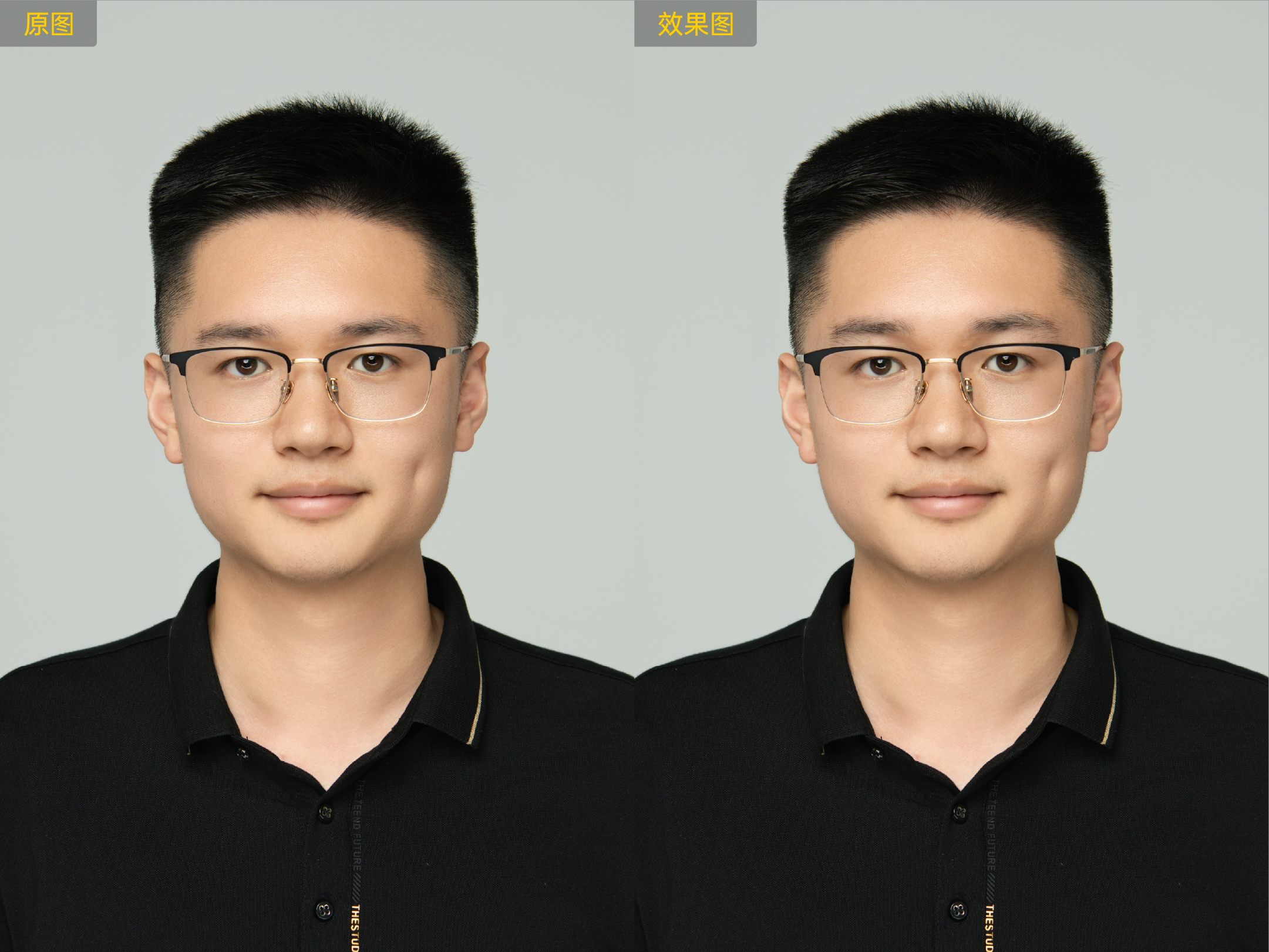
照片润饰与照片编辑:有什么区别?
你有没有拍过一张起初看起来很棒,但后来发现小问题的照片?它可能是皮肤上的瑕疵、不均匀的光线或背景中不需要的物体。对于初学者来说,修复这些缺陷可能会让人感到困惑,特别是如果你不熟悉编辑工具的话。
Adobe Photoshop提供了一种简单的方法来改善你的照片,而不会让它们看起来不自然。只需几个简单的步骤,你就可以去除瑕疵,光滑肌肤,调整颜色,增强细节。本文将逐步指导您如何使用简单的语言和初学者友好的技巧在Photoshop中修饰照片。
许多初学者对照片润饰和照片编辑感到困惑,但它们并不相同。虽然两者都能提高图像的质量,但目的和技术是不同的。
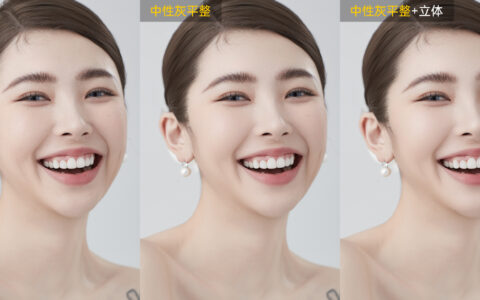
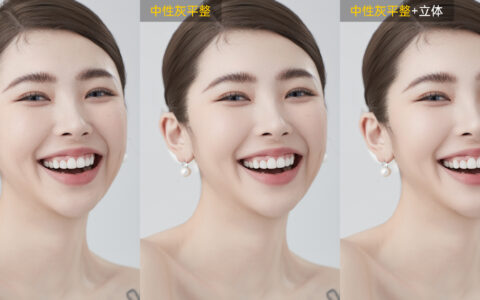
润色侧重于细微的改进,使照片看起来更加精致,同时保持自然。它通常涉及:
- 去除瑕疵、斑点和皱纹
- 平滑肌肤,不失质感
- 美白牙齿,亮眼睛
- 调整色调和阴影以获得更好的平衡
润色是指细微的增强,而不是改变照片的整体外观。
另一方面,编辑是指改变整个照片的更广泛的调整。它包括:
- 裁剪或调整图像大小
- 调整亮度、对比度和饱和度
- 更改颜色和色调
- 添加滤镜或效果
- 替换或删除背景
简而言之,编辑可以改善整个图像,而润饰则侧重于细节。大多数专业照片都使用这两种技术来获得最佳效果。
开始前设置Photoshop
如果你是Photoshop的新手,正确设置你的工作空间将使编辑过程更加流畅。以下是你应该做的:
转到文件→ 打开并选择要编辑的照片。如果可能的话,始终使用高分辨率图像,因为低质量的照片在润饰时会丢失细节。
在进行任何更改之前,按Ctrl+J(Windows)或Cmd+J(Mac)复制原始图层。这可以保证原始图像的安全,因此如果需要,您可以随时返回。
使用单独的调整层,而不是直接在图像上编辑。这允许您随时恢复或微调编辑,而不会损坏原始照片。
Photoshop润色必备工具
 专业修图,更快交付
Photoshop有多种工具,旨在帮助初学者轻松润色照片。让我们分解一下最有用的,以及何时使用它们。
1.斑点修复刷工具
- 最适合:小瑕疵、粉刺、灰尘或斑点。
- 使用:从工具栏中选择“斑点修复笔刷工具”,设置笔刷大小以匹配区域,然后简单地单击要修复的斑点。Photoshop会自动将其与周围区域融合。
2.修复刷工具
- 最适合:顽固的瑕疵或不均匀的色调。
- 使用:在Windows上按Alt键,在Mac上按Option键,选择图像的空白区域,然后刷掉要纠正的瑕疵。
3.复制图章工具
- 最适合:固定大面积或移除物体。
- 使用方法:采样图像的干净部分,并在要覆盖的区域上涂漆。降低画笔不透明度,实现更平滑的混合。
4.修补工具
- 最适合:皱纹、划痕或较大的瑕疵。
- 使用方法:选择问题区域,将所选内容拖动到干净的位置,Photoshop会自然替换它。
5.道奇和燃烧工具
- 最适合:使特定区域变亮或变暗。
- 使用方法:使用减淡工具减轻阴影,使用燃烧工具加深高光,非常适合为肖像添加深度。
如何在Photoshop中自然地修饰皮肤
修饰最常见的用途之一是改善皮肤外观。然而,初学者经常过度编辑,造成“塑料”效果。为了避免这种情况,请仔细遵循以下步骤:
第一步:清除瑕疵
从斑点修复刷开始,去除痤疮或斑点等小瑕疵。对于更顽固的瑕疵,请切换到修复刷工具以获得更好的控制。
第二步:使用频率分离(初学者友好方法)
频率分离将皮肤纹理与颜色分离,让您在不失去自然毛孔的情况下平滑色调:
- 将图像复制两次。
- 将一个层命名为“纹理”,另一个命名为“颜色”
- 在“颜色”层上使用高斯模糊来柔化粗糙或不均匀的肤色,以获得更平滑的外观。
- 使用“应用图像”将精细皮肤细节分离到“纹理”层中。
- 在“颜色”层上编辑色调,同时保留自然纹理。
这种方法可以创造光滑、专业的皮肤,同时避免不自然的效果。
第三步:亮眼睛和牙齿
- 使用减淡工具,曝光量为5-10%,以获得温和的增亮效果。
- 避免过度美白,因为自然色调看起来更逼真。
如何润色背景和移除多余物体
一幅完美的肖像画可能会被凌乱的背景毁掉。Photoshop内置了快速解决这些问题的工具:
1.内容感知填充
- 使用套索工具选择不需要的对象。
- 转到编辑→ 填充 → 内容感知填充。
- Photoshop会自动使用周围像素替换选定区域。
2.模糊分散背景
- 将照片转换为智能对象。
- 转到筛选器→ 模糊图库→ 场模糊。
- 调整模糊量以自然地聚焦在被摄体上。
3.调整照明和阴影
使用曲线或级别调整层来照亮黑暗区域或创建平衡的高光,以获得抛光外观。
在Photoshop中修饰颜色和色调
完美的色彩可以完全改变你的照片。初学者可以从以下工具开始:
- 色调/饱和度:在不影响整体色调的情况下调整颜色。
- 色彩平衡:分别修复阴影、中间色调和高光。
- 活力:在保持肤色自然的同时,增强暗沉的色彩。
- 相机原始滤镜:使用滑块进行白平衡、曝光和对比度调整。
校正颜色后,在滤镜下应用无锐化蒙版→ 锐化以微妙地增强细节。
如何在没有Photoshop的情况下立即润色照片
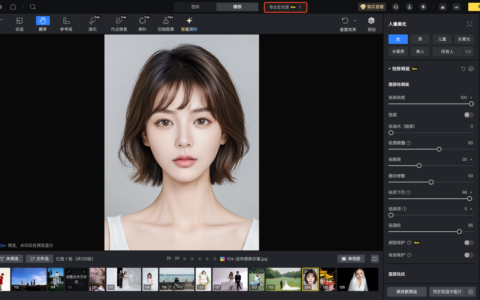
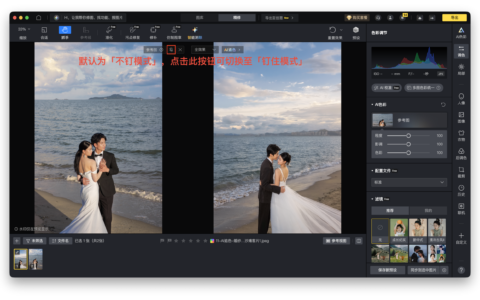
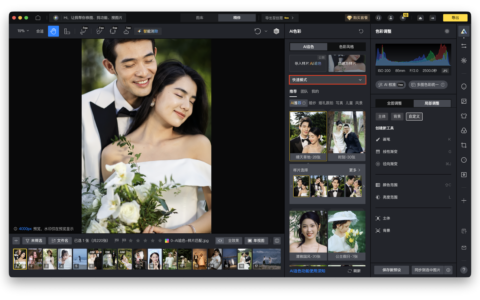
不是每个人都想花几个小时学习Photoshop或弄清楚复杂的编辑工具。如果您只想快速简单地润饰照片并使其看起来更精致,像素蛋糕是最简单的选择之一。它专为初学者设计,只需点击几下即可使用。
润色照片的特点
- AI皮肤润肤:平滑肌肤,同时保持纹理自然。
- 祛痘:立即去除粉刺、斑点和斑点。
- 照明增强:自动调整曝光、高光和阴影。
- 身体和面部调整:在保持自然外观的同时进行小幅修正。
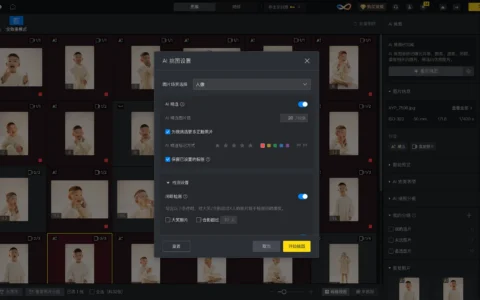
- 批量编辑:一次修改数百张照片,非常适合摄影师。
- 预设过滤器:应用现成的样式以获得一致的结果。
如何使用进行照片润色
- 请访问像素蛋糕官方网站并下载该软件。
- 使用标准安装过程在计算机上设置它,就像使用任何常规软件一样。
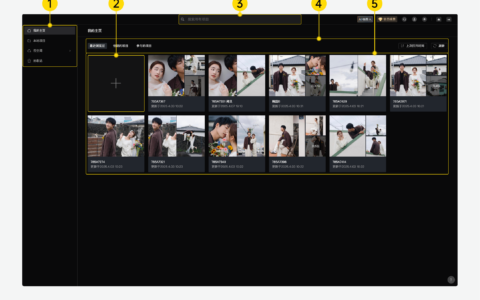
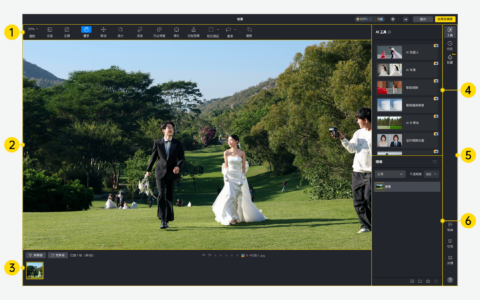
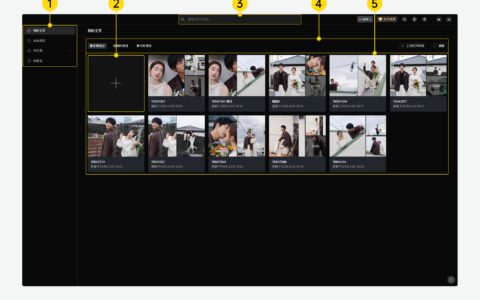
- 安装后,打开程序——你会看到一个干净、简单的界面。
像素蛋糕照片编辑器-更快的编辑,更精细的控制
- 点击“导入”或将照片拖放到像素蛋糕中。
- 如果你想一次润饰多张照片,你可以一次处理一张照片,也可以上传多张照片。
选择润色选项
这就是像素蛋糕让事情变得简单的地方。你不需要学习复杂的设置;只要选择你想修复的东西。例如:
- 肌肤自然光滑→ 去除不均匀的纹理,而不会使面部看起来很假。
- 去除瑕疵→ 一键清除粉刺、斑点或痕迹。
- 调整照明→ 自动照亮黑暗区域并平衡阴影。
- 增强细节→ 使面部特征和颜色看起来更清晰、更干净。
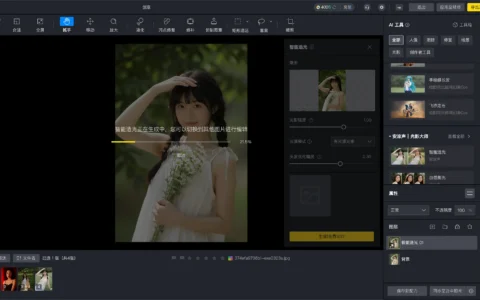
像素蛋糕使用AI处理调整,因此您不需要手动编辑。
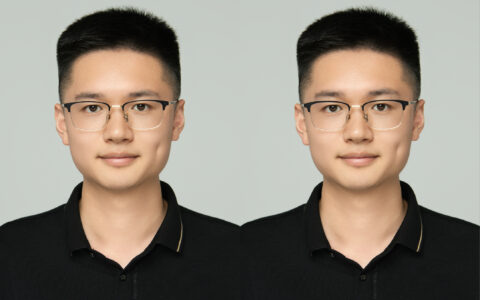
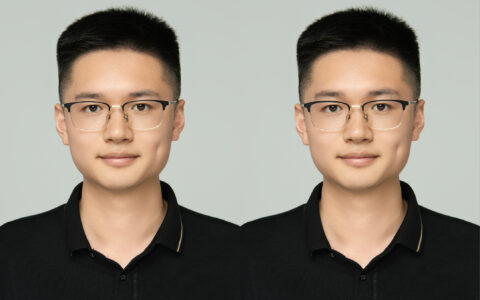
- 像素蛋糕处理图像后,您可以使用预览前后选项来比较结果。
- 如果某物看起来太强或太软,用一个简单的滑块调整修饰级别,直到你满意为止。
保存您的润色照片
- 点击“导出”保存完成的图像。
- 您可以在下载之前选择文件格式和质量。
就是这样,你的照片已经过润饰,可以使用了!
初学者如何更好地修饰照片的技巧
- 编辑详细信息时始终放大。
- 使用小而柔软的刷子,以更好地混合。
- 使用调整层以保持无损。
- 定期比较前后版本,保持自然。
- 少即是多——细微的编辑几乎总是看起来更好。
刚开始修改照片可能看起来很困难,尤其是如果你是编辑新手。关键是采取小步骤,一次专注于一个问题,并保持编辑的自然性。首先解决最明显的问题,如瑕疵或光线不均,然后再处理肤色和背景调整等细节。
如果Photoshop让人不知所措,使用更简单的工具可以帮助你获得更清晰的结果,而无需花费数小时学习复杂的技术。随着时间的推移,随着你的练习,你的编辑技能会提高,润饰会变得更容易、更自然。
原创文章,作者:PixCake,如若转载,请注明出处:https://wiki.pixcakeai.com/ai-creative-retouching/15517.html