反转图像意味着什么?
你有没有拍到一张完美的照片,却发现它朝着错误的方向?也许文字是向后看的,或者你的好的一面没有显示出来。这就是知道如何反转图像的地方。
无论你是在编辑自拍、产品照片还是数字艺术,反转或翻转图像都是一个简单但强大的技巧。在本指南中,我们将分解反转图像的含义、何时使用、如何在流行平台上执行,并回答一些常见疑问。
反转图像,也称为翻转,意味着水平或垂直镜像图像。水平翻转从左向右镜像图像,而垂直翻转从上到下镜像图像。该过程不会旋转或改变方向,只会改变它面对的方向。
例如,水平翻转自拍会显示其他人实际看到的东西,而不是大多数手机摄像头显示的镜子版本。
为什么你可能想反转图像
 专业修图,更快交付
反转图像有几个很好的理由:
- 正确的镜像自拍:大多数前置摄像头都会拍摄镜像照片。反转它们可以创建更准确的外观。
- 修复反向文本:如果您的图像有文本,翻转可以使其再次可读。
- 改善构图:有时,翻转图像有助于改善平衡和视觉流动。
- 创建对称性:反转图像可以创造性地用于设计对称布局或效果。
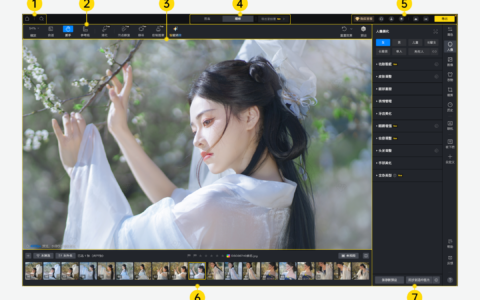
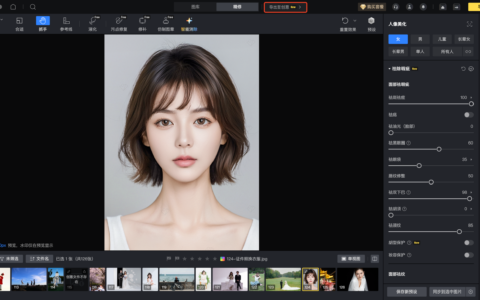
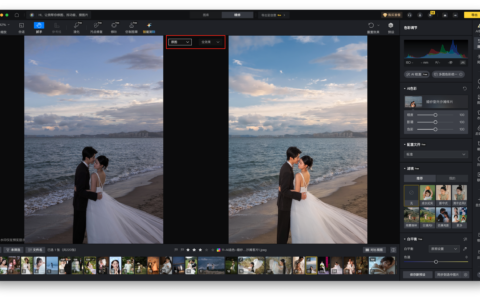
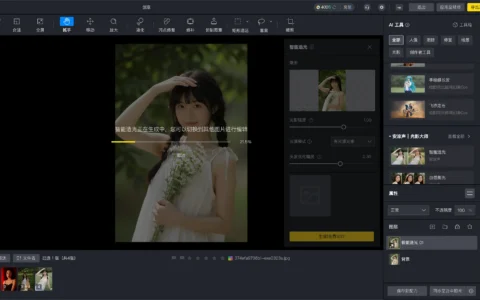
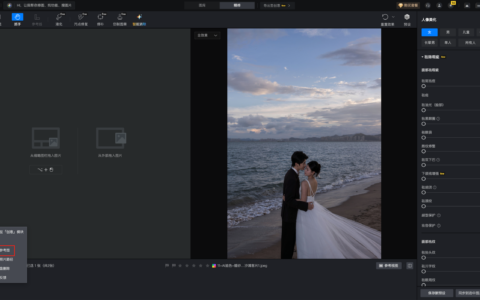
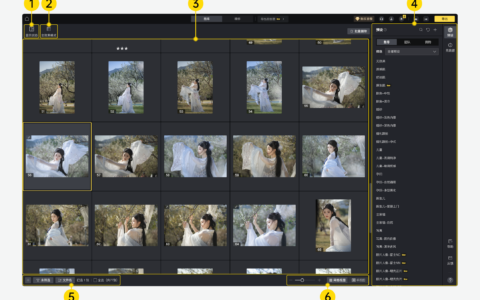
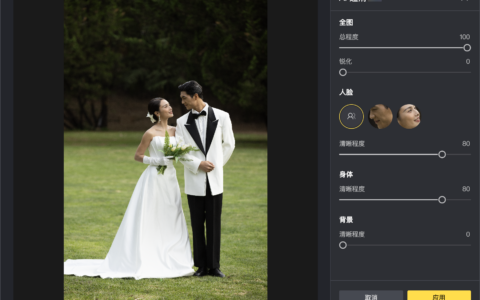
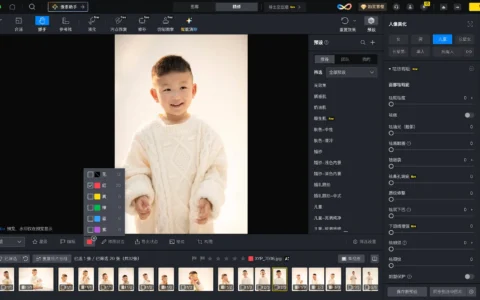
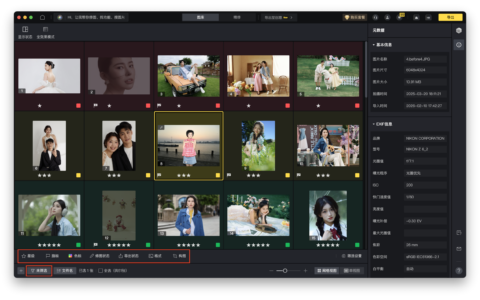
像素蛋糕 AI 照片编辑工具-更快的编辑,更精细的控制
如何反转图像:工具和步骤
1.在Photoshop中反转图像
- 转到“图像”菜单(位于屏幕左上角)
- 选择图像旋转>从下拉选项中,选择:水平翻转画布或垂直翻转画布。
- 使用新方向保存图像。
2.在Mac上反转预览中的图像
- 在预览中打开图像。
- 单击“工具”>“水平翻转”或“垂直翻转”。
如果看不到翻转图标,请查看Mac官方文档。您还将发现Mac提供的更多编辑功能。或者你可以继续阅读,发现一种更简单的方法。
3.在线反转图像(免费工具)
如果你没有编辑软件,基于网络的工具是一个快速的选择:
- 访问像素蛋糕、Fotor或Adobe Express 翻转图像工具等网站。
- 选择水平或垂直翻转。
4.反转iPhone上的图像
- 在照片应用程序中打开照片。
- 点击编辑>点击裁剪工具。
- 点击翻转图标(两个带线的三角形)。
5.在Android上反转图像
- 在Gallery应用程序中打开图像。
- 点击编辑>变换。
- 使用翻转选项并保存。
6.在Microsoft Paint中反转图像
- 在Paint中打开图像。
- 单击“旋转>水平翻转”或“垂直翻转”。
反转图像的最佳工具
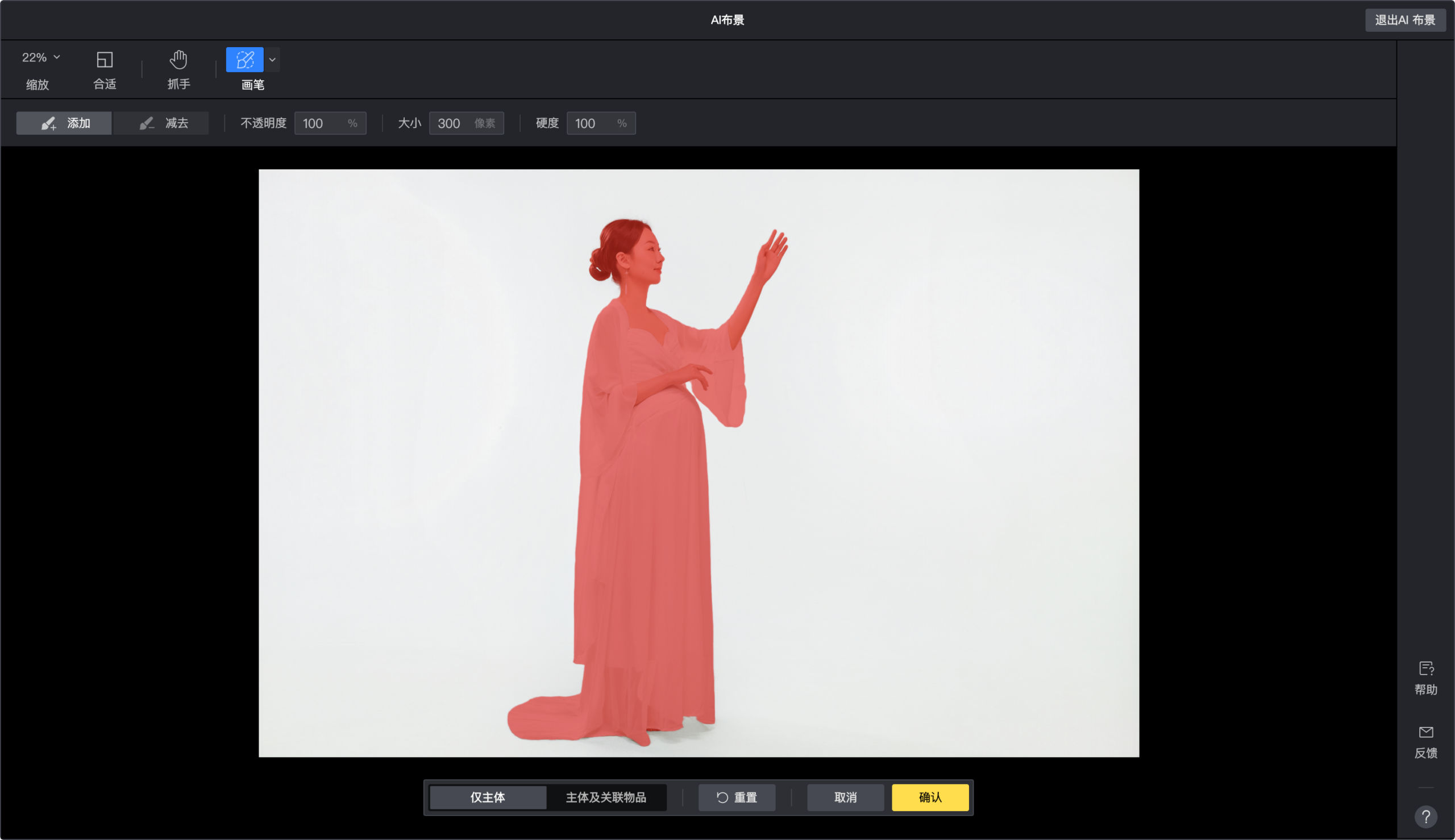
如果您正在寻找一种快速而专业的在线反转图像的方法,像素蛋糕是您的首选。它不仅仅是一个照片编辑器,它是一个基于人工智能的解决方案,使翻转图像变得简单、准确和高效。
普通镜像翻转:
借助像素蛋糕直观的镜像工具,您只需点击几下即可水平或垂直翻转任何图像。无论你是在修复自拍还是创造艺术对称,结果都是干净自然的。
有一堆图片要编辑吗?像素蛋糕的批处理使一次反转多张照片变得容易,非常适合摄影师、营销人员或任何管理大量内容的人。
其他与旋转相关的功能:
- AI角度旋转:自动拉直倾斜的图像——非常适合风景或校正相机倾斜。
- AI头像裁剪:快速裁剪个人资料图片或产品图像,以匹配精确的尺寸和对称的标准。
无论您是初学者还是专业人士,像素蛋糕的智能功能都可以节省时间,并为您提供完美的结果,而无需陡峭的学习曲线。
反转图像的技巧
- 小心文字。翻页会使文字无法阅读。
- 检查对称性。确保翻转后图像看起来仍然自然。
- 将其用于创意设计。反转图像的部分以创建反射或双视图效果。
反转与旋转:有什么区别?
翻转和旋转很容易混淆,但它们并不相同:
- 反转(Flip):镜像图像。
- 旋转:将图像旋转90°、180°等。
反转图像时容易遇到的问题
对!网上有许多免费工具可以让你在不安装软件的情况下反转图像。
大多数手机都有内置的编辑工具。打开照片,点击编辑,然后使用翻转选项将其反转。
Snapseed、Photoshop Express或Fotor等应用程序允许您在移动设备上轻松翻转图像。
是的,在Photoshop或GIMP等工具中,您可以选择图像的一部分并仅翻转该部分。
如果你只是翻转图像而不调整大小或压缩,质量将保持不变。
是的,这些术语经常可以互换使用。反转或翻转图像会创建镜像版本。
反转图像是一种可以产生很大影响的小照片编辑技巧。无论你是想修复镜像自拍,更好地调整构图,还是只是尝试创造性的布局,翻转图像都是快速而简单的。
使用正确的工具——无论你是在手机上、电脑上,还是使用像像素蛋糕这样的在线编辑器——你都可以在几秒钟内反转图像。既然你知道怎么做了,试试看它是如何改变你的照片的!
原创文章,作者:PixCake,如若转载,请注明出处:https://wiki.pixcakeai.com/ai-creative-retouching/15759.html