为什么老照片需要修复?
老照片常常承载着无价的回忆。然而,随着时间的推移,它们可能会褪色、变色、撕裂,或出现划痕和污渍。幸运的是,现代照片编辑工具使修复老照片成为可能,让这些珍贵的影像重新变得清晰。
在本指南中,你将学习如何使用 Adobe Photoshop 中的传统修复技术来修复老照片,并探索一种更易用、由 AI 驱动的替代方案——像素蛋糕,尤其适合那些偏好更快速、基于浏览器工作流程的用户。
在深入探讨照片修复之前,先了解老照片随时间老化的原因会很有帮助。常见问题包括:
- 颜色褪色或发黄
- 划痕、灰尘和污渍
- 模糊或低分辨率的细节
- 曝光和对比度不均
修复老照片不仅仅是修复损坏,更是保存历史,同时保持图像自然真实。
如何在Photoshop中修复老照片(分步指南)
 专业修图,更快交付
Adobe Photoshop为图片修复提供了强大的工具。以下工作流程源自真实的修复技术:
第一步:打开图像并复制图层
首先在Photoshop中打开扫描或数字化的老照片。复制背景图层(Ctrl/Cmd + J),以便在需要时随时恢复原始图像。
第二步:去除灰尘、划痕和微小瑕疵
使用污点修复画笔工具和修复画笔工具:
- 污点修复画笔非常适合处理细小的灰尘点和表面瑕疵
- 修复画笔允许您采样干净区域并覆盖受损斑点
这有助于去除可见瑕疵,而不会影响周围区域。
步骤3:应用照片恢复滤镜
修复主要损伤后,您可以在Photoshop中进一步使用照片恢复神经滤镜来恢复旧照片。前往滤镜 > 神经滤镜,向下滚动并选择照片恢复。下载并应用该滤镜可立即改善清晰度。您可以通过调整照片增强、增强面部和划痕减少来微调结果。
步骤4:调整对比度和照明
旧照片通常缺乏动态范围。通过图像 > 调整来改善:
- 色阶 — 校正整体色调范围
- 亮度/对比度 — 优化高光和阴影
- 曲线 — 精细调整中间调与色彩对比
这能让褪色的图像恢复生机。
步骤5:为照片着色(可选)
如果您的旧照片是黑白或偏褐色,可以在Photoshop中快速为它们着色。创建一个合并图层(Windows按Ctrl+Alt+Shift+E,Mac按Command+Option+Shift+E),然后进入滤镜 > Neural Filters > 着色。下载并应用该滤镜,调整设置以获得理想效果。
步骤6:导出修复后的照片
修复完成后,进入文件 > 导出 > 导出为,将图像保存为所需的格式,如JPG、PNG或TIFF。
在Photoshop中修复旧照片的注意事项
Photoshop是一个强大且灵活的解决方案,尤其适合有经验的用户。不过,根据您的需求,还有几点实际操作上的考量:
- 工作流程涉及多种工具和步骤
- 手动修复可能需要时间和编辑经验
对于处理大量照片或寻求更简单流程的用户来说,这种级别的控制可能过于复杂。
如何使用修复老照片(简化工作流程)
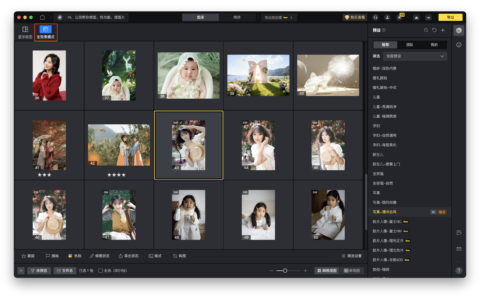
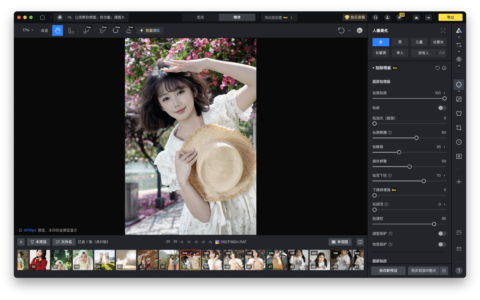
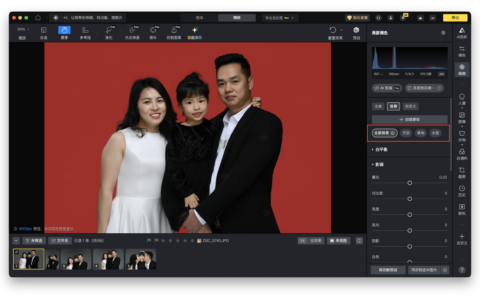
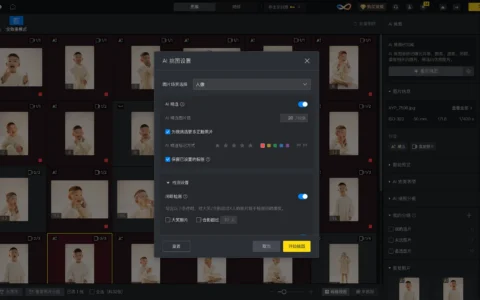
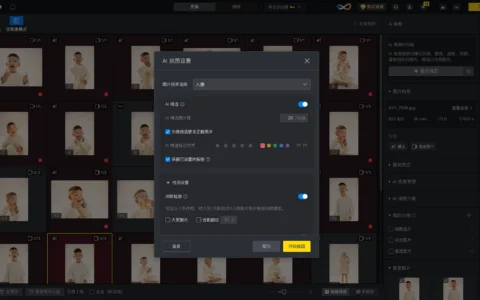
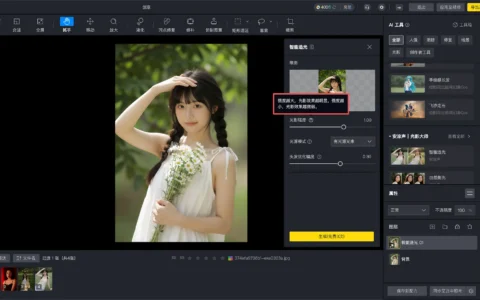
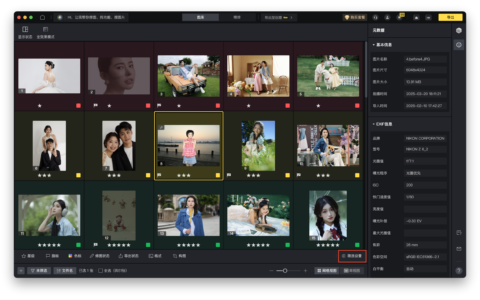
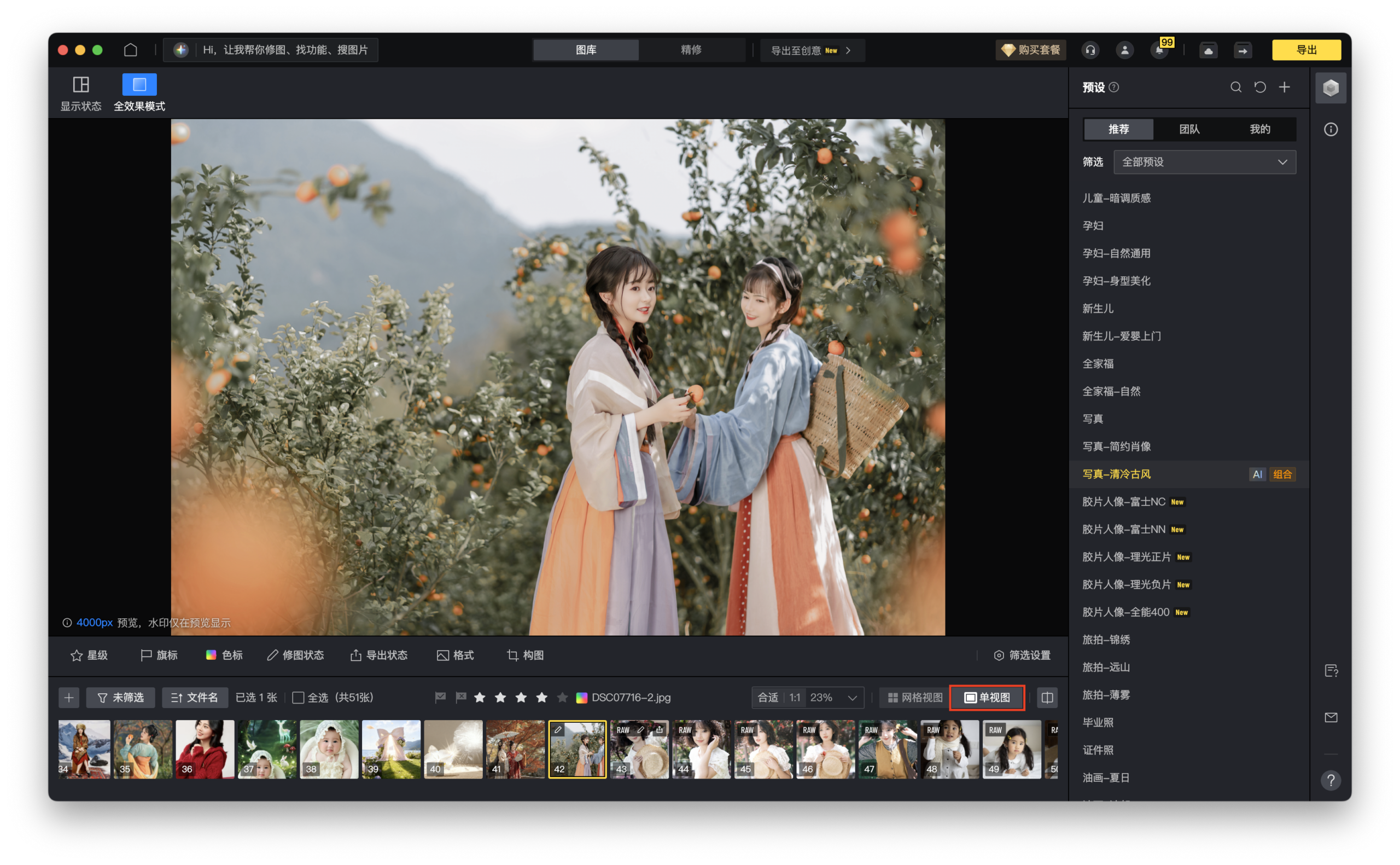
对于希望获得更简化、基于网页的方法的用户,像素蛋糕提供了一种注重易用性的直观替代方案。
点击此处尝试在线的像素蛋糕AI老照片修复。(前三次生成尝试免费。)
步骤1:打开图像
直接上传您的老照片或受损照片。系统会自动分析图像质量和可见损伤。
步骤 2:选择修复类型
选择照片的类型。如果是黑白照片,请选择是否要上色。然后点击“生成”即可立即修复您的照片。
步骤 3:导出
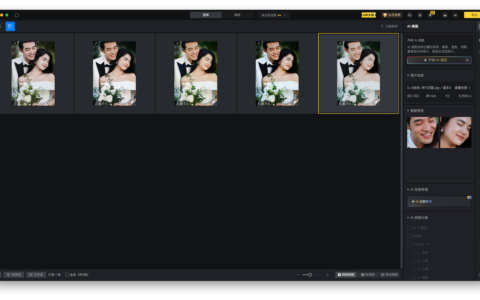
以高分辨率导出修复后的照片,即可分享、打印或存档。
使用像素蛋糕,修复老照片变得简单直接,无需手动遮罩或复杂的修饰步骤。
延伸阅读:最佳图像上色工具——使用AI在线为照片上色
保护老照片免受损坏的提示
虽然修复老照片是可行的,但采取措施防止进一步损坏同样重要。以下是五个实用技巧,帮助保护您珍贵的回忆:
- 添加一层保护膜——使用透明保护套或覆膜,防止照片自然磨损。
- 使用防紫外线相框——将照片放入能阻挡阳光的相框中,以减少随时间褪色。
- 数字化你的照片——扫描图片创建备份副本,并安全存储在电脑或云存储中。
- 存放在受控环境中——将照片保存在阴凉、干燥、避光的地方,避免潮湿、灰尘和污渍损害。
- 使用相册或保护套——将照片整理到相册或保护套中,防止物理损伤和意外触碰。
遵循这些提示,你可以帮助保存老照片,确保它们在多年后依然清晰鲜艳。
学习如何修复老照片,可以让你保留有意义的回忆,并在不丧失真实性的前提下提升图像质量。Photoshop提供了专业的图片修复工具,而像像素蛋糕这样的AI驱动解决方案,可以更轻松地修复老照片并以最少努力增强老照片。
无论你是修复一张家庭照片还是管理更大的档案,选择合适工具取决于你的工作流程、经验水平和效率需求——两种方法在恰当使用时都能取得令人印象深刻的结果。
原创文章,作者:PixCake,如若转载,请注明出处:https://wiki.pixcakeai.com/ai-creative-retouching/15945.html