1. 批量调整和专业工作流工具
调整图像不仅仅是改变尺寸——它是在不损失质量的前提下优化网站、社交平台、电子邮件和打印的视觉效果。无论你是快速准备Instagram帖子的照片,还是批量处理电商网站的产品照片,使用正确的图像调整工具都会带来很大的不同。
下面是十类图像尺寸调整工具,涵盖从日常在线使用到专业批量编辑的不同场景,其中也包括适合需要更多控制力和处理速度的像素蛋糕。
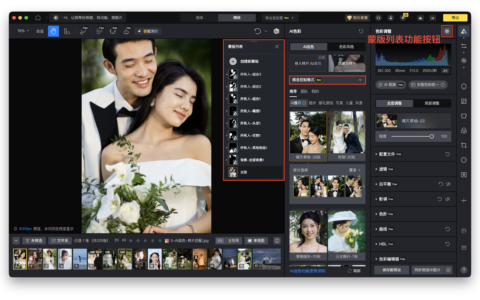
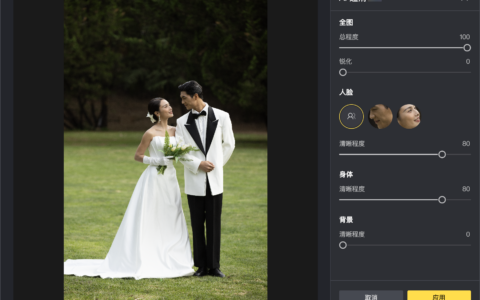
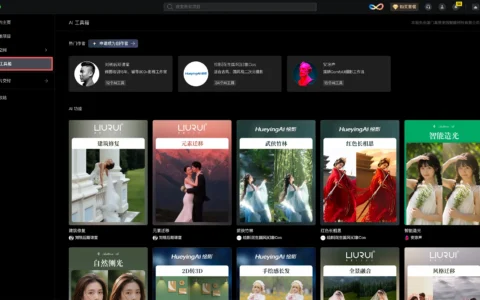
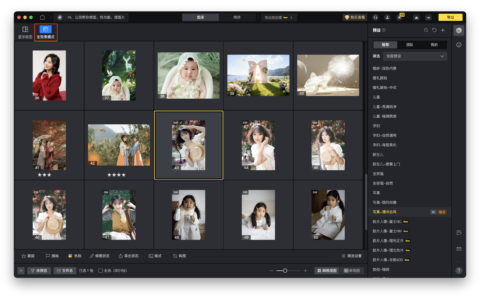
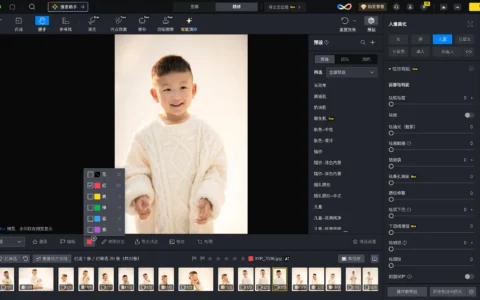
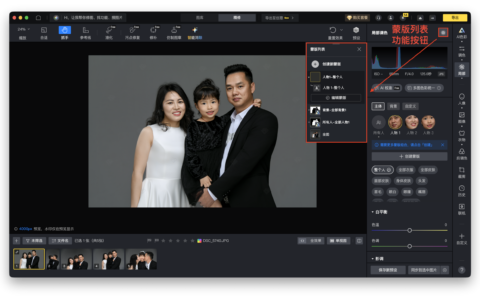
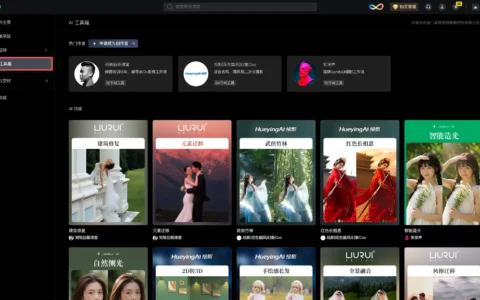
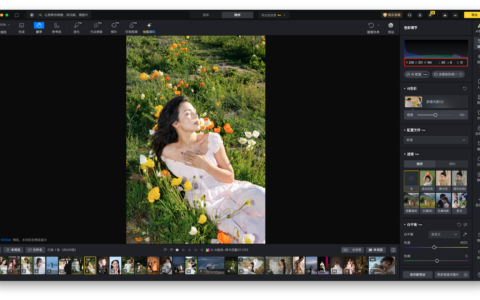
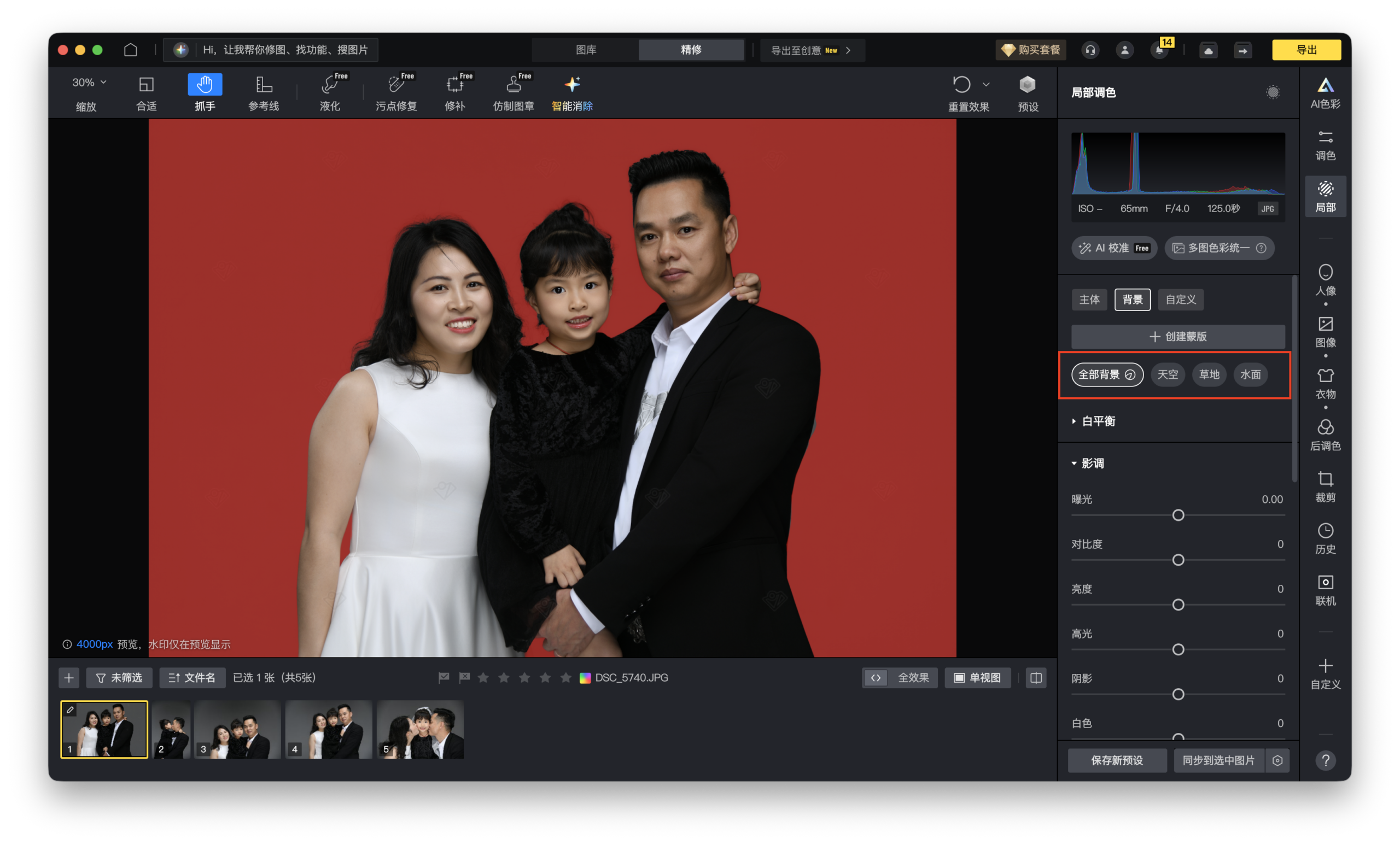
如果你正在处理高分辨率图像,并且需要在不明显损失质量的情况下批量调整尺寸,像素蛋糕更适合放进完整后期流程里使用。它是一款由 AI 驱动的桌面工具,适合希望提升效率的创作者、摄影师和营销人员。
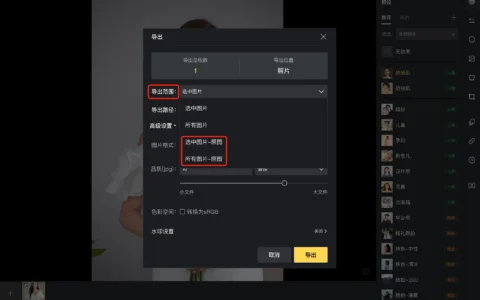
像素蛋糕允许你导入数百张图像,并设置自定义导出尺寸、文件格式和质量。它的优势在于调整尺寸可以和裁剪、精修、预设应用放在同一个编辑流程里完成。
它的优势在于可以把尺寸调整、裁剪、基础修图和导出设置放在同一流程里处理,适合需要批量输出一致结果的用户。
2. ResizeImage.net – 简单免费,适合快速任务
 专业修图,更快交付
对于希望不需要登录、不需要安装的普通用户来说,ResizeImage.net 是一个轻量选择。上传图像,选择精确的像素尺寸或百分比缩小,几秒钟内即可下载调整后的版本。
它不提供批量调整大小,但对于偶尔需要快速处理单张图片的用户来说已经够用。
3. Adobe Photoshop – 适合需要完整控制的用户
Photoshop 提供了对调整大小的完整手动控制,尤其是如果你已经熟悉 Adobe 生态系统的话。你可以按尺寸、分辨率或百分比调整大小,还可以通过动作自动批量调整大小。
对于简单任务来说它功能偏重,但对于需要像素级控制的设计师和摄影师来说,它仍然很有价值。
4. Pixlr – 带有调整大小功能的在线修图工具
Pixlr 将免费在线照片修图工具与调整大小工具结合在一起。你可以上传图像,进行基本编辑,并调整大小——全部在浏览器中完成。
如果你不想下载任何东西,但又想要比基本调整大小选项更多的功能,这是一个可靠的选择。
5. Simple Image Resizer – 极简且容易上手
顾名思义,Simple Image Resizer 让一切变得简单。上传,按百分比或像素选择尺寸,然后下载——就是这样。
它支持广告,功能非常基础,但如果你只需要缩小一张图片以便快速分享,它很好用。
6. ILoveIMG – 免费批量调整尺寸
ILoveIMG 提供免费的批量调整尺寸功能,可以一次处理多张图片。你可以拖放照片,设置新尺寸,然后将它们一起下载为 Zip 文件。
它基于浏览器,不需要安装软件,适合匆忙时快速处理批量任务。
7. Canva – 设计与调整尺寸二合一工具
Canva 不只是图片尺寸调整器,它也是设计平台。如果你在制作社交平台图形或博客视觉内容,它的调整尺寸工具会更方便。使用专业版时,可以把同一设计快速调整为不同平台尺寸。
适合营销人员、网红和小企业主。
8. Image Size (iOS) – 在iPhone上调整图像大小
如果你在iPhone上工作,Image Size是一个实用的应用。你可以设置像素、英寸或厘米的尺寸,并将调整大小后的图像直接导出到相机胶卷或云端。
适合移动摄影师或在旅途中管理社交平台内容的人。
9. Photo & Picture Resizer (Android) – 在手机上快速调整大小
这款Android应用专为快速调整图像大小而设计。你可以调整一张或多张照片的大小,它会将它们保存在单独的文件夹中,以保持原始文件不变。
它适合通过WhatsApp、Instagram或电子邮件分享较轻版本的图像。
10. GIMP – 用于手动调整大小的免费桌面替代方案
如果你在寻找类似Photoshop但不需要付费的软件,GIMP就是答案。这款免费开源桌面应用拥有强大的调整工具,并可通过插件进行批量编辑。
学习曲线较陡,但对于预算有限的摄影师和设计师来说还不错。
选择合适的图片调整工具取决于你的需求:
- 对于快速、一次性的任务,像ResizeImage.net或ILoveIMG这样的浏览器工具就很合适。
- 如果你在手机上操作,移动应用能快速完成任务。
- 如果你需要批量调整图像尺寸,并且要求输出一致、步骤尽量少,像素蛋糕会更适合放进完整修图流程。
它不仅能调整图像尺寸,还可以应用AI修图、增强光照、为网页或印刷准备内容,所有这些都在一个统一的工作流程中完成。
原创文章,作者:PixCake,如若转载,请注明出处:https://wiki.pixcakeai.com/ai-creative-retouching/16134.html