什么是图像放大工具?
如果把低分辨率照片直接放大打印,画面很容易变糊、出现锯齿或细节断裂。这时就需要图像放大工具。无论是内容创作者、电商卖家,还是想修复旧照片的普通用户,正确放大图像都能明显改善最终观感。
图像放大常用于打印、裁剪后补尺寸、旧图修复和高分辨率交付。选择工具时,需要同时看放大倍数、细节保留、噪点控制和导出质量。像素蛋糕也可以配合高质量导出流程使用,帮助最终图像保持更清晰的观感。
图像放大工具是一种在保持或提升画质的同时放大图像的工具。传统的放大方法只是简单拉伸像素,这往往会导致模糊和失真。而 AI 驱动的图像放大工具会通过机器学习重建细节、锐化边缘并提升清晰度。
这些工具尤其适用于:
- 打印更大尺寸的照片
- 改善低分辨率的产品图片
- 修复老旧或压缩过的图像
- 提升社交平台或网站的图像
何时应该放大图像?
 专业修图,更快交付
你可能不需要每天使用图像放大工具,但以下是一些常见场景,它确实能帮上忙:
- 大型打印作业:海报、横幅和装裱打印需要高分辨率。如果原始图像只有800×600像素,你需要放大以避免打印颗粒感。
- 电商商品列表:产品照片必须清晰锐利,尤其是在亚马逊或Shopify等平台上。
- 社交平台帖子:为适应各种宽高比(Instagram、YouTube缩略图)而调整大小的图像通常需要提升质量。
- 旧照片或低质量照片:放大有助于恢复扫描或压缩图像的细节。
图片来源:Reddit
选择图像放大工具时应关注什么
并非所有工具都相同。以下是需要关注的方面:
- AI增强 : 这是保持清晰度和填补缺失细节的关键。
- 批量处理 : 如果你处理许多图像,批量调整大小的能力能节省大量时间。
- 格式支持 : 确保它支持JPG、PNG甚至RAW格式以实现最大兼容性。
- 速度 : 一些在线工具很快,而桌面应用更适合大型项目。
快速修复的7大在线图像放大工具
如果你需要快速处理且不想下载任何软件,这些工具是理想之选。
1. Let’s Enhance
一个由人工智能驱动的容易上手工具。上传、选择输出尺寸并下载。适合个人使用和快速修图。
优点:AI驱动,结果清晰 缺点:免费额度有限
2. Upscale.media
界面简洁,处理速度快。适合将图片放大用于社交平台或博客。
优点:简单且免费 缺点:基础版本有文件大小限制
3. Icons8 Smart Upscaler
适合放大脸部或标志。它们的AI保留轮廓并去除伪影。
优点:速度快 缺点:免费下载有水印
4. Waifu2x
最初为动漫风格艺术设计,但在普通图像上也效果良好。
优点:免费开源 缺点:界面有限,输出选项较少
5. VanceAI Image Enlarger
多功能,支持2倍、4倍或8倍放大。适用于产品照片和数字插画。
优点:适合批量处理 缺点:高清输出需要付费积分
适用于专业用户的桌面图像放大工具
如果需要更高控制力或更高质量输出,桌面应用通常更合适。
6. Topaz Gigapixel AI
AI 图像放大的黄金标准。它能重建逼真的纹理,在人像和风景照片中表现出色。
优点:高端效果,批量处理 缺点:对普通用户来说价格较高
7. GIMP 及插件
一款免费的 Photoshop 替代品,支持通过“Liquid Rescale”等附加组件进行放大。
优点:完全免费 缺点:学习曲线陡峭,用户界面陈旧
如何支持高质量放大
虽然像素蛋糕以人像精修和批量照片编辑器而闻名,但在此提及它有一个关键原因:专业质量的导出。
当你从像素蛋糕编辑和导出图像时,尤其是在RAW或高分辨率格式下,该软件确保你的最终图像在尺寸和清晰度方面得到优化——适合放大或打印。
如何辅助照片放大:一个简单的工作流程
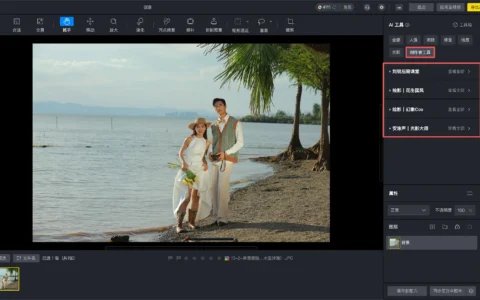
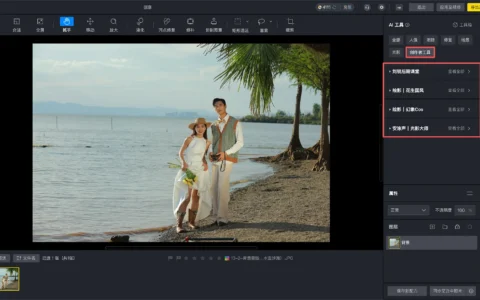
使用像素蛋糕处理需要放大的照片时,可以按下面的流程操作:
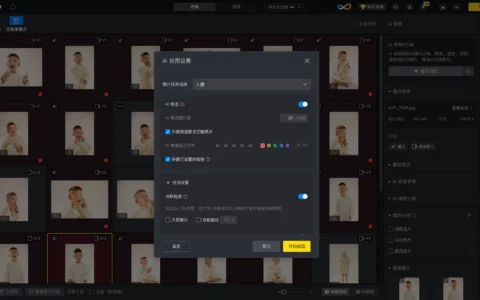
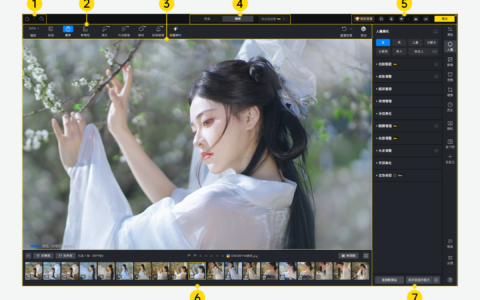
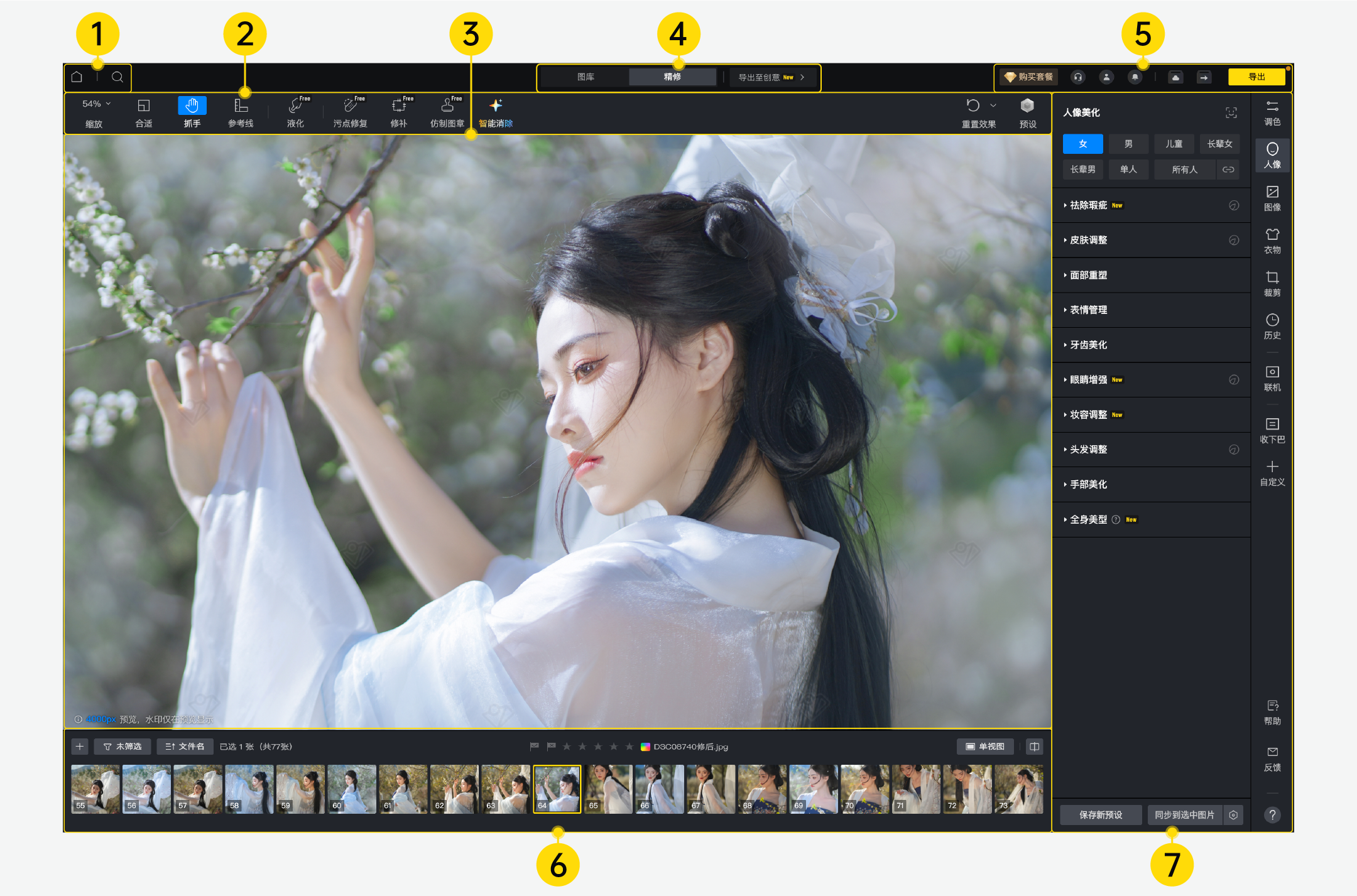
步骤1:上传图像。将照片拖放到像素蛋糕界面,或直接从设备中选择文件。
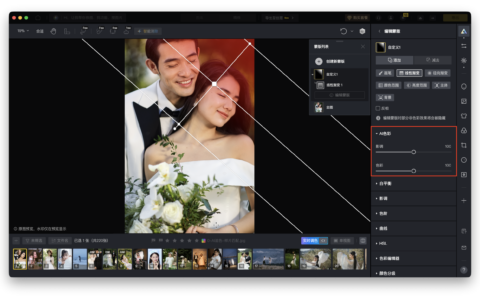
步骤2:应用 AI 增强。根据照片情况选择降噪、清晰度、细节增强和色彩校正等功能,让原图在放大前尽量保持干净。
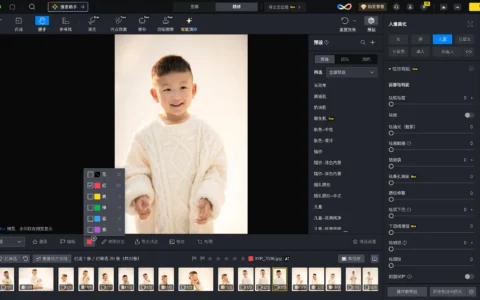
步骤3:导出照片。当你对结果满意时,选择合适的尺寸、格式和质量设置导出,用于发布、打印或后续放大处理。
真实案例
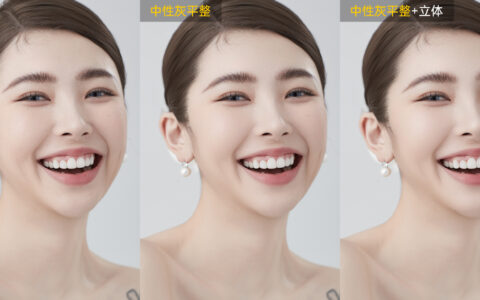
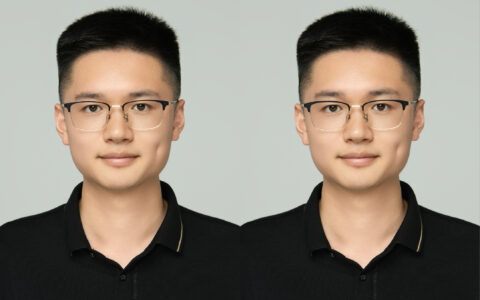
假设你正在为客户编辑一系列头像照片。使用像素蛋糕,你可以:
- 批量修饰皮肤、增强光线、修复阴影
- 应用带有自定义尺寸或DPI的导出设置
- 以最小的工作量输出高分辨率、可直接打印的版本
如果还需要用外部工具继续放大,先从像素蛋糕导出一张细节更干净、色彩更稳定的图像,通常能得到更好的结果。
为什么我们为专业人士推荐像素蛋糕:
- 一键增强 + 全分辨率导出
- 适合打印和高质量网页资源
- 节省数小时的手动工作
放大而不损失质量的技巧
以下是一些避免放大图像时质量损失的专业技巧:
- 始终从可用的最高分辨率开始。如果可能,使用RAW或TIFF文件。
- 使用AI驱动的工具,而不仅仅是调整大小滑块。
- 小心压缩——过多的JPG压缩会破坏清晰度。
- 根据用途匹配尺寸:对于网页,72 DPI即可;对于打印,目标是300 DPI。
图片放大前还需要确认什么
问:我能否在不损失质量的情况下放大任何图像?AI工具有所帮助,但结果取决于原始图像。原始图像越好,放大效果越佳。
问:免费软件是否足以胜任专业工作?一些免费工具出人意料地好,但对于一致、大批量的工作,像Topaz或像素蛋糕这样的专业工具更胜一筹。
问:像素蛋糕会调整图像大小吗?是的,在导出时。虽然像素蛋糕不是传统的图像放大工具,但它允许进行高质量的大小调整和输出设置,适合放大使用。
最终思考:你应该选择哪种图像放大工具?
如果你是普通用户,像 Let's Enhance 或 Upscale.media 这样的免费在线工具已经够用。但如果图像用于打印、出版或高端客户项目,可以把像素蛋糕的修图流程与 Topaz 等专用放大工具结合使用,以获得更稳定的细节和输出质量。
原创文章,作者:PixCake,如若转载,请注明出处:https://wiki.pixcakeai.com/ai-creative-retouching/16113.html