为什么唇部修饰很重要
在人像照片编辑中,唇部修饰会明显影响最终观感。无论是专业人像照、社交平台图片还是个人写真,唇色、唇形和质感都需要处理得自然、干净。
下面会介绍常见的唇部修饰技巧和工具,包括像素蛋糕AI 照片修图工具和 Photoshop,帮助你更自然地增强唇色并修复唇妆问题。
精心执行的唇部修饰很重要,原因有几点。
首先,增强唇色和修复唇妆会影响照片的整体观感。当嘴唇颜色均匀、轮廓清楚时,人物妆面会显得更完整。
例如,在专业人像照中,精致自然的妆面会让照片更耐看。用于社交平台时,适度的唇部调整也能让人物状态更精神,而不是显得妆面脏或唇色发暗。
在婚礼、专业人像或日常自拍中,唇部修饰可以帮助纠正小瑕疵、均匀唇色,并让妆容看起来更完整。关键是控制强度,让嘴唇和整体肤色、妆面保持协调。
2026 年常用唇部修饰工具
 专业修图,更快交付
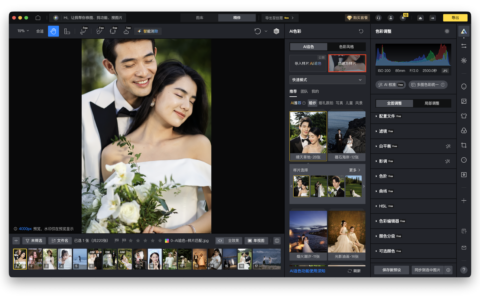
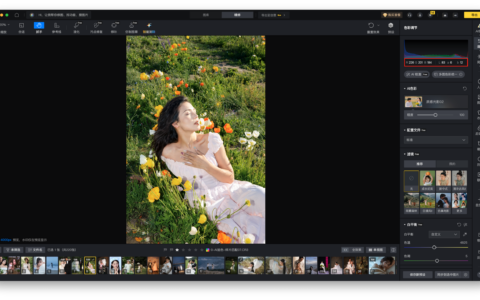
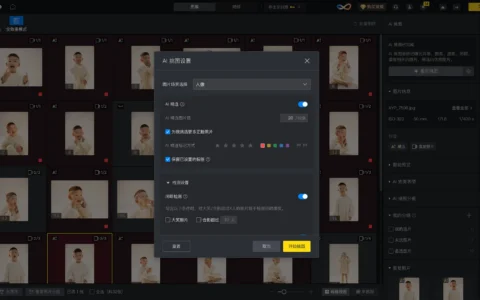
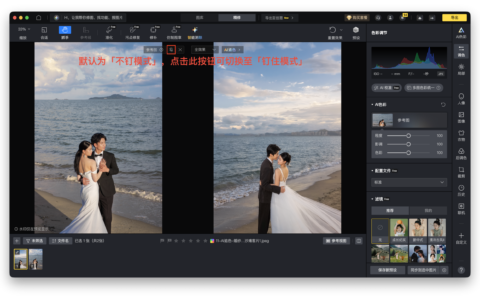
要做好唇部修饰,合适的工具很重要。常用选择包括像素蛋糕和 Photoshop:前者适合快速处理和批量人像后期,后者适合更细的局部手工调整。
#1 – AI 唇部修饰工具
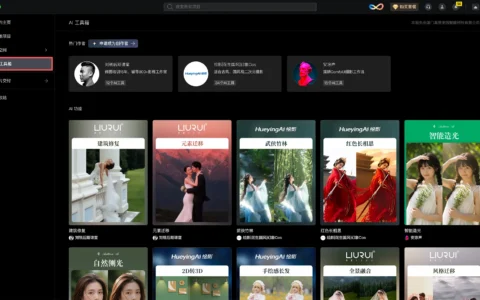
像素蛋糕提供了一系列用于唇部处理的功能,包括去除唇部细纹和起皮、唇形调整以及唇妆应用。它更适合需要快速处理、批量修图或不想做复杂手工选区的场景。
#2 – Photoshop
另一方面,Photoshop 的优势在于精细控制。借助画笔工具和色彩调整功能,Photoshop 可以进行更细的局部唇部处理。它需要更多技巧和练习,但适合对细节要求更高的照片。
两种工具都有其独特的优势。像素蛋糕在易用性和快速有效的结果方面表现出色,而Photoshop则为那些喜欢动手操作的人提供精细控制。
如何进行唇部修饰
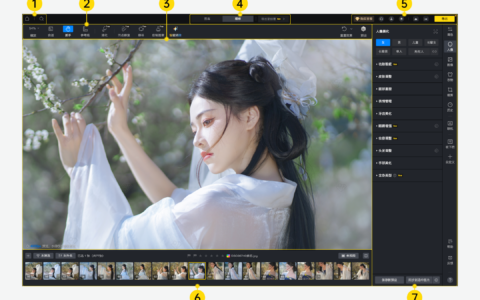
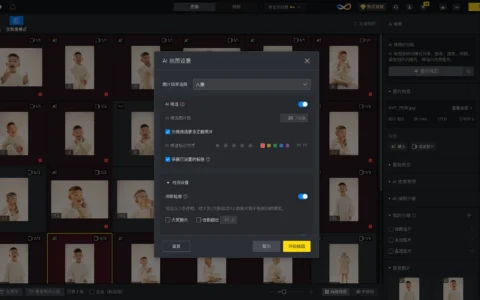
使用像素蛋糕进行唇部修饰简单且有效。以下步骤指南可帮助你快速上手:
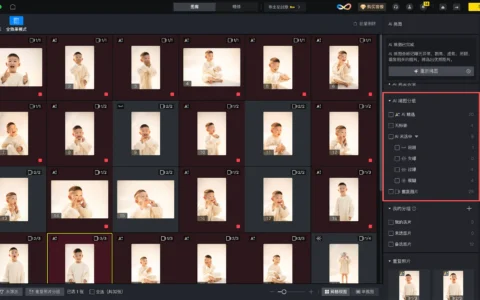
步骤1:在像素蛋糕中打开你的图像。
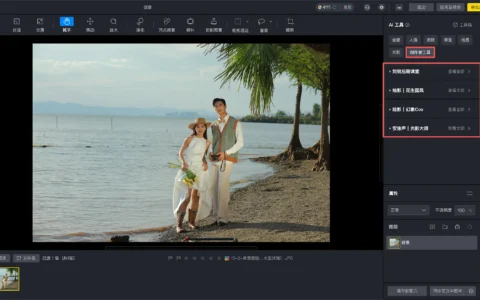
步骤2:从工具栏中选择“人像修图”工具。
步骤3:在“瑕疵去除”面板中,选择“唇部细纹&起皮”选项,并调整滑块以平滑任何瑕疵。
步骤4:在“面部调整”面板中,如有需要,使用“唇形调整”工具优化唇形。
步骤5:在“美妆”面板中,应用“唇妆”滤镜,并选择常见的唇部质感选项。
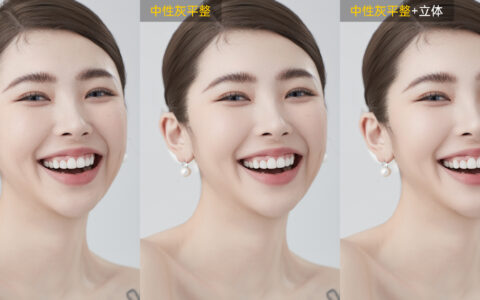
步骤6:微调唇妆的用量、饱和度、亮度和立体感,直到效果与整体妆容协调。
像素蛋糕的优势在于操作路径较短,适合快速改善唇色、修复起皮和处理唇部小瑕疵。
如何在Photoshop中进行唇部补妆
对于喜欢用Photoshop进行唇部补妆的用户,以下是详细指南:
- 在Photoshop中打开你的图片。
- 创建一个新图层用于非破坏性编辑。
- 选择画笔工具并选用软圆画笔。
- 挑选与期望唇色匹配的颜色,轻轻涂抹在嘴唇上。
- 使用涂抹工具混合颜色,呈现自然效果。
- 调整图层不透明度以达到理想浓度。
Photoshop 对唇部修饰过程的每个环节都提供精确控制,可实现高度定制化的效果。利用图层功能,可以确保编辑无损可逆,且随时可进行调整。
借助合适的工具和方法,唇部修饰会更容易控制。像素蛋糕适合快速处理和批量人像后期,Photoshop 则适合需要更细局部控制的照片。
唇部修饰的重点不是把颜色调得越重越好,而是让嘴唇和整体妆容、肤色、光线保持协调。处理得自然,照片才会显得精致而不突兀。
如果还需要处理笑容、笑纹或牙齿美白,也可以在同一套人像精修流程中继续调整。这样能让唇部、牙齿和面部表情保持一致,而不是只把嘴唇单独修得很突出。
原创文章,作者:PixCake,如若转载,请注明出处:https://wiki.pixcakeai.com/ai-creative-retouching/16114.html