如何在 Photoshop 中逐步替换天空
Adobe Photoshop 仍是常用的专业照片编辑软件。它的天空替换功能把 AI 识别和边缘融合放进同一套操作里,可以帮助用户更快更换照片中的天空。
Photoshop 的天空替换功能可以帮助用户快速更换天空,并通过 AI 辅助匹配画面。对于不想使用订阅软件的用户,也可以考虑其他更轻量的替代工具。
由 Adobe Sensei AI 驱动的 Photoshop 天空替换功能,可以通过较少步骤为照片更换新的天空,并自动处理部分边缘和色彩匹配问题。
以下是该过程的详细分解:
1. 打开照片并访问天空替换
启动 Photoshop 并打开你想要替换天空的图像。
导航到顶部的“编辑”菜单,选择“天空替换”。这会打开一个专用工作区,专门用于在 Photoshop 中替换天空。
2. 探索天空选择
将出现一个窗口,展示各种天空选项。这些预设涵盖广泛范围,从带有蓬松云朵的清澈蓝天到戏剧性的日落和星空之夜。花些时间浏览,找到一张能补充照片氛围和情绪的天空。
3. 导入自定义天空(可选)
如果内置库中没有合适的天空,你可以导入自己的高分辨率天空图像。点击天空替换窗口右上角的齿轮图标。
选择“从图像导入天空”浏览电脑并选择所需的天空图像。确保其具有与原始天空相似的透视和光照方向,以获得自然效果。
4. 微调天空位置
选择天空后,使用屏幕上的控件调整其在画面中的位置。这些控件允许你:
- 拖动天空图像进行移动。
- 使用滑块调整其大小(Scale)。
- 稍微旋转天空(Flip)以获得更自然的角度。
5. 完善融合
天空替换的关键,是让新天空与前景元素衔接自然。
以下是“细化边缘”工具的作用:
- 边缘偏移:此滑块控制新天空在地平线上重叠原始天空的程度。使用它可创建平滑过渡,特别是围绕树木或建筑物等物体时。
- 淡出:此滑块调整新天空边缘的不透明度。增加淡出可柔化过渡,使其看起来更自然。
- 天气:此滑块允许你调整新天空中云或雾等天气效果的强度。你可以用它来微妙地增强氛围或营造更戏剧性的效果。
6. 其他自定义选项(2020年10月后引入)
- 边缘光:此滑块于2022年4月(版本23.3)引入,可对天空图像中物体边缘的光照调整提供更多控制。较大的值会增加对比度,同时减少边缘处的光晕。
- 前景光:使用此设置(自2022年4月起可用)调整前景元素的对比度。设置为零则不做任何调整。
- 颜色调整:此不透明度滑块(2022年4月引入)决定前景与天空颜色的协调程度。设置为零则不做任何调整。
7. 完成并保存
当你确认新天空与照片衔接自然后,点击“天空替换”窗口底部的“确定”按钮。这将把更改应用到你的图像上。
最后保存更换天空后的照片,并检查人物、建筑或树木边缘是否自然。
- 2026 年 Mac 和 Windows 常用 AI 背景替换工具
- 如何使用常见背景清理工具清理照片中的背景
- 黑色背景移除工具:使用AI更方便去除黑色背景
- 如何消除干扰图像:去除照片中的背景杂项
Photoshop 换天空的常用替代工具
 专业修图,更快交付
虽然Photoshop换天提供了强大且可定制的解决方案,但它需要订阅。如果你正在寻找Photoshop中替换天空的免费替代品,请考虑像素蛋糕。
这类工具通常可以提供以下能力:
免费且简单的天空替换工具
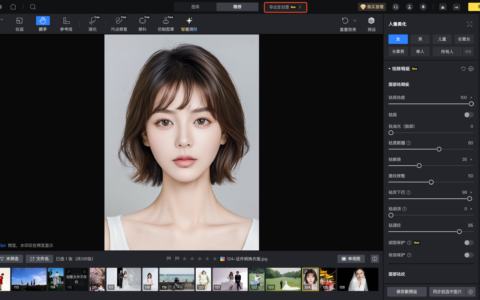
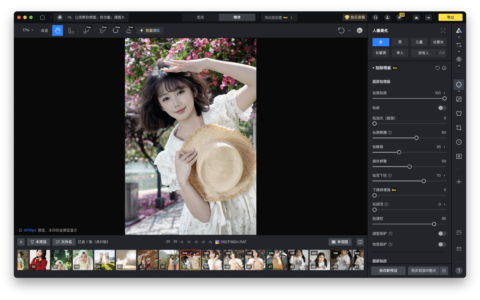
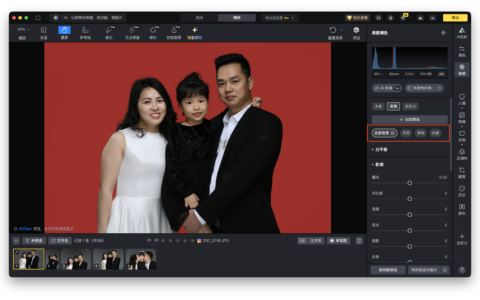
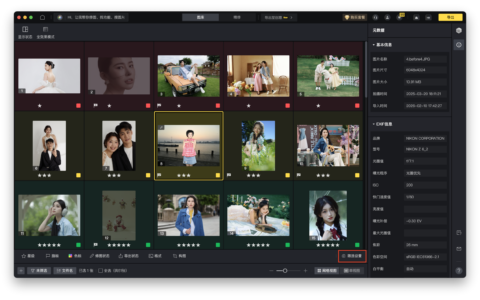
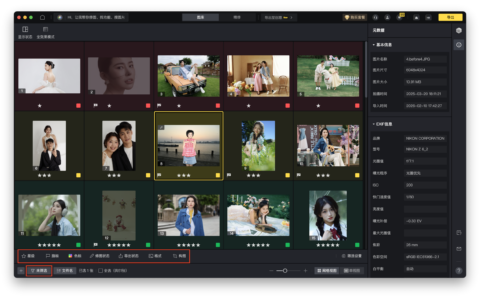
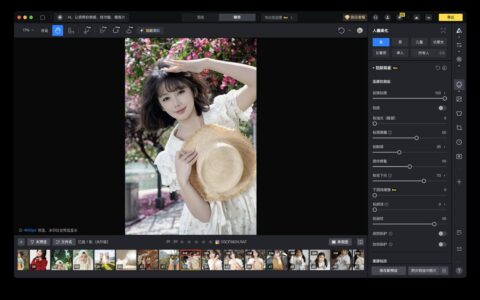
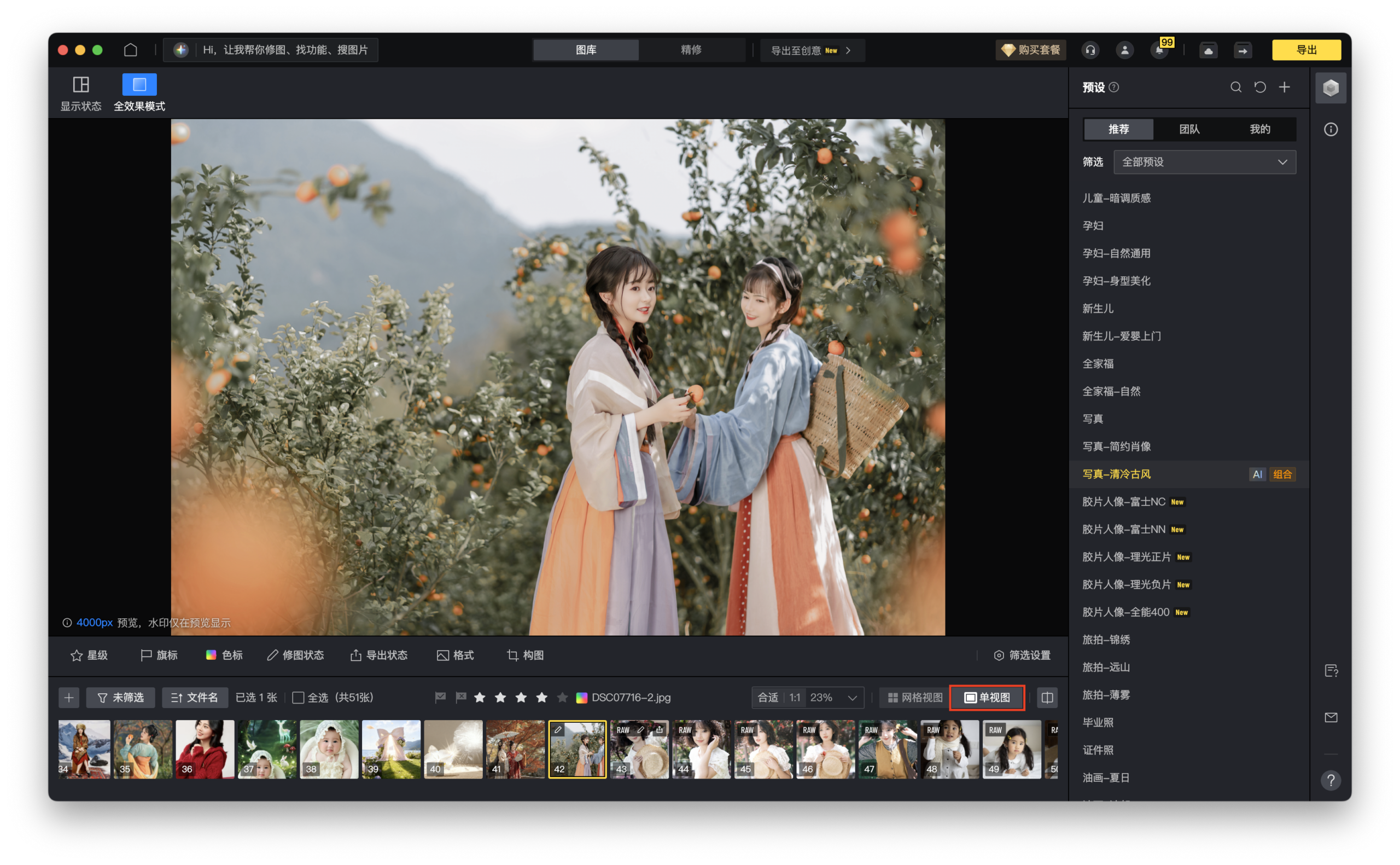
像素蛋糕提供容易上手的天空替换功能,可用于基础换天空处理。以下是快速概述:
步骤1. 打开软件
步骤2. 上传你的照片
上传你想要更换天空的图像。
步骤3. 选择新的天空背景
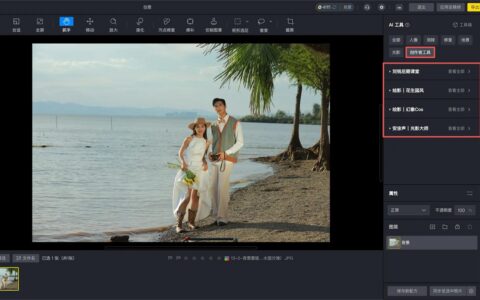
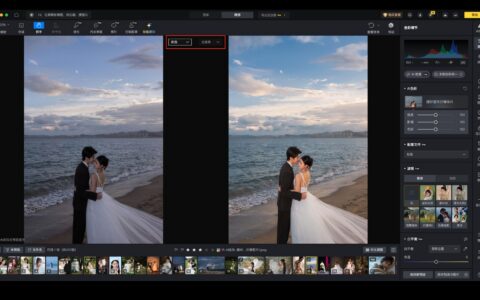
在像素蛋糕中导航到天空调整面板。
浏览天空库,其中提供了多种预设供选择。虽然不如Photoshop的丰富,但对于基本需求可能已经足够。
步骤4. 自动天空替换
一旦你在推荐库中选择了一片新天空,像素蛋糕会自动尝试替换原始天空并与前景融合。
此外,你还可以上传自己的天空背景,并用它替换天空。
步骤5:调整与微调
与在Photoshop中替换天空类似,你可以拖动天空调整下方的滑块来微调天空效果。
步骤6:下载结果
如果你对结果满意,请下载你的照片,其中包含被替换的天空。
Photoshop与AI在替换天空方面的比较
虽然Photoshop和像素蛋糕都允许你替换天空并上传自定义替换图,但它们适合不同的预算和需求。
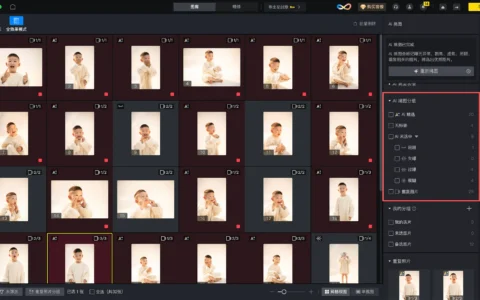
Photoshop 拥有庞大的天空库、云存储和 iPad 版本,但这些通常依赖付费订阅。像素蛋糕则更侧重快速处理和批量效率,并提供以下功能:
- AI物体检测:帮助识别并选择照片中的物体,在天空替换过程中更方便地处理前景边缘和蒙版。
- 批量编辑:通过一次处理多张照片天空替换,节省时间。
如果你需要精细控制和复杂合成,Photoshop 的天空替换更适合深度编辑;如果只是想快速更换天空、批量处理照片并检查边缘、光线和色彩是否自然,像素蛋糕会更省步骤。
原创文章,作者:PixCake,如若转载,请注明出处:https://wiki.pixcakeai.com/ai-creative-retouching/16129.html