操作指南
汇总像素蛋糕桌面版操作指南,覆盖项目创建、图片管理、AI 挑图、预设、调色、人像美化、创意修图、导出设置与快捷键等核心内容。页面持续整理各项功能的使用步骤、设置说明与场景案例,方便你快速查找对应功能的官方式操作参考。
-
像素蛋糕 Android版:面部重塑
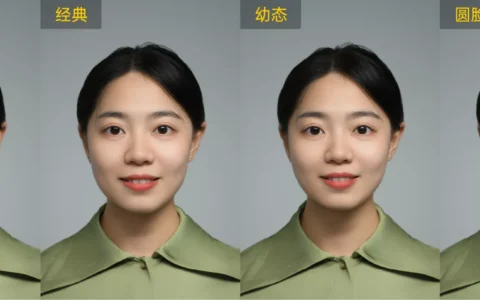
脸型预设 提供了「经典」、「幼态」、「英气」、「少年」、「圆脸适用」、「长脸适用」和「方脸适用」共7个脸型预设。每个脸型预设包含了「脸型」、「眉毛」、「眼睛」、「鼻子」和「嘴巴」在…
-
像素蛋糕 Android版:导出照片设置
当您对照片完成全部的编辑工作后,轻触右上角黄色「导出」按钮进入导出设置页面。在该页面,您可以勾选需要导出的图片,并选择「自定义导出」或「快速导出」。导出过程中您可以随时轻触「取消」…
-
像素蛋糕 Android版:批量应用效果至其他照片
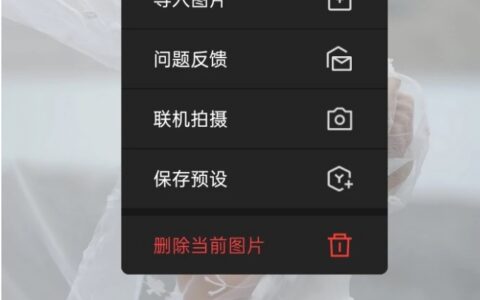
当您完成单张照片的效果调整, 此时可以批量同步该效果至其他照片中,快速完成照片批量化处理。<br>操作步骤: 轻触左下角「同步到其他」按钮或右上角「更多功能」按钮,在下…
-
 专业修图,更快交付
请使用电脑访问本页下载桌面版
专业修图,更快交付
请使用电脑访问本页下载桌面版 -
像素蛋糕 Android版:构图
像素蛋糕Android版支持构图功能,可通过「裁剪」、「旋转」等功能重构画面。 裁剪 支持「按比例」和「按尺寸」两种裁剪方式。 按比例 提供「自由」、「正方形」、「2:3」、「3:…
-
像素蛋糕 Android版:液化
使用手动液化工具前,建议先通过软件内「全身美型」、「面部重塑」等AI液化功能先行处理。 液化页面概述 1、取消:舍弃本次手动液化操作的全部效果并退出当前页面;<br>2…
-
像素蛋糕 Android版:精修页面概述
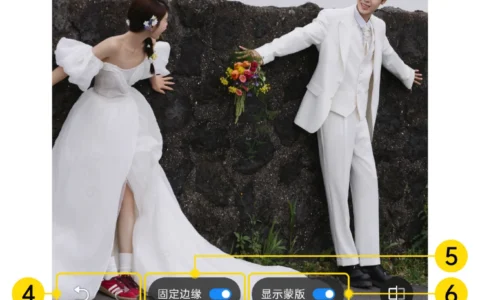
1、返回:返回上一级菜单;<br>2、撤销:向前撤销一步或向后撤销一步,轻触「历史记录」跳转至任一操作步骤,还可重置效果(展开下拉弹窗,支持选择「重置所有效果」、「重置…
-
像素蛋糕 Android版:背景
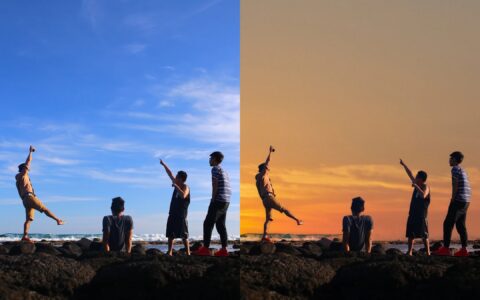
换天空 针对外景拍摄中效果不佳的天空背景进行快速替换。支持选用软件内已有的天空素材(初次使用时需先下载天空素材),也支持自定义上传天空素材图片。 替换天空后,可以拉动「不透明度」滑…
-
像素蛋糕 Android版:色彩
像素蛋糕为您提供专业级调色工具,轻松实现从日常修图到专业创作的各类需求。丰富的滤镜搭配AI色彩调节功能,让您既能快速美化照片,又能精细调整每个色彩细节。 全图调色/局部调色 默认情…
-
像素蛋糕 Android版:衣物
衣服祛褶皱 秒速祛除衣服上的褶皱,还原衣物质感。支持根据「所有人」或「男」、「女」、「儿童」、「长辈」分开祛除衣服上的褶皱。支持通过粗细褶皱滑杆灵活调整祛褶皱强弱,可保留粗褶皱立体…
-
像素蛋糕 Android版:预设
如您期望快速完成图片美化处理,您可以通过使用预设来快速应用相应效果。使用预设可以省去手动调整每个功能参数的时间和精力,从而提高处理效率。像素蛋糕为您提供应用于不同场景的丰富预设,您…