免积分核心工具集
- 免积分核心工具集 快速一键修复 风景,案例一:大范围色调调整与渐变天空 风景,案例二:使用HSL进行色彩分级 人像:分别遮罩背景和主体 快速检查清单 最后总结
- 快速一键修复 风景,案例一:大范围色调调整与渐变天空 风景,案例二:使用HSL进行色彩分级 人像:分别遮罩背景和主体 快速检查清单 最后总结
- 风景,案例一:大范围色调调整与渐变天空 风景,案例二:使用HSL进行色彩分级 人像:分别遮罩背景和主体 快速检查清单 最后总结
- 风景,案例二:使用HSL进行色彩分级 人像:分别遮罩背景和主体 快速检查清单 最后总结
- 人像:分别遮罩背景和主体 快速检查清单 最后总结
- 快速检查清单 最后总结
想把 RAW 照片修得更稳定,又不想在复杂流程和预算压力之间反复权衡,这篇文章讲的就是一套更实用的做法。
情况是这样的:在活跃的像素蛋糕计划中,核心色彩、遮罩和修饰工具都可以直接用于正式修图流程。对于需要长期处理 RAW 的摄影师来说,这种按需使用的方式更容易控制成本,也更适合日常批量工作。
这张RAW照片编辑工作流程中的每张照片,从原始到完成,仅使用那些免积分工具,因此每次导出都消耗零积分。Mark展示了几个快速影棚拍摄、两张风景照和一张人像,每张都展示了工具集的不同方面,然后才是每张图像的个性化调整。
要跟随操作:一个活跃的像素蛋糕账户、像素蛋糕桌面版6.1.0或更高版本,以及一些你自己的RAW文件(最好是一张风景和一张人像,这样你可以练习色彩和肤色处理)。
在像素蛋糕桌面版6.1.0或更高版本上,拥有有效的付费计划(订阅或按需付费),四个模块中的工具都可以免积分使用。以下是来自像素蛋糕支持页面的详细说明:
快速一键修复
 专业修图,更快交付
有些照片几乎不需要处理。在视频中,三张曝光不足的影棚照片在几秒钟内从平淡变可用,仅使用了像素蛋糕的一键AI工具进行色彩和构图调整。这些工具位于上述免积分表格中,因此快速修复不消耗积分。
在一张照片上运行一遍:
- 1. 在编辑中打开图像,应用“自动颜色校正”以同时校正曝光、色调和色温。
- 2. 画面倾斜,应用“AI水平校正”将其调正。
- 3. 点击空格键查看前后对比。
这就是一张简单照片的完整编辑。戏剧性的前后对比来自那些需要真正色调调整和局部遮罩的图像,因此接下来的示例将更进一步。
提示:要在一张照片上尝试几种不同的效果,右键单击它并选择“创建虚拟副本”。每个副本都是一个独立的、可编辑的版本,不会占用本地驱动器上的额外空间,因此你可以保留任意多个变体。
风景,案例一:大幅色调调整和渐变天空
尼泊尔拍摄的照片展示了核心节奏:先调整整体色调,然后通过局部蒙版拯救天空。
- 1. 打开RAW文件,开启实时色彩调整,以便每次更改都能实时预览。
- 2. 通过将色温推到约5700–6000来使场景变暖,以获得金色天空,并微调色调,然后将曝光度提高约+2档以打开前景。用对比度塑造范围,将阴影提高到约+100以提升前景细节,拉低高光以恢复云朵,并根据喜好设置白色和黑色。
- 3. 蒙版,添加一个线性渐变,从顶部向下拖动,使最强效果位于天空中。切换到减去模式,并涂抹出任何树木或屋顶。
- 4. 在蒙版天空上,降低约半档曝光度仅使天空变暗,拉低高光以恢复纹理,提升白色使云朵保持明亮,并降低色温以恢复云朵细节。
- 5. 回到完整图像,添加一点清晰度(约20)和鲜艳度,然后尝试自动白平衡吸管,让像素蛋糕重新判断色温。
- 6. 关闭实时调整,使用污点修复画笔清理传感器灰尘。
一个大动作修复了一个区域,常常会破坏另一个区域,所以计划用蒙版循环返回。
风光,案例二:使用HSL进行调色
布拉格照片依赖于HSL,从平淡的场景中提取饱和色彩。
- 1. 进行大的色调调整:从自动曝光开始,然后将曝光推大约两档,并设置高光、阴影、白色和黑色。
- 2. 将色温降低到约5000,并将色调向水色偏移以获得你想要的效果,然后旋转以调平地平线,使桥保持平直。
- 3. 打开HSL并记住三个功能:色相改变颜色,饱和度改变强度,明度改变亮度。
- 4. 提高橙色(约20-25)和黄色(约30)的饱和度,使建筑物和水面上的太阳反射更加突出,然后将水色和蓝色推到大约30,以获得更凉爽的海面和天空。
- 5. 添加轻微锐化和一个小暗角来完成。
如果你只记住一个颜色习惯,那么先使用鲜艳度再使用饱和度:鲜艳度会首先提升饱和度最低的颜色,这样你就能获得冲击力而不会有塑料感。
人像:分别蒙版背景和主体
黄金时段的人像将蒙版和色彩工具结合在一起,并展示了如何在不破坏肤色的情况下重新调整场景。
- 1. 先做全局色调调整,然后提高鲜艳度,稍微降低饱和度。打开HSL降低黄色饱和度,让她的头发不那么金黄,再添加暗角以吸引视线。
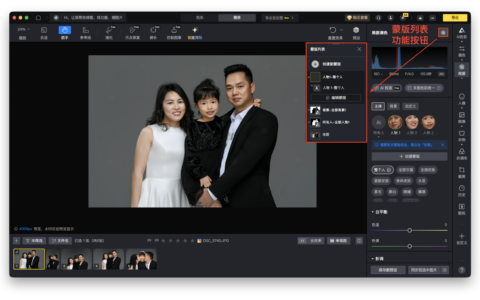
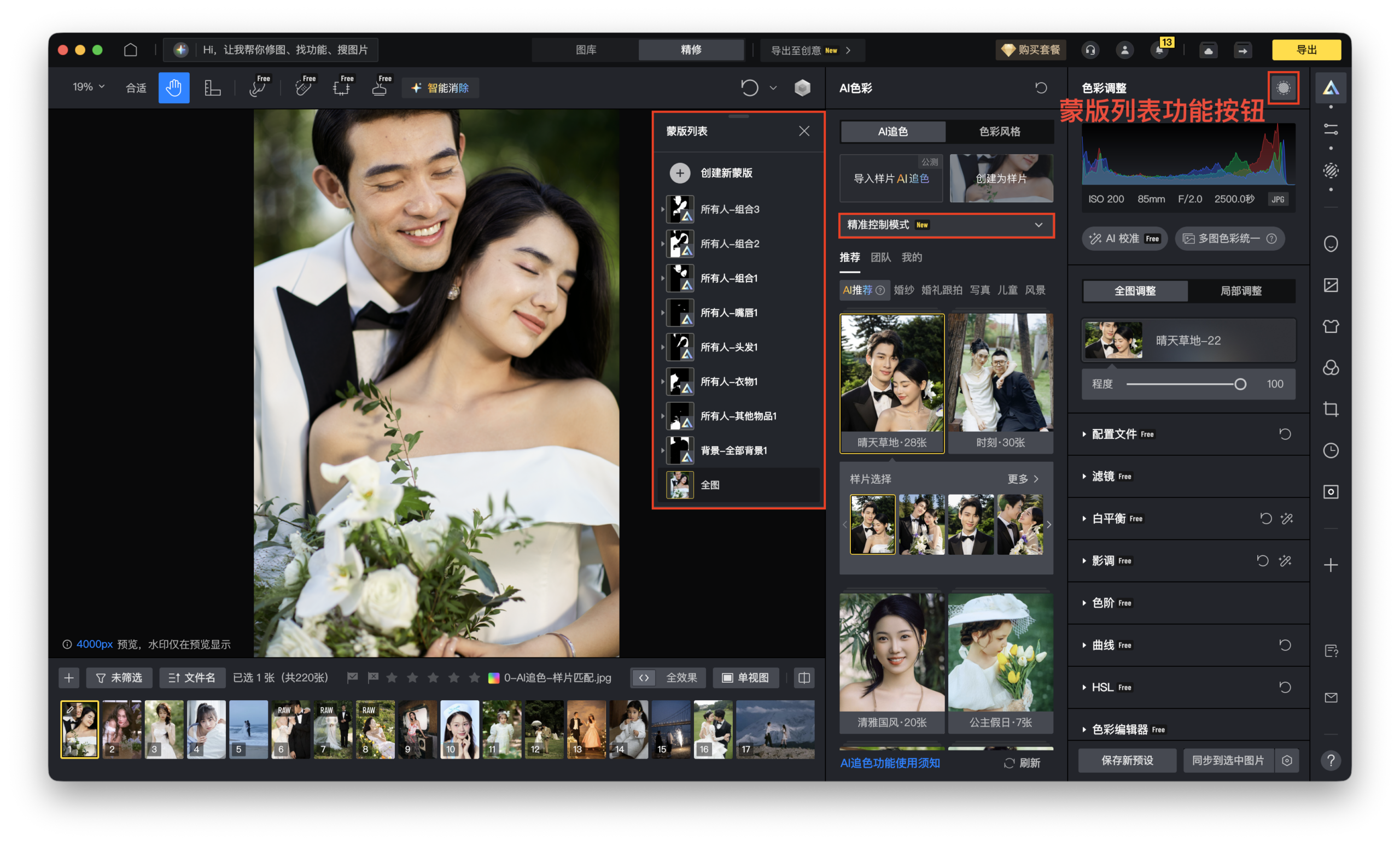
- 2. 添加背景蒙版,让像素蛋糕自动选择:提高对比度,降低高光,稍微打开阴影,并提升鲜艳度让背景发光。按住面板的眼睛图标可比较该区域调整前后的效果。
- 3. 添加单独的人物蒙版(整个人物),打开HSL,将橙色降低约14,使皮肤不再显得太暖。
- 4. 回到完整图像,裁剪时在手和头发周围留出足够空间。
关闭实时色彩调整,然后使用修补工具和污点修复画笔移除道具、线缆或其他干扰物。
- 确认已激活付费计划且像素桌面版6.1.0+,以便核心编辑导出无积分消耗。
- 一键开始:自动色彩校正和AI水平校正。
- 对于每张图像,先做大的色调调整,再用蒙版进行局部处理。
- 使用线性渐变蒙版保留天空并减去重叠对象。
- 使用HSL调整颜色,优先选择自然饱和度而非饱和度。
- 在人像中,分别遮罩背景和主体以保护肤色。
- 裁剪,然后使用修补和修复工具去除干扰物。
以这种方式编辑更像是一个循环而不是固定的流程:首先完成大的色调调整,然后使用局部蒙版和颜色进行回溯,以修复大调整可能造成的破坏。由于像素蛋糕的核心颜色、蒙版和修饰工具在活跃计划下无积分消耗,你可以在每张保留的照片上运行这个循环,而无需关注积分计数器。再加上按需付费定价,像素蛋糕可以说是你能找到的最实惠的专业向RAW编辑器之一。
如果你主要处理风光照片,第一轮应该先把曝光、白平衡和整体色彩方向定住,再回头看局部层次是否需要微调。
如果你同时也修人像,局部蒙版和 HSL 更适合优先服务肤色稳定,而不是一开始就把所有颜色都拉得很重。
面对信息量大的 RAW 文件,先做大方向、再修局部,通常比一上来就处理细枝末节更稳。
裁剪、修补和干扰物清理更适合放在流程后段,这样前面的色彩与构图判断才不会来回返工。
这套流程的核心不是炫技,而是让每一张保留照片都能按同一套顺序稳定推进。
当你把大调整、局部修正和收尾检查拆开来看,RAW 修图会更容易复用,也更容易长期保持一致。
原创文章,作者:PixCake,如若转载,请注明出处:https://wiki.pixcakeai.com/color-grading/16294.html