首先检查高光剪切
- 明亮的区域通常可以恢复;完全过曝的纯白则无法恢复。
- 先降低高光,然后使用白色色阶重置白点,最后调整整体曝光度。
- 使用蒙版处理局部问题,这样明亮的天空或窗户就不会使整张照片变暗。
- 对于完整拍摄,只在光线一致的照片之间同步全局色调校正。
当人像、婚礼照片或风景看起来过亮时,首先要问的不是“我应该把曝光度拉低多少?”而是文件中是否仍然保留细节。如何在Lightroom中修复过曝照片正是从这个区别开始:明亮的部分可能可以恢复,而纯白剪切的部分没有任何纹理可供Lightroom揭示。
RAW文件通常比JPEG或HEIC文件保留更多高光余量,因此只要你有RAW原图,就从RAW原图开始。一个可靠的工作流程是:诊断、恢复色调、重建对比度、修复局部区域,然后优化色彩。这个顺序能保护图像中已经看起来正确的部分。
成功的恢复应在不使整幅画面变暗的情况下,还原重要的明亮细节。
在 Lightroom 的修改照片工作区中打开照片并检查直方图。直方图右边缘代表最亮的色调。通过直方图右上角的三角形或按 J 键启用高光修剪警告。Lightroom 会以红色覆盖修剪的高光,让你快速查看可能丢失细节的位置。
以 100% 比例检查重要区域:云朵纹理、白色织物、明亮的窗户、反光产品以及面部高光。微小的修剪反光或许可以接受。婚纱或面部上大面积修剪区域则值得关注。轻轻移动“高光”和“白色”滑块;如果纹理和颜色恢复,说明文件仍有可用余量。如果该区域仍为纯白色,就不要再试图将其强行拉回中间调。
相反,做出一个有创意的决定。受控的高调效果、单色转换或裁剪看起来都可能是有意为之。过度处理完全修剪的区域通常会产生灰色色块、异常颜色或噪点,且无法恢复信息。
恢复高光,避免照片变灰
 专业修图,更快交付
最快让照片变得平淡的方法就是同时降低所有提亮控制。按特定顺序逐级处理色调范围,这样既能保护细节,又能保留照片原本的光感。
先降低“高光”。这会针对云层、浅色衣物、皮肤光泽和反光表面上的明亮细节,而不会大范围压暗中间调。然后仅降低“白色”直至重置白点。拖动“白色”滑块时按住 Alt/Option 可预览修剪情况,避免把图像推得太远。
只有在这之后才应调整“曝光度”。“曝光度”会大幅移动色调范围,所以如果先使用它,可能会让主体和阴影不必要地变暗。如果恢复后图像显得平淡,可谨慎设置“黑色”,添加适度的“对比度”,或应用一条平缓的 S 形曲线。这些做法比重置“白色”到修剪点更能自然地恢复层次感。
蒙版局部过曝
明亮的天空、窗户、闪光灯热点或脸部一侧是局部问题。全局调整会使已经正确的区域变暗。Lightroom 的蒙版可让你只修正需要调整的区域。
选择匹配问题的蒙版
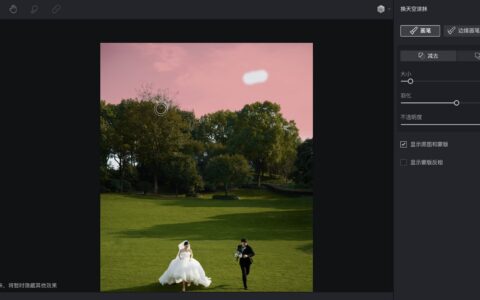
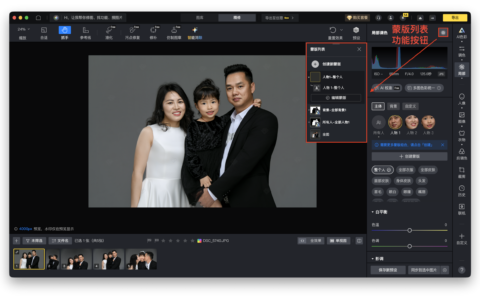
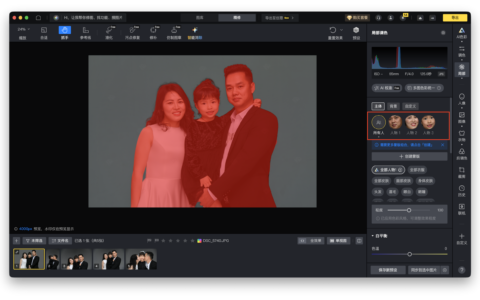
对于天空使用“选择天空”,对于脸部或衣服使用“人物”或“主体”蒙版,对于小热点使用画笔,对于窗户或地平线使用线性渐变,对于孤立的亮光区域使用径向渐变。在蒙版内,先降低高光,然后再降低白色。如果需要,在这些针对性调整之后稍微降低曝光度。
保持面部高光自然可信
皮肤需要少量自然光泽才能看起来有生气。不要将额头、颧骨或鼻子的每个高光都强行压到中间调。对蒙版进行羽化,并以合适的观看尺寸前后对比。目标是自然均匀的皮肤,而不是哑光统一的脸。
色调调整后恢复颜色
恢复后的高光仍可能显得苍白或出现色相偏移。在做任何颜色判断之前先校正白平衡;偏暖的图像会使白色织物看起来发黄,而偏冷的图像会使皮肤看起来发灰。一旦色温和色调稳定下来,使用 HSL/颜色混合器针对天空或肤色偏移进行调整,而不是大幅移动全局颜色控制。
对于人像,先使用自然饱和度,再使用饱和度。自然饱和度通常能更好地保护已经强烈的颜色,并能更可控地提升细微的肤色。在色调恢复之后应用,而不是之前。如果恢复后的蓝天看起来偏青或面部显得不饱和,进行小的定向调整并重新检查蒙版边缘,而不是到处添加颜色。
借像素蛋糕 AI 超越边界
AI 驱动的编辑工具,适用于任何工作、任何地点。
完成高光完全溢出的照片处理
Lightroom 无法恢复从未被记录下来的纹理。如果在合理的“高光”和“白色”调整后,关键高光仍然是一片空白,那么就要给画面一个有意为之的方向。受控的高调处理可以保留轻快的人像效果;黑白可以强调形状和表情;克制的调色可以让明亮的环境显得协调;裁剪可以去除分散注意力的边缘。
重要的决定是在伪影成为主体之前停下来。当一张可恢复的图像需要再做一次处理时,像素蛋糕的过曝照片修正工作流可以帮助优化曝光,同时保持结果干净自然。
在同步任何内容之前,先按照光线匹配对照片进行分组。完整校正一张有代表性的图像,包括其全局色调设置,然后将该基线同步到在相同太阳角度、室内光线或背景下拍摄的照片上。同步后检查第一张、中间和最后一张画面。
单独检查变化的光线、反光表面、特写人像和不同角度。不要盲目地在不同构图中同步局部蒙版:一个能理想恢复一张天空的渐变可能会在下一张中穿过人物的脸。将全局色调与局部校正分开,可以同时兼顾速度和质量。
批量处理最可靠的方法是先按匹配的光线对图像进行分组。
使用更快审阅整组拍摄
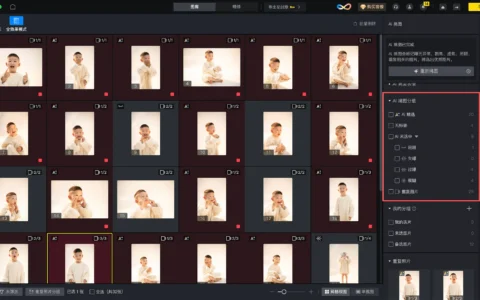
对于大型图库,在编辑前使用 AI 筛选将相似或过曝的帧分组。使用免费的色彩与色调控件应用基线校正,然后将其同步到相似的图像上。用局部工具精修个别例外,而不是让一个全局调整来解决每一帧。
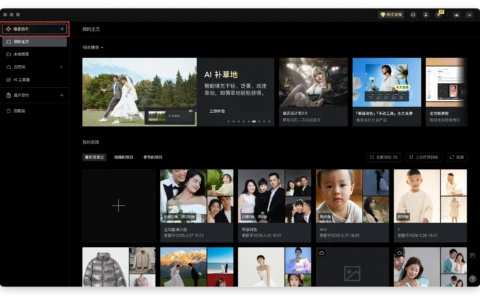
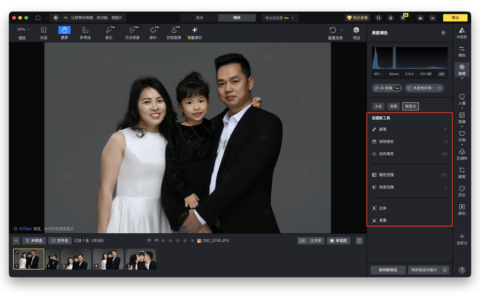
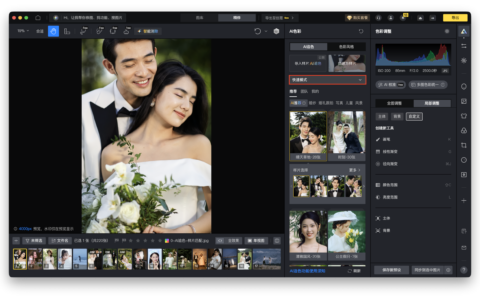
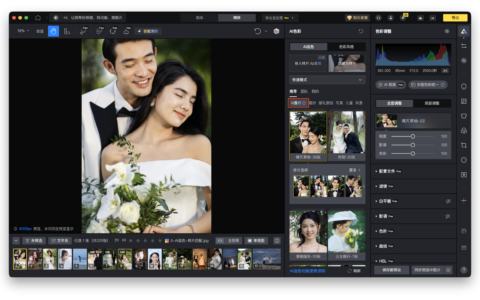
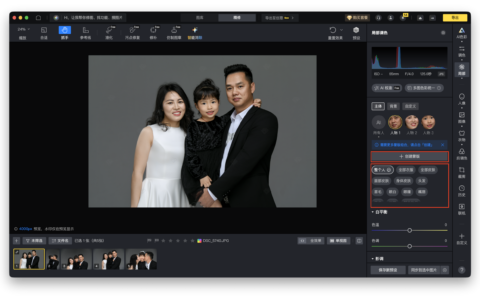
像素蛋糕 AI 照片编辑器专为更快速、对创作者友好的工作流程而设计:在保留对单张图像完全控制的同时,进行查看、校正、修饰和批量处理。对于既需要速度又需要专业水准效果、又不希望流程复杂的拍摄,可以打开像素蛋糕并在上下文中查看曝光修正。
Lightroom 能否恢复完全过曝的高光?
它可以恢复仍然存在的信息,尤其是在 RAW 文件中。如果在合理的调整后,重要区域仍然是纯白色,说明该纹理未被记录下来,无法忠实还原。
我应该先降低高光还是曝光?
先降低高光。它针对明亮细节进行处理,而不会大范围地压暗照片。只有当整个图像仍然需要变暗时,再使用曝光调整。
为什么恢复高光会让照片发灰?
高光或白色可能被降得过低,或者局部问题被全局修正。请适度回调恢复量,用黑色或色调曲线恢复深度,并对特定明亮区域使用蒙版。
如何在 Lightroom 中修复过曝的皮肤?
使用人物蒙版,以小幅度降低高光,并保留微弱的镜面高光。先校正白平衡;当皮肤需要色彩细化时,优先使用自然饱和度而非大范围饱和度。
我可以在 Lightroom 中批量修复过曝照片吗?
可以。先修正一张代表性照片,将全局色调设置同步到光线一致的其他图像,然后逐一检查例外情况。避免在不同构图之间同步局部蒙版。
有条理的高光→白色→曝光工作流能尽量保留相机捕捉到的细节。处理整组照片时,先确定一张样片,再同步到同光线照片,并逐张检查人物、天空和反光区域。
原创文章,作者:PixCake,如若转载,请注明出处:https://wiki.pixcakeai.com/color-grading/16718.html