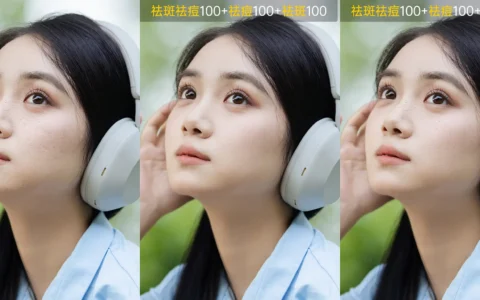
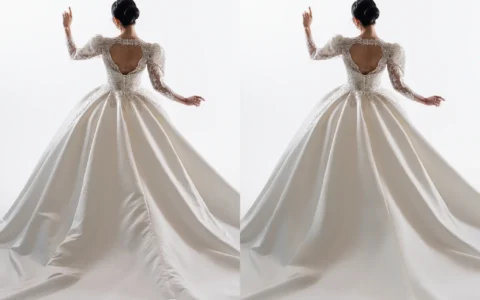
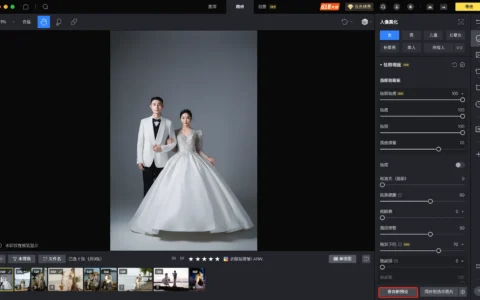
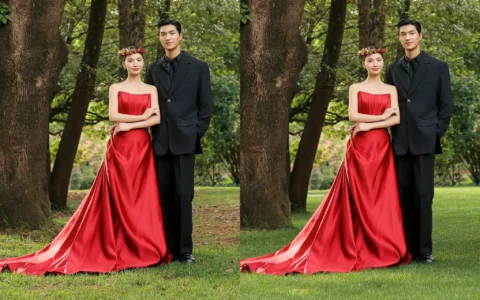
什么是像素助手?
像素助手 —— 智能对话式修图,让修图像说话一样简单!它把「找功能、调参数」的繁琐过程,变成了「你说需求,它来执行」的对话。从 9.3.0 版本开始,像素助手进一步新增 AI 生图技能与创意结果二次编辑能力;你既能在对话里直接调用「文生图」「图生图」这类 AI 生图功能,也能输入指令一键启动人物姿势优化、人物表情美化、高质感写真生成等复杂工作流。全程不用记忆各类功能入口,也不用弄懂「曲线」「色相」「蒙版」等专业术语,用你最习惯的日常口语,就能直接下达修图指令:
-
将人物动作优化为更舒展、上镜、好看的状态;
-
帮我美化这批照片;
-
把桌面上的照片挑30张修好导出;
-
开启联机拍摄,边拍边挑;
-
……
复杂任务助手会自动拆解为可执行步骤,并以任务清单形式展示进度,每一步清晰可见。
像素助手的诞生,不是要替代现有的专业修图模式,而是为不同需求的用户提供一种更自然、更高效的交互选择。
模糊修图:不只是预设,更是智能适配
 专业修图,更快交付
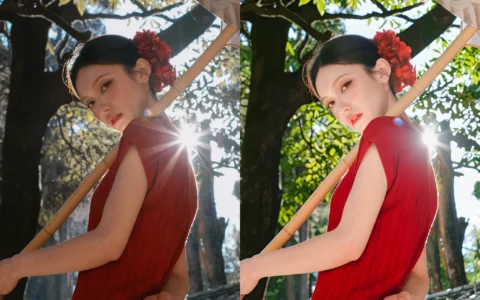
当你说「修一下这张图」时,像素助手启动「模糊修图」模式——它不会套用固定预设,而是基于每张照片的独有特征——光线方向、肤色基调、场景类型——动态生成优化方案。
对话修图:连续调整,越聊越懂你
对初步结果不满意?继续聊下去:
-
「去掉痣」 → 一键祛除;
-
「换个橘色口红」 → 智能换色;
-
「眼白再亮一点」 → 精确微调;
-
……
支持多轮对话,你的每一次反馈,都在帮助像素助手更懂你的审美。
结构化卡片:关键设置一步到位
在导出路径、扣费确认、AI挑图规则等环节,助手自动弹出标准化卡片。你只需勾选、填数、确认,无需逐字输入,既保留灵活性,又避免误操作。
画布实时预览:智能与手动的完美结合
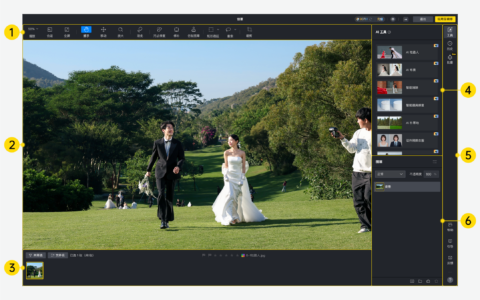
右侧「像素智能画布」同步展示修图效果,缩略图条清晰标记已处理照片。如需手动微调,点击「精细编辑」即可展开参数面板,滑杆实时调节,效果即时可见。智能处理与人工精修无缝衔接。
如何使用像素助手?
1. 启动像素助手
打开像素蛋糕,首页左上角即可看到像素助手入口。
你可以通过以下方式开始:
-
直接输入文字指令:在文本框中输入需求描述,点击发送;
-
先导入图片:点击「+导入」按钮或拖拽图片至输入区,再输入指令。
2. 核心交互流程
发送指令后,界面将分为三个区域:
-
左侧导航:显示历史任务列表,可快速切换或新建任务;
-
中间对话流:展示你的指令、助手的任务规划与执行进度;
-
右侧画布:实时预览修图效果,支持「精细调整」进行手动调整;
-
对话历史列表:左侧导航中可查看最近对话历史记录,按最近访问倒序排列,当前对话则做高亮标记。支持搜索关键词匹配对话记录,可右键对话历史列表重命名或删除;
-
切换/新建会话:切换或新建会话时,仅停止当前任务,不会清空当前对话,运行中切换需确认弹窗,支持”不再提醒”写入偏好知识库;
-
效果快照:每个对话任务完成后自动生成快照,对话内最多约200个快照,超出上限时则删除最早对话。支持点击历史结果进入快照预览、应用效果写回照片参数当中;
-
存储与清理:本地对话修图任务的任务标题、消息、任务状态、关联项目、效果快照最多保存100条记录,超出则自动删除最早”已完成”的对话修图任务;
-
回到底部:对话区设置「回到底部」按钮,方便在对话中快速导航。
3. 常用操作示例
场景一:批量智能修图
-
你说:帮我美化这批照片。
-
像素助手执行:自动对导入的图片进行色彩、人像、背景的智能优化,完成后展示结果卡片,并推荐后续操作,如「导出照片」。
场景二:AI挑图 + 筛选
-
你说:帮我做AI挑图,选30张。
-
像素助手执行:弹出设置卡片(可设定精选数量、检测规则如闭眼/过曝/模糊),确认后自动分析并筛选,最后展示精选照片并统计结果。
场景三:端到端修图导出
-
你说:把桌面上的照片挑30张修好导出。
-
像素助手执行:自动拆分为「导入→AI挑图→筛选30张→智能修图→导出」五步计划,关键节点(如导出路径、扣费确认)会弹出卡片由你确认后继续执行。
场景四:联机拍摄边拍边挑
-
你说:开启联机拍摄,边拍边挑。
-
助手执行:弹出联机设置与AI挑图规则卡片,检测相机连接后,实时接收照片并自动标记闭眼、过曝等问题,动态刷新筛选结果并统计。
场景五:创意功能辅助修图
-
你说:帮我把背景的路人去掉或草地有些秃,帮我补一下等。
-
助手执行:弹出点数扣费确认卡片,自动执行AI 祛路人、AI补草地等功能。
场景六:创意结果二次编辑
-
你说:刚才补草地的效果再自然一点。
-
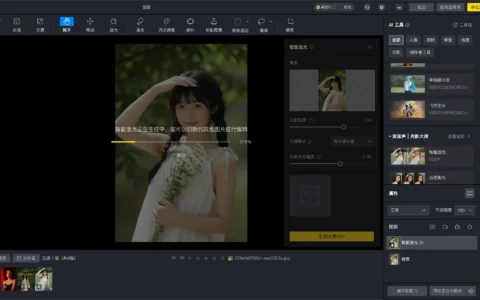
像素助手执行:在创意结果的精细编辑面板中继续调整参数,无需重新从头生成。支持结果切换、再次生成和历史步骤记录。
场景七: AI 生图-文生图模式
-
你说:选择文生图模式, 生成一张高质感时尚模特写真。
-
助手执行:进入 AI 生图模式,根据文字描述生成图片。生成前会弹出点数确认提示,确认后开始生成。
场景八: AI 生图-图生图模式
-
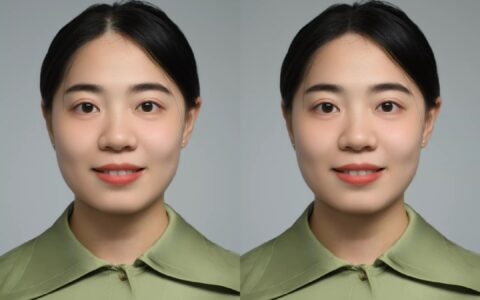
你说:选择图生图模式,帮我优化这张照片的表情美化人物神情状态。
-
助手执行:根据选择的技能自动调用对应工作流。技能可通过输入框斜杠唤起,也可通过工具栏「AI 技能」按钮选择。
4. 模糊修图详解
当你输入「修一下这张图」、「修一下这批照片」等模糊指令时,助手进入「模糊修图」模式。它会根据每张照片的实际光线、肤色、场景独立分析,动态匹配合适的优化参数,而非套用固定预设。
效果说明:相比传统预设,模糊修图能更好地适应不同照片的个体差异,避免「一张预设修所有」的生硬感。像素助手会自动检测画面中的人物、背景、光线条件,针对性地调整肤色、影调、细节等。
5. 对话修图详解
对结果不满意时,可直接继续对话细化需求,例如:
-
「去掉痣」 → 一键祛除;
-
「换个橘色口红」 → 智能换色;
-
「眼白再亮一点」 → 精确微调;
-
……
像素助手会基于上下文理解并执行新的指令,支持多轮连续调整。你也可以使用更具体的描述,如「鼻翼瘦一点」、「肤色再亮半档」,像素助手会尝试精确匹配。
6. 结构化询问卡片说明
在涉及关键设置的环节,像素助手会自动弹出标准化卡片,引导你快速完成配置。目前已支持以下卡片:
|
卡片类型 |
功能说明 |
|---|---|
|
导入图片卡片 |
选择文件夹或文件 |
|
导出设置卡片 |
选择本地路径、确认导出数量和导出路径 |
|
联机拍摄设置卡片 |
选择拍摄效果设置和拍摄存储设置 |
|
AI挑图设置卡片 |
设定精选数量、检测项(闭眼/过曝/欠曝/模糊)、分组方式 |
|
联机AI挑图设置卡片 |
联机拍摄模式下设定挑图规则 |
|
追色样片选择卡片 |
使用AI推荐样片 |
|
背景选择卡片 |
选择背景风格 |
|
滤镜选择卡片 |
选择滤镜 |
|
裁剪尺寸卡片 |
设定裁剪尺寸,支持AI智能构图矫正 |
|
妆容素材卡片 |
选择预设妆容 |
|
素材来源拓展 |
包含我的样片、团队样片、我的背景、我的天空等 |
|
创意功能扣点确认卡片 |
确认创意功能点数消耗,支持「记住我的选择」自动扣点,下次不再询问 |
7. 精细编辑(手动调整)
右侧画布提供「精细调整」入口,点击后可展开参数面板,可手动拖动滑杆调整各项参数(如曝光、对比度、人像美颜参数等),效果实时预览。智能处理与人工精修无缝衔接,满足专业用户的精细化需求。
8. AI 生图模式
像素助手的AI生图能力,支持在对话中使用「文生图」和「图生图」两大功能。
进入AI生图模式方式
-
在首页上相关推荐版块点击 AI 生图入口;
-
在像素助手输入框工具栏中选择「AI 生图」;

-
在输入框中输入斜杠
/,唤起技能面板后选择「文生图」或「图生图」。
AI生图模式区分
-
文生图:输入文字描述,生成对应画面;
-
图生图:导入图片后,结合文字描述进行二次创作。
点数说明
-
文生图:生成张数 × 45 点 / 张;
-
图生图:生成张数 × 92 点 / 张。
确认后开始生成;如勾选「下次不再提醒」,后续同类任务可按记忆设置执行。生成完成后,结果会展示在右侧画布中,支持大图预览和重新生成。生成图默认保存到当前项目;如当前没有项目,则保存到系统图片文件夹。
首次使用说明
首次使用 AI 生图前,需要勾选并同意《用户协议》和《隐私政策》
9. 创意功能调用
自然语言触发创意功能
在对话中用自然语言描述创意需求,像素助手会自动识别意图并调用对应创意功能。支持的创意能力包括:
-
【新增】AI 祛路人:「帮我把背景的路人去掉」;
-
【新增】AI 超清:「帮我把这张图做高清放大」;
-
【新增】AI 面部重绘:「帮我重绘一下脸部」;
-
【新增】AI 补草地:「草地有些秃,帮我补一下」;
-
【新增】老照片修复:「帮我修复这张老照片」;
-
【新增】对应氛围效果:「把天空变成晴空万里」;
-
【新增】AI 补光 / 柔化阴影:「帮我补一下光」;
-
【新增】镜头虚化:「帮我虚化一下背景」。
像素助手生成创意结果后,部分功能支持在结果基础上继续精细调整,无需重新从头生成。你可以在右侧画布中进入精细编辑面板,根据当前功能调整对应参数,并即时预览效果。
当前支持二次编辑的功能包括:
-
AI 面部重绘
-
AI 祛路人
-
AI 补草地
-
AI 老照片修复
-
智能道具修复
-
AI 换天气
-
AI 补光
-
柔化阴影
-
发光
暂不支持二次编辑的功能包括:部分发光类型、镜头虚化、AI 超清等输出即为最终结果的功能。
10.撤销与回滚修图效果
像素助手支持整步撤销与画布单图撤销/重做,可以灵活回退不满意效果。
对话页撤销
-
撤销范围:所有效果类指令均支持撤销(如修图、创意功能等);创建项目、导入、导出、AI挑图等操作不支持撤销。
-
撤销循环:撤销后发新指令,可再次撤销最新生成的那一步,支持无限循环操作。
画布层撤销
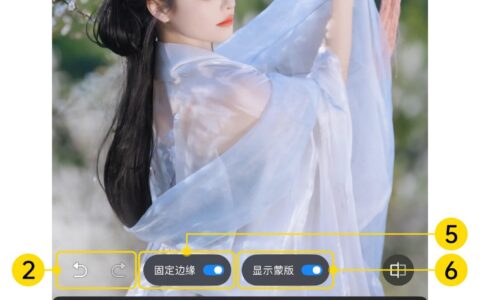
画布左下角提供「撤销」「重做」按钮,支持快捷键 Cmd+Z / Cmd+Shift+Z(Mac电脑)或Ctrl+Z / Ctrl+Shift+Z(Windows电脑),仅作用于当前展示的单张图片,多选缩略图时不改变撤销粒度。
11. 指令设置
像素助手主界面下方及对话框下方提供「推荐指令」,内含常见修图指令要求可供选择。同时支持创建「我的指令」满足个人修图需求,并在对话页面右上方可点击「生成指令模板」,生成可复用指令模板。
AI 技能推荐指令
像素助手已在推荐指令中增加 AI 技能相关指令,当前支持「人物姿势优化」「人物表情美化」「高质感时尚模特写真」等技能指令,可以直接点击调用,无需手动输入完整指令。使用时,可先选择对应推荐指令,再根据实际需求补充文字要求。例如选择「人物表情美化」后,可继续输入“笑容自然一点”“表情更柔和”等具体描述,像素助手会结合所选技能执行处理。
自定义指令模板
如果有常用的修图要求,也可以生成并保存为自己的指令模板。可以在对话页右上方点击「生成指令模板」,将当前指令整理为可复用模板;也可以在「我的指令」中创建或编辑指令,保存后下次可直接调用。
创建或编辑AI指令模板时,可通过输入斜杠 / 唤起技能选择,也可以点击「+ 添加技能」将 AI 技能嵌入模板中。保存后,该模板会出现在「我的指令」中,方便后续重复使用。
指令分享
支持将「我的指令」中的自建或已保存指令分享给协作者,通过分享口令实现团队修图模板沉淀。
分享方式:
-
卡片菜单分享:在「我的指令」卡片右上角三点菜单中,点击「分享」,系统自动生成口令并写入剪贴板,Toast 提示「口令已复制,快去分享吧」。
-
管理中心分享:通过「指令管理」弹窗,可勾选多条指令进行批量分享或删除。
导入方式:
-
自动识别导入:接收方复制口令后进入 AI Agent,系统自动检测剪贴板内容并弹出确认弹窗,显示分享方身份(脱敏手机号 > 商家账号 > “一位像素蛋糕用户”)及指令名称,点击「导入」即可。
-
手动导入:在指令管理中点击「导入指令」,粘贴口令完成导入。
管理中心入口:「我的指令」Tab 右侧「管理」按钮,以及「我的指令」面板列表底部的「指令管理」入口。
12. 偏好设置
左下角提供「偏好设置」入口,记录修图时的人像偏好、调色偏好、设置偏好。
-
人像偏好:整体偏好如不做大范围的液化,轻度皮肤处理等;功能偏好如质感磨皮较低、皮肤祛瑕疵通常较高等。
-
调色偏好:整体偏好如通常偏好白亮透;功能偏好曝光轻微提亮等。
-
设置偏好:挑图张数与筛选规则、导出路径与命名方式、存储路径与使用预设。
-
常用设置:经常说的内容会被 Agent 学习记住,如以后都用xxx功能、以后都用xx滤镜不要再询问我等等。
-
条件预填充:未明确说明挑图张数、导出路径参数时,则自动使用学习记忆中或上次设置的参数
当前支持能力范围
|
能力 |
说明 |
|---|---|
|
图片导入 |
支持文件夹拖拽、文件浏览器选择 |
|
自定义素材导入 |
增加导入自定义素材功能,如滤镜、样片、背景、天空素材 |
|
AI挑图 |
自动检测闭眼、过曝、欠曝、模糊,支持分组和状态标记(精选/淘汰) |
|
筛选 |
按状态(精选/淘汰)、标签筛选照片 |
|
批量智能修图 |
自动优化色彩、人像、背景,每张图独立适配 |
|
参数微调 |
可通过对话或手动滑块调整 |
|
导出到本地 |
支持单张或批量导出 |
|
联机拍摄边拍边挑 |
实时接收照片并AI打标,动态刷新筛选结果 |
|
常见问题搜索 |
支持搜索后跳转官网帮助 |
|
项目切换 |
左侧最近项目列表(最多10个),支持自然语言切换 |
|
创意AI工具 |
AI老照片修复、AI面部重绘、AI祛路人、智能道具修复、AI补草地,部分创意结果支持二次编辑 |
|
AI生图 |
支持文生图、图生图,可通过像素助手对话生成图片 |
|
智能裁剪 |
识别并调用已保存的智能裁剪预设,可通过指令快速完成常用尺寸裁剪 |
常见问题
Q1:使用像素助手会消耗张数吗?
-
执行导出任务时,会按规则消耗蛋糕张数。在扣费前会弹出确认卡片,明确显示余额及预估消耗,经你确认后执行。
Q2:像素助手能处理多少张照片的批量任务?
-
批量数量无硬性限制,但超大数量(如超过500张)建议分批次处理,以获得最佳响应体验。
Q3:为什么有些指令助手理解得不准确?
-
像素助手基于自然语言理解,对于过于抽象或个性化的描述(如「五官好看点」、「肤色自然点」),可能无法完全契合您的个人审美。这是因为「好看」和「自然」本身是主观概念。我们建议:
-
细化需求,例如「鼻翼瘦一点」、「肤色提亮半档」、「增加嘴唇饱和度」等等;
-
使用手动滑杆微调,精细控制;
-
您的每一次反馈(赞/踩)都会帮助像素助手持续优化,让它更懂你的偏好。
-
Q4:模糊修图的色彩效果有时不理想怎么办?
-
模糊修图的色彩模块仍在持续优化中,偶尔可能出现不符合场景氛围的情况(如过度提亮、偏色)。此时你可以直接在对话中说「换一个滤镜」或「换一种色彩」,像素助手会重新生成新的方案。如果仍不满意,可继续细化指令或手动调整。
Q5:遇到助手无法处理的情况怎么办?
-
可尝试换一种表述,或直接使用界面上的功能卡片完成设置。同时欢迎通过对话底部的「踩」按钮反馈具体问题,帮助像素助手持续学习。对于紧急需求,建议暂时使用传统手动操作。
Q6:AI 生图会消耗点数吗?
-
会。发送 AI 生图任务及创意功能前,系统会弹出点数确认提示。文生图按生成张数 × 45 点 / 张计算;图生图按生成张数 × 92 点 / 张计算。确认后开始生成。
Q7:像素助手支持哪些语言?
-
目前支持中文普通话指令。
Q8:助手模式和专业模式可以来回切换吗?
-
可以。你在任何时候都可以通过项目内的「像素助手」按钮切换回对话界面,助手会保留当前的上下文信息。专业模式下的调整结果也会同步在后续的助手操作中。
注意事项
-
像素助手执行任务时,请确保网络连接稳定(部分AI处理需云端算力);
-
如需中断当前任务,可点击「停止」按钮,已处理的结果将被保留,未完成部分将终止;
-
助手会不断通过后台更新优化,建议保持软件为最新版本。
原创文章,作者:PixCake,如若转载,请注明出处:https://wiki.pixcakeai.com/guide/16823.html