是什么导致风光照片中出现霾?
山谷在眼前看起来令人难忘:山脊上温暖的光线,树梢上聚集的雾,以及柔和的蓝色远景,让每一层都感觉更开阔。回到电脑前,同一画面却可能显得平淡而朦胧。这种差距正是摄影师们求助于去雾功能的原因——也是为什么那么多风光后期最终变得太暗、太青,或失去了原有的氛围。
想让有雾或灰蒙蒙的风景照片更清晰,关键不是把去雾拉到最大,而是先判断画面里哪些雾气应该保留,哪些灰度会削弱层次。下面从基础校正、局部处理和批量流程三个角度,拆解一套更自然的去雾方法。
霾是由镜头和主体之间的微小颗粒造成的:空气中的水分、灰尘、烟雾、污染物和盐分都会散射光线。山或天际线越远,光线必须穿过的大气就越多,因此远处的细节首先失去对比度。朝着低角度的太阳拍摄会让这种效果更强,因为杂散光进入镜头,使整幅画面泛白。
雾、霾和薄雾相互关联,但不能混为一谈。雾更浓密,几乎能完全遮挡场景;薄雾较轻,往往增添一种细腻的氛围;霾通常会造成更大范围的对比度和色彩层次的损失。当它们能营造深度或地点感时,请保留它们。当主体不再清晰可辨时,再选择性地去除它们。
专业见解:霾会降低对比度,因为它向暗部区域添加了散射光,同时减少了色调之间的差异。它还倾向于让远方的颜色变冷。这就是为什么仅仅增加对比度并不是真正的去雾——它可能会加深前景,却让远处仍然暗淡。好的后期处理会恢复局部层次,然后校正残留的色偏。
如何在中为照片去雾:分步指南
 专业修图,更快交付
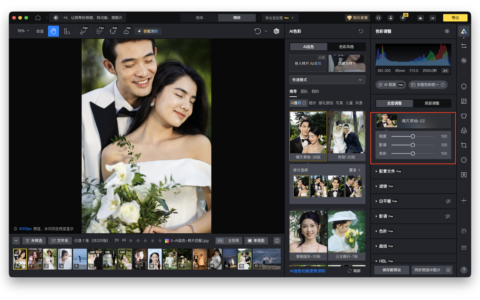
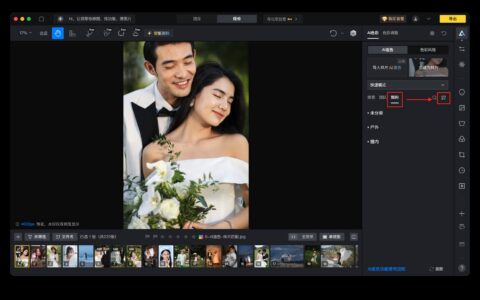
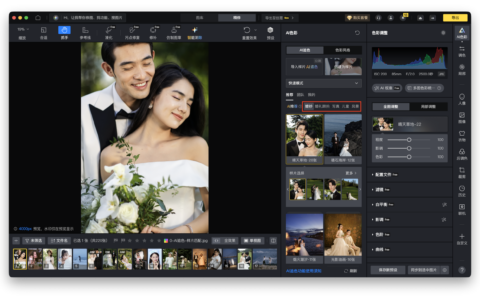
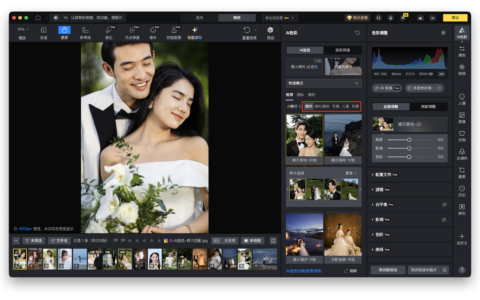
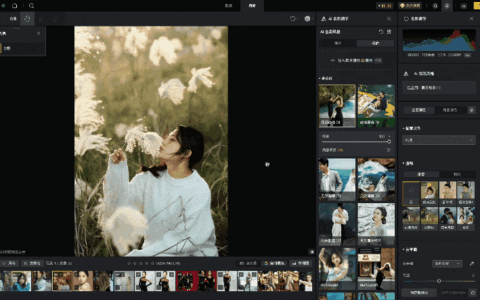
尽可能使用 RAW 文件。RAW 保留了更多高光与色彩信息,因此你可以恢复风光照片,而不必强行调整阴影或天空。在像素蛋糕照片编辑器中,按此顺序操作,以保持结果自然且一致。
还没安装像素蛋糕?点击下方链接免费下载,然后跟着教程一起操作。去雾在像素蛋糕中完全免费使用。
步骤 1:在调整滑块前查看直方图
检查图像是真正的低对比度还是仅仅欠曝。如果直方图偏左,先略微提高曝光并提亮阴影。如果高光紧贴右边缘,在添加去雾之前先恢复高光。这样可以保护氛围调整所需的色调信息。
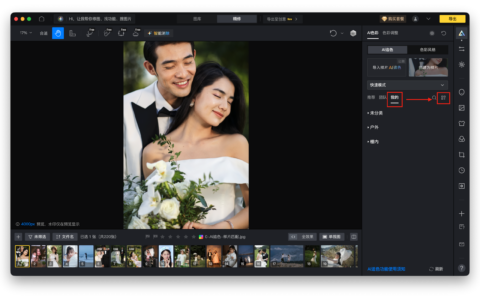
步骤 2:有节制地使用去雾/氛围
从小幅全局调整开始,观察远处的主体而不是前景。当山脊、树木或海岸线从背景中分离出来时就停止。如果整张图像突然变得十分戏剧化,说明设置可能过度了。
步骤 3:重建对比度、黑色和清晰度
使用适度的对比度或曲线调整来赋予中间调结构。仔细设置黑色,使阴影中的树木仍然保留细节。只在需要广泛的中间调细节时增加清晰度;它不能替代去雾,而且可能使树叶看起来生硬。
步骤 4:校正雾气留下的色偏
去雾后,森林的绿色可能变得过于强烈,而光线仍偏冷且略带蓝色。可进行微小的白平衡或色彩调整,使其偏向暖色,然后降低饱和度,而不是用高强度鲜艳度与结果较劲。目标是呈现可信的森林空气感,而非过度饱和的树叶。
步骤 5:使用蒙版进行局部去雾
将远处的树线作为蒙版进行第二次轻量处理,同时让近处的小径和徒步者基本保持不变。柔和的羽化可防止最近树干边缘出现暗色光晕。这种背景与前景的分别控制,是快速校正与专业成品之间的区别。
高级去雾技巧:专业提示
仅使用亮度蒙版对准远处
在明亮有雾的场景中,基于亮度的选区可以比宽泛的渐变更精确地分离较亮的远处层次。在那里应用较低的去雾值,然后降低蒙版不透明度,直到过渡消失。这可避免对较暗的前景过度处理。
结合去雾与加深减淡重建纵深
大气纵深不只是对比度。略微提亮被阳光照射的山脊或雾气通道,然后将附近的树线压暗到刚好能形成间隔。这种受控的加深减淡手法比硬拉全局黑场更令人信服。
* 允许 JPEG、JPG、PNG 或 WebP 图片。上传文件即表示你同意像素蛋糕的使用条款和隐私政策。
用轻微暖调抵消蓝色色偏
在中景进行克制的橙色或暖色调整,可以重新平衡雾气的冷色偏差,尤其是在日出或日落前后。保持局部处理。如果整个画面都变橙,那这种校正就变成了调色,而非氛围修复。
了解纹理、清晰度和锐化
纹理能呈现岩石和树皮等精细细节;清晰度强调更广泛的中间调边缘;锐化增强边缘定义。对仍含有细节的远山山脊使用纹理,谨慎使用清晰度以进行更广泛的分离,最后使用锐化。它们都无法恢复被雾气完全掩盖的细节。
当雾气严重且你有包围曝光文件时,在精细调整之前,将曝光更好的前景与更干净、更明亮的远景混合。这通常比试图从单帧中进行极端恢复更安全。
使用克制的基础编辑以保持一致性,然后对需要的图像精修氛围。
如何在 Lightroom 和 Photoshop 中去雾
在 Lightroom 中,完成基本曝光和白平衡后,从“修改”面板中的“去雾”滑块开始。对远处的风景或天空使用渐变滤镜,可以将调整限制在需要它的区域。使用蒙版叠加检查地平线是否干净,然后在 100% 视图下重新检查颜色和噪点。
在 Photoshop 中,通过 Camera Raw 打开图像以获得相同的初始控制。对于更多手动操作,使用带有蒙版的调整图层中的“曲线”来增加远处的对比度,然后轻轻地在蒙版上绘制。Photoshop 提供像素级控制,但在整个图库中重复操作需要更长时间。
这些工具功能强大且为人熟知。其中的权衡在于工作流程:一款快速的 AI 驱动的编辑器可以为一系列照片提供一致的基础,而 Lightroom 和 Photoshop 在单张主打图像需要精细手动修饰时仍然有用。为了获得简化的起点,可以打开像素蛋糕并保留对每个文件的最终控制。
要避免的常见去雾错误
始终在全屏和 100% 视图下切换编辑的关闭和开启。完成的图像应使场景更清晰,而不是让处理痕迹明显。
如何去除照片中的雾气?
先校正曝光和白平衡,应用较小的去雾调整,然后对远处区域使用局部蒙版。最后进行克制的对比度和色彩校正。
去雾会降低图像质量吗?
适度的去雾本质上不会降低画质,但激进的设置可能会显现噪点、光晕和色带。RAW 文件和选择蒙版能为你提供更多空间,以获得干净的效果。
如何修复雾蒙蒙的天空?
将天空单独蒙版,并使用比远处地面更少的去雾量。如果天空变成青色或出现噪点,请降低效果,改用微妙的曲线校正色调。
什么工具最适合给照片去雾?
最佳选择取决于工作流程。Lightroom 和 Photoshop 提供深度手动控制;当你想在多张图像中实现自然、一致的编辑时,像素蛋糕照片编辑器的工作流是一个实用的选择。
在不失去风景氛围的前提下找回细节
去雾在作为一系列操作的一部分时最为有效:读取直方图,校正基础文件,恢复远处层次,然后在局部塑造景深。保留足够的薄雾,让画面感觉符合实际条件。对于完整的风景系列,若要更快速且对创作者友好的工作流,请可以使用像素蛋糕。
原创文章,作者:PixCake,如若转载,请注明出处:https://wiki.pixcakeai.com/color-grading/16721.html