有线联机
1、存储卡
相机机身内确认已安装配置存储卡(如使用适配机型列表内的机型,则可不用安装)。<br>注意: 针对部分佳能老机型由于机身不支持预览+相机遥控功能,如佳能5D4,开启预览窗口后如无法点击快门拍摄,您可关闭远程实时预览窗口再重新继续拍摄。
2、关闭省电模式
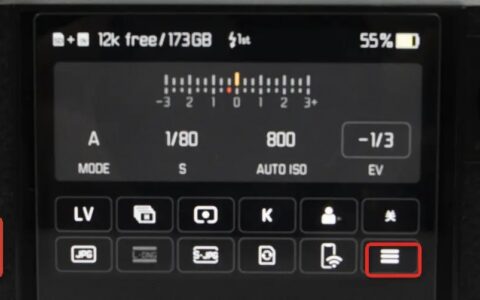
省电模式开启,一段时间不对相机进行操作相机会进入休眠,断开与电脑的连接,因此需关闭省电模式。<br>以佳能EOS R6为例,将「省电模式」设置为「关闭」。
点击「节电」,将「显示屏关闭」设置为「最大」,「自动关闭电源」选择「关闭」。
部分相机如R6II/R8,还需要将「选择USB连接应用程序」设置为「照片导入/遥控」。
部分相机如佳能5D4,需要连接到电脑上的USB3.0规格以上接口才能正常联机,连接到USB2.0的接口,会出现连接慢、开不了实时预览、传图慢等问题。
连接电脑上的Type-C接口,可以正常使用。
无线联机
 专业修图,更快交付
下面以R6为例。
首次配对
具体操作步骤:菜单 → 网络 → Wi-Fi/蓝牙连接。<br>进入功能选择页面,点击「下一页」图标,在新页面中选择「遥控(EOS Utility)」点击进入。若没有开启Wi-FI功能,会提示将Wi-Fi更改为「启动」,点击「确定」。
在新页面中选择「添加要连接的设备」,点击进入,选择和电脑连接相同的无线网络,输入密码后开始连接。
IP(IPv4)地址选择「自动设置」,TCP/IPv6选择「关闭」,然后点击「确定」。
开始匹配设备,点击「确定」。相机屏幕显示正在进行与计算机的xxxx配对(连接)。记住这里的计算机名称。
软件内选择这台相机,连接到后相机会显示是否连接,点击「确定」。
非首次配对
后续再使用相机连接这台电脑,在最开始的功能选择页面,找到刚才配对的电脑名字,点击即可在软件中找到相机,开始无线联机使用。接入的无线名称若无误,就不进行操作,也不要点取消。等待相机进入待联机页面。
进入待联机页面。
原创文章,作者:PixCake,如若转载,请注明出处:https://wiki.pixcakeai.com/guide/16829.html