AI改色:如何轻松修改图片颜色
了解颜色更换的美学和应用场景
 专业修图,更快交付
颜色更换是指修改或替换图像中的颜色元素以创造特定氛围或协调视觉元素的技术。这些技术包括背景颜色替换、渐变映射和基于AI的风格迁移。现代AI技术能够智能识别并从参考图像中提取色调,然后将其应用到目标图像,确保无缝和自然的效果。最重要的是,它支持局部蒙版功能,用户可以将AI颜色转换应用到特定区域。
摄影中色彩的美学
暖色调:这些色调唤起舒适、亲密和温暖的感觉。它们经常用于增强具有情感的图像,如家庭肖像或温馨场景。
冷色调:这些色调创造平静、简约和现代感。它们通常用于城市摄影、建筑摄影或当代设计。
对比和实验性配色方案:当使用对比色调时会产生艺术效果,如红色配绿色或蓝色配橙色。这种技术在超现实视觉、艺术拼贴或创意合成中很受欢迎。
无论您在照片中追求什么样的色彩美学,只有像像素蛋糕这样的AI图片颜色修改工具才能让您通过快速点击将想象变为现实。
AI色彩匹配与批量同步的专业方案
当谈到专业的图片颜色修改时,单张照片的颜色调整往往不是最困难的挑战,真正的难点在于如何让多张照片保持一致的色彩风格。这就是为什么像素蛋糕开发了AI色彩匹配加上批量同步功能的组合——它能够智能分析参考图片的色调,并将其批量应用到同一组照片中,确保所有照片的色彩风格完全统一。
像素蛋糕的AI色彩匹配功能采用先进的色彩分析算法,能够准确识别参考图像的主色调、辅色调以及整体的色彩倾向。通过深度学习技术,系统能够理解不同场景和光照条件下的色彩关系,从而在批量应用时保持自然真实的效果。这种智能色彩匹配特别适合处理婚纱照、孕妇照、儿童摄影等需要保持整组照片色调统一的场景。相比手动逐张调整,像素蛋糕的批量同步功能可以一次性处理数十张照片,大大提高了后期处理的效率,同时确保了色彩风格的一致性。
Photoshop中如何更改图片颜色
Photoshop是最佳的图像颜色编辑器之一,涉及使用各种工具和技术来达到预期的效果。以下是颜色修改的详细步骤:
渐变映射
在Photoshop中打开图像并复制背景图层以保持编辑的非破坏性。转到“图像>调整>渐变映射”。Photoshop提供预设渐变,但您也可以创建自定义渐变。这些渐变允许您匹配特定颜色到您想要的风格。
可选的颜色选择
使用“可选颜色”工具精确定位图像中的特定颜色范围。您可以增加或减少特定颜色的强度,而不影响图像的其他部分。此外,调整“色相和饱和度”来操纵图像的整体色调。通过改变“色相”,您可以将所有颜色转换为不同的氛围,而“饱和度”可以增加或减少颜色的强度。
混合和叠加
为了在不影响整张图像的情况下进行显著的颜色更改,创建新图层并应用颜色叠加。接下来,尝试不同的“混合模式”,如“柔光”、“颜色”或“叠加”,看看颜色如何与下方的图层交互。最后,微调不透明度以找到平衡效果,获得更自然、混合的外观。
蒙版细化
为了将颜色更改限制在图像的特定部分(如仅背景或主体),使用“图层蒙版”。然后,使用软画笔或羽化技术来平滑编辑和非编辑区域之间的过渡。需要注意的是,使用具有AI图片颜色修改技术的照片编辑器比在Photoshop中更改图片颜色更有效,因为后者需要更多手动编辑。
AI一键改色教程
使用AI工具更改图片颜色既简单又高效。以下是使用平台通过几次点击来AI更改图片颜色的方法:
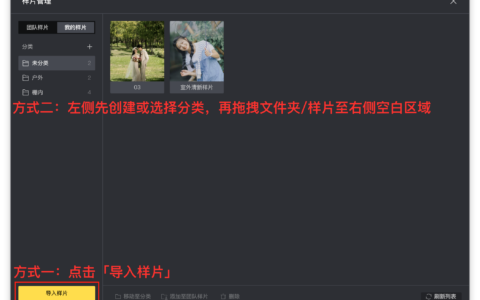
步骤一:上传目标图像和参考图像
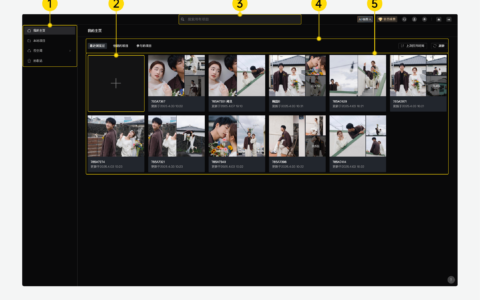
将图像下载到桌面设备。首先,上传您想要编辑的图像(目标图像)和您想要从中提取调色板的图像(参考图像)。
步骤二:访问AI色彩匹配
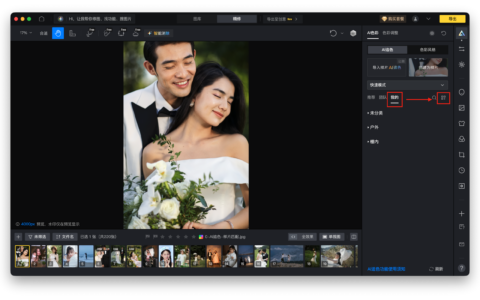
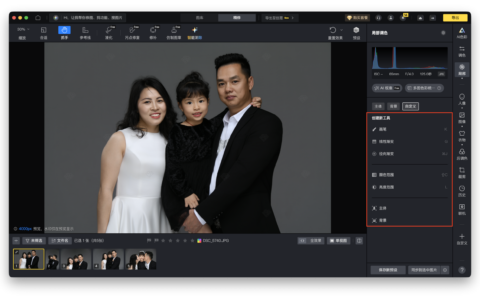
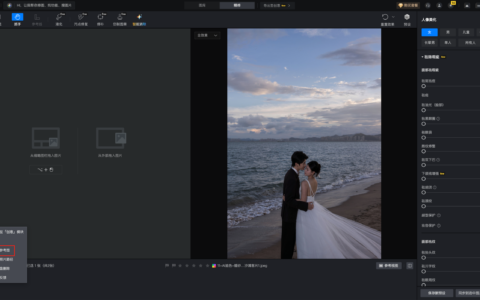
转到右侧功能列表,点击“AI色彩调整”面板,向下滑动到“AI色彩匹配”部分。然后,在“预览”中选择参考图像,点击“使用预览创建参考”按钮。AI学习模式将自动检测、分析和提取调色板和色调。
步骤三:一键颜色转换
返回“预览”,选择您的目标图像,然后再次切换到参考图像。只需一次点击,AI图片颜色修改功能就会自动将参考图像的调色板转换到目标图像,在几秒钟内应用新外观。
步骤四:微调强度
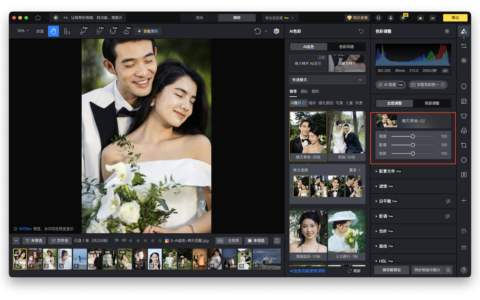
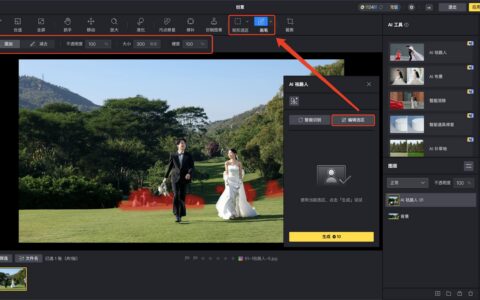
调整AI图片颜色修改效果的强度是必要的,以确保颜色自然混合。此外,您可以让颜色和色调作用于整张图像或特定区域。激活“蒙版调整”画笔,您可以决定颜色更改应用到背景和/或人物(皮肤、头发、服装或其他区域)。例如,点击“人物”,选择面部皮肤和身体皮肤,将色调和颜色的强度降低到较低值,甚至为零。无论您是想让它更微妙还是更大胆,取决于您想要的效果。
步骤五:保存预设以进行批量编辑
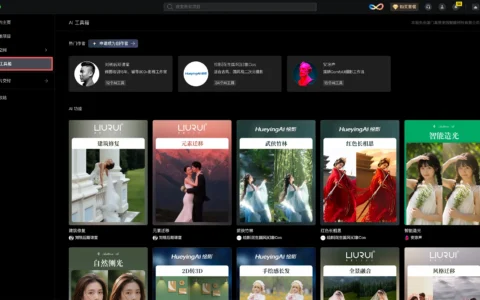
如果您正在处理多张图像,可以将自定义的AI图片颜色修改设置保存为预设。这允许您轻松地将相同的颜色修改设置批量编辑多张照片。点击“保存预设”按钮以保留调色板和手动编辑。将预设命名为“雾蓝渐变”或您喜欢的名称。选择一个组和预设类型,检查您需要的滤镜,然后保存设置。请注意,当您进行其他人像修饰或裁剪编辑时,组合预设类型更实用。
使用照片颜色修改器的注意事项
在使用像AI工具这样的在线照片颜色编辑器时,为了确保最佳的AI图片颜色修改效果,需要记住一些提示:
适度的饱和度:避免使用过度饱和的颜色,这可能使图像看起来不自然。目标是微妙和真实。
使用蒙版以提高准确性:使用蒙版保护图像的特定区域(如主体)免受颜色更改,确保您的照片颜色修改保持准确。
与其他工具结合:通过使用背景颜色调整或阴影/高光工具来增强效果,以提高维度和清晰度,确保您的图像具有深度和一致性。
结论
AI图片颜色修改功能以及Photoshop中的手动方法,允许用户通过调整颜色来轻松转换图像。无论您是想给图像柔和的艺术调色板还是进行大胆的颜色转换,都能满足您的需求。现代AI工具尤其使这个过程变得极其高效,具有一键颜色转换技术。今天就尝试一下,通过轻松的色彩编辑来提升您的照片!
原创文章,作者:PixCake,如若转载,请注明出处:https://wiki.pixcakeai.com/efficiency-tools/12711.html