更换照片天空:自然无缝的AI换天方案
为什么要在照片中更换天空
 专业修图,更快交付
在照片中更换天空不仅仅是简单地替换一张图片为另一张,它实际上是关于释放创意控制权并修复技术缺陷。以下是更换照片天空的主要原因:
增强视觉吸引力:照片天空替换可以为图片添加更具戏剧性、更丰富多彩或更美观的天空,从而改善整体图像效果。
修复过度曝光或暗淡的天空:充满活力的天空(日落、暴风雨、晴朗的蓝天)比过曝、褪色或无聊的天空更能提升整体图像。
改善光线一致性:照片天空更换有助于使天空与主体光线匹配,获得更协调和真实的图像。
消除干扰元素:向照片添加新天空背景可以拯救一张好照片,消除电力线、飞机或云层等分散注意力的元素。
匹配故事或主题:通过选择与图像故事或信息相辅相成的天空来支持叙事,并唤起情感。
如何在Photoshop中更换天空
如果您偏好传统方式,以下是在Photoshop中更换天空的步骤:
1.在Photoshop中打开图像并解锁背景图层。
2.使用快速选择工具或“选择>天空”命令(在较新版本中可用)选择天空区域。
3.通过“选择并遮住”细化蒙版边缘:羽化、平滑和移动边缘,直到树枝和头发自然融合。
4.插入新天空图层:转到“文件>置入嵌入对象”,选择天空照片,并将其放置在主体图层下方。
5.匹配颜色和色调:使用调整图层(曲线、色相/饱和度)并将其应用到天空,以与前景光线协调。
6.微调反射:如果有水或玻璃,复制天空图层,翻转或裁剪以适合,并添加反射蒙版。
7.导出成功更换天空的照片。
虽然有效,但如果要纠正棘手的边缘或颜色不匹配,这个手动过程可能需要相当长的时间。
实现换天与调光联动的操作流程
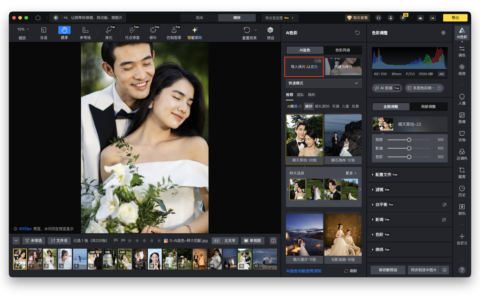
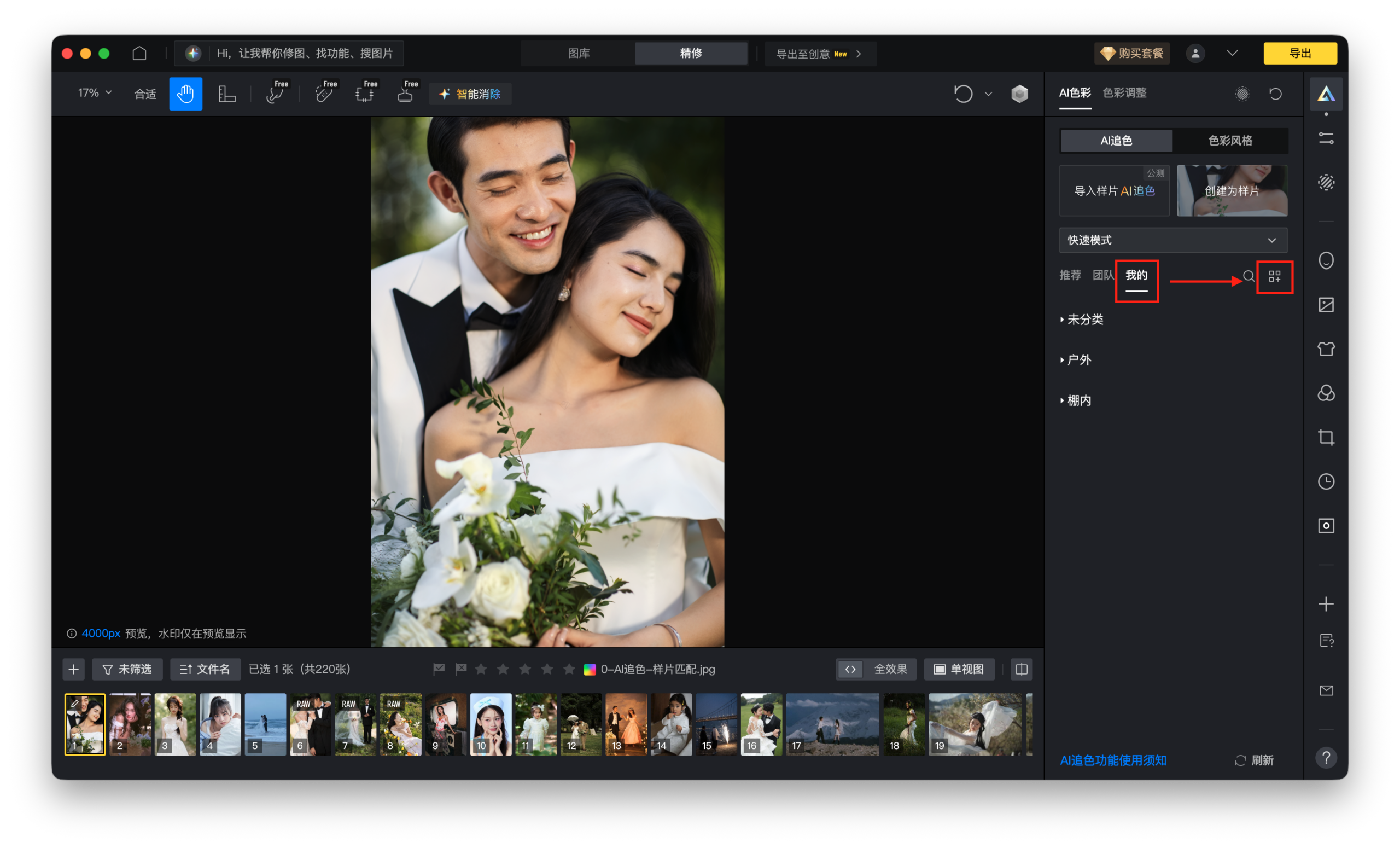
当谈到专业的批量换天时,单纯替换天空背景往往不够。更换天空后,整张照片的光线和色调也需要同步调整,否则天空和人物会显得格格不入。这就是为什么像素蛋糕将换天和调光功能联动设计——让更换天空背景后的整体协调处理变得简单高效。
天空替换与调光联动方案的关键优势
像素蛋糕不仅提供基础的AI天空识别和替换功能,更关键的是它的调光联动模块能够智能分析新天空的光照条件。系统会自动检测原片中人物和背景的光线方向、色温以及强度,然后在换天后自动调整整张照片的光照效果,使人物与新天空的光线保持一致。这种智能联动大大减少了后期手动调整的时间,同时确保了更换天空后的照片具有更高的真实感和视觉统一性。
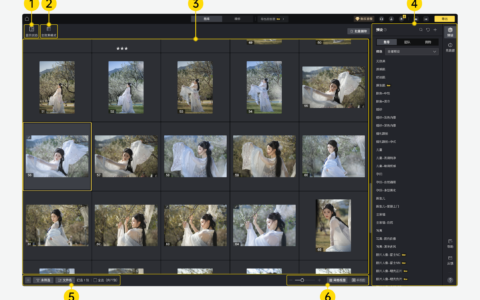
对于需要批量处理照片的摄影师来说,像素蛋糕的换天和调光联动功能尤为实用。在处理婚纱照、旅拍照片或房地产图片时,往往需要同时更换多张照片的天空背景。传统方法需要在换天后逐一调整每张照片的光照,而像素蛋糕可以一次性处理整组照片,自动保持光线和色调的一致性,让批量换天后的照片看起来像是同一时间、同一光照条件下拍摄的。
如何使用AI工具添加新天空背景
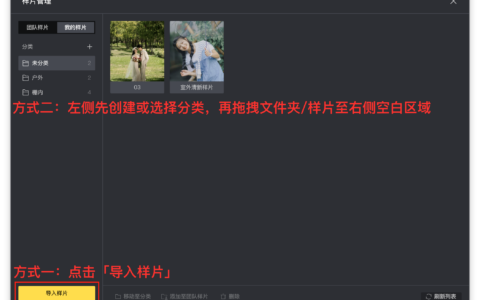
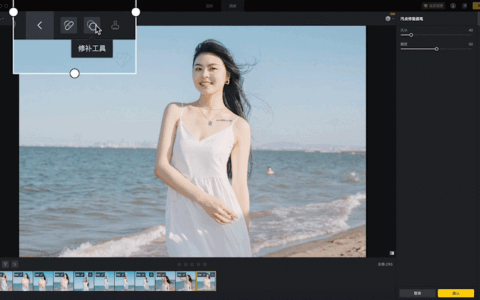
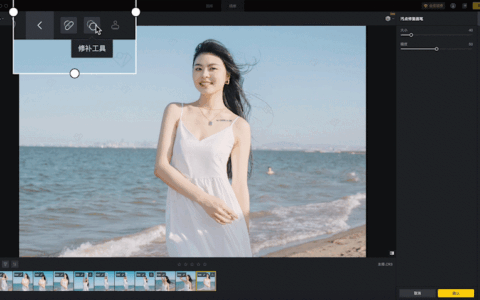
相比传统的Photoshop天空更换方式,现代AI工具将照片天空更换简化为几个直观的点击操作,即可获得快速效果。专业的AI天空背景更换工具通常具有丰富的天空替换照片资源库,提供高分辨率、免版税的模板,涵盖多云、蓝天、星空和戏剧性日落等各种天空替换场景。用户可以通过两种方式更换原始天空背景。
换天的实用技巧
除了掌握强大的工具来编辑照片中的天空外,了解如何无缝、真实地替换天空的实用技巧会让你事半功倍:
匹配一天中的时间:选择与原始场景光照相对应的天空,例如日出时的天空不适合正午拍摄的照片。
注意反射:如果出现水或玻璃表面,需要镜像新天空以保持真实感。
羽化和混合:使用渐变或内置的边缘过渡和天空模糊工具来混合生硬的边缘,避免不自然的融合。
调整颜色分级:请记住微调整体图像色调,使前景和天空具有相同的温度和色相。
注意透视:确保地平线和大云层的形状与相机角度对齐。
常见的天空替换问题及解决方法
以下是天空替换中的常见问题以及每个问题的实用解决方案:
问题:主体与天空之间的光线不匹配。解决方法:调整照片的整体光照和色温以匹配新天空,或使用具有自动调整色调功能的AI照片编辑工具。
问题:物体周围(如树木、头发)的边缘生硬或可见。解决方法:使用羽化或边缘细化工具来柔化过渡。AI工具的边缘检测和过渡功能可以自动实现更干净的混合效果。
问题:反射与新天空不匹配。解决方法:手动编辑或替换反射(如水中或窗户中)以镜像新天空的元素。
问题:云层在边缘突然中断。解决方法:使用渐变蒙版或透明度调整来逐渐混合天空图层,以获得自然的过渡效果。
问题:天空与一天中的时间不匹配。解决方法:选择反映正确时间(日出、正午、日落)的天空图像,以确保照片的情绪和阴影一致。
结论
天空替换是使照片从普通变得非凡的强大方法。虽然Photoshop提供了手动方法,但AI驱动的工具带来了速度、易用性和真实的AI效果。无论您是需要快速更换日落天空,还是想批量处理整个图库,专业工具都能简化每个步骤。今天就免费试用,看看专业级天空编辑可以变得多么轻松!
原创文章,作者:PixCake,如若转载,请注明出处:https://wiki.pixcakeai.com/portrait-retouching/12709.html