步骤1:布置灯光和联机
- 第1步:设置灯光和连接 第2步:构建全局效果 第3步:让AI蒙版处理局部工作 第4步:精细调整人像修饰 第5步:清理背景并拉直框架 第6步:保存你的像素蛋糕预设 第7步:在拍摄时实时应用预设 快速清单 最后的想法
- 第2步:构建全局效果 第3步:让AI蒙版处理局部工作 第4步:精细调整人像修饰 第5步:清理背景并拉直框架 第6步:保存你的像素蛋糕预设 第7步:在拍摄时实时应用预设 快速清单 最后的想法
- 第3步:让AI蒙版处理局部工作 第4步:精细调整人像修饰 第5步:清理背景并拉直框架 第6步:保存你的像素蛋糕预设 第7步:在拍摄时实时应用预设 快速清单 最后的想法
- 第4步:精细调整人像修饰 第5步:清理背景并拉直框架 第6步:保存你的像素蛋糕预设 第7步:在拍摄时实时应用预设 快速清单 最后的想法
- 第5步:清理背景并拉直框架 第6步:保存你的像素蛋糕预设 第7步:在拍摄时实时应用预设 快速清单 最后的想法
- 第6步:保存你的像素蛋糕预设 第7步:在拍摄时实时应用预设 快速清单 最后的想法
- 第7步:在拍摄时实时应用预设 快速清单 最后的想法
- 快速清单 最后的想法
人像修图常常意味着在 Lightroom 和 Photoshop 之间来回切换,同一张照片就要花掉 15 到 20 分钟。这篇文章展示的是一条更快的路径:先搭一个基础预设,通过联机拍摄直接导入像素蛋糕,让每一帧在几秒内完成大部分处理,只把最后少量细节留给人工微调。即使示例风格偏戏剧化,这套底层流程依然适用于多数人像项目,你只需要按自己的风格调整滑块即可。
跟随操作所需:一台相机、联机方式(有线或无线)、像素蛋糕,以及简单的布景如白墙或小型家庭影棚。
💡 附加提示:想亲自测试这个工作流?在开始前使用Mark的优惠码“Mark20”可在像素蛋糕上节省高达20%。
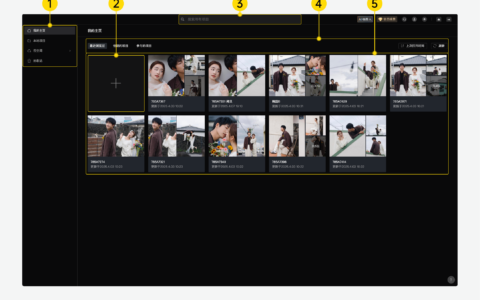
首先稳定拍摄端,确保每帧进入像素蛋糕时已准备好编辑。
- 将柔光箱靠近被摄对象,并从其下方拍摄,这样灯架就不会出现在画面中。
- 测光至f/16以保持整张图像的景深。
- 将相机连接到像素蛋糕进行联机拍摄,有线或无线均可。
在本演示中,一面素白墙作为背景,预设之后会重建它。这让你在狭小空间工作时设置简单,尽管你仍然可以使用拍摄实际需要的任何背景。
第2步:建立全局外观
 专业修图,更快交付
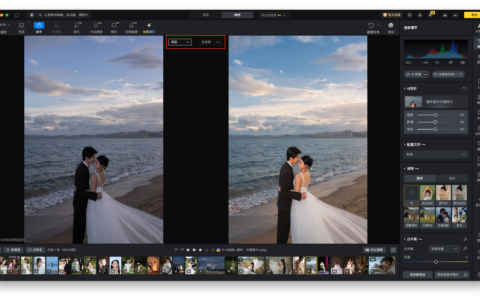
在调整局部之前,设定整体色调、色彩和细节,以定义风格。
- 调整色调:降低高光,提亮阴影,提高白色,并稍微降低黑色。
- 提高清晰度和去朦胧,增加自然饱和度,并降低饱和度。
- 添加RGB曲线来塑造对比度。
- 在HSL中,提高橙色和黄色的饱和度,并将蓝色推向紫色和品红色。
- 添加锐化,并保持自动镜头校正开启。
这些调整共同营造出鲜明、近乎漫画般的对比效果,正是定义这种风格的关键。
请记住,这些设置完全可自定义。如果你偏爱更干净、还原真实色彩的人像,只需降低对比度、清晰度和饱和度,以符合个人审美。
第三步:让 AI 蒙版完成局部调整
无需手动绘制径向蒙版,只需告诉像素蛋糕在哪里提亮光线,它便会自动找到主体:
“在像素蛋糕中,我们不必手动操作。只需告诉像素蛋糕,嘿,让面部更亮……它就会自动应用。无需任何手动调整。”
- 打开蒙版,选择“创建蒙版”。
- 选择“所有人物”而非特定人物,这样预设可适用于后续拍摄的任何人像。
- 分别创建蒙版并提高各区域的曝光量:面部皮肤约 +0.5 档,身体皮肤约 +0.2 档,头发约 +0.25 档,整体面部约 +0.1 档以提亮唇部和眼部。
你可以调整这些数值,以适应自己的人像需求。
步骤 4:微调人像精修
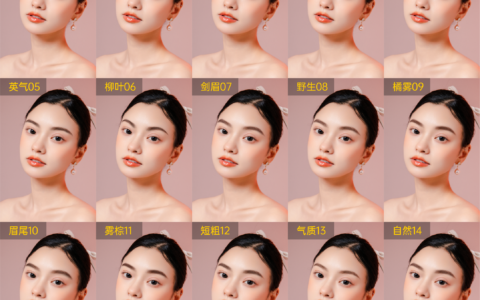
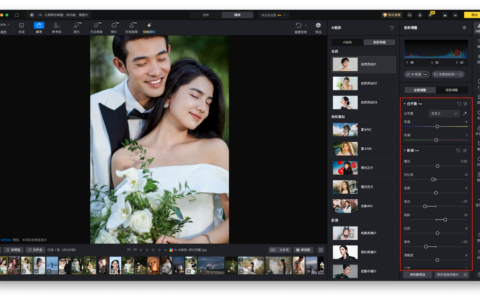
设置适合大多数人的基础精修参数,让这个预设已经具备可直接使用的雏形。
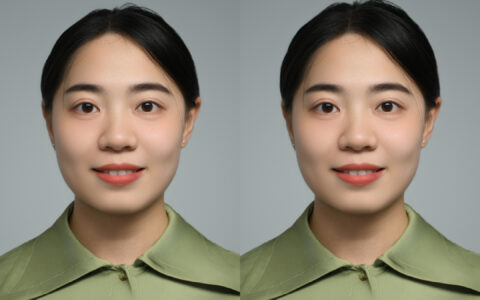
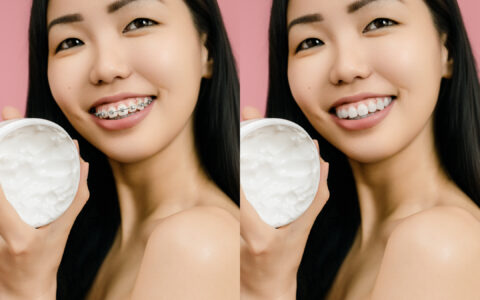
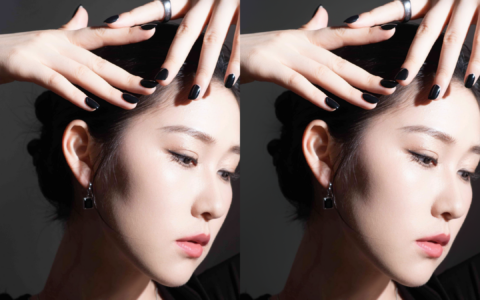
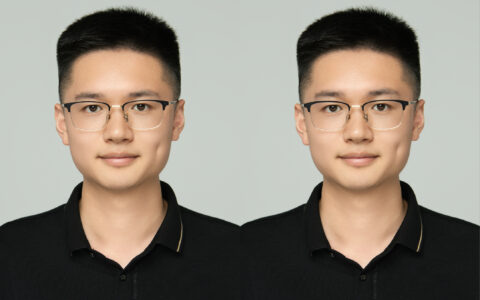
- 瑕疵去除与皮肤精修:去除雀斑、痘痘和黑眼圈;使用加深减淡来均匀并塑形脸部和身体皮肤。
- 眼睛:温和增加亮度,应用眼白增强使其更加突出,并自动去除眼镜反光。
- 头发:应用柔顺头发,并提高头发光泽增强。
由于这是一个基础预设,请保持这些数值的通用性,以适合大多数拍摄对象,之后可以针对每个人进行精细调整:
“我们只是让这个预设变得通用,以便将来适用于大多数人。”
Mark的基准设置
如果你想匹配Mark的确切起点,请使用这些近似值作为你的基准:
将这些数值视为起点。无论你是为电商还是编辑拍摄,都可以根据具体的美学需求轻松调节强度。
第5步:清理背景并拉直画面
重建背景并调平画面,使白墙拍摄看起来完成度更高。
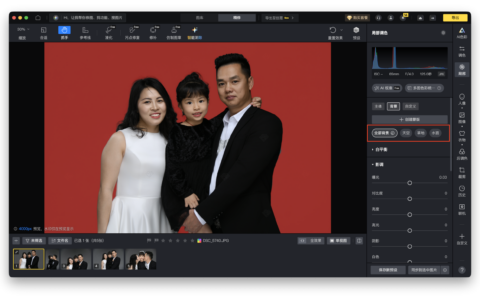
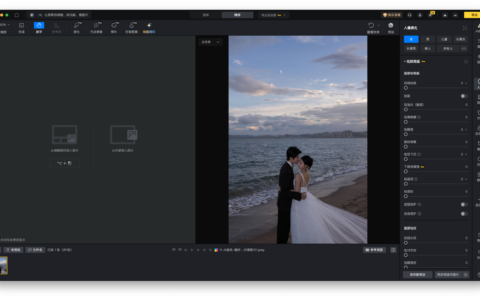
- 打开背景调整并开启去除干扰,清理画面边缘。
- 点击清除墙面上残留的任何瑕疵,得到一块理想干净的区域。
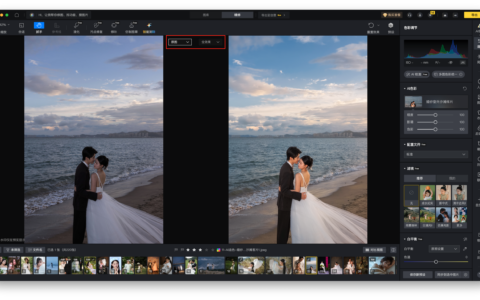
- 使用背景更换器,为人像添加合适的纹理,或者替换为你喜欢的任何场景(例如沙滩),将同一张人像带到新的环境中。
- 打开裁剪工具,使用自动水平校正功能来拉直画面。
第6步:保存你的预设
与其锁定最终结果,不如将你的工作保存为起点。
- 将你当前的编辑保存为一个名称清晰的像素蛋糕预设。
- 在下次拍摄时,将这个预设应用于最初几张照片。
- 调整色调、色彩和纹理,以理想匹配你的新设置,然后将这个精调后的效果保存为新预设,用于后续拍摄。
正如Mark解释的那样,这种两步方法是快速推进的秘诀:它是一个起点,而非固定结果。用他的话来说:
“这是一个基础预设,能下面就达到约95%的效果……然后你再针对拍摄内容进行微调。”
第7步:在拍摄时实时应用预设
现在,将你的新预设连接到你联机拍摄的工作流程中,这样每一帧图像在显示到你的屏幕的那一刻就已经完成编辑。
- 开始联机拍摄,并等待像素蛋糕识别你的相机。
- 在联机拍摄设置中,选择你刚刚保存的像素蛋糕预设。
- 开始拍摄。每张新图像现在都会在几秒钟内自动处理,完全跳过通常的后期拍摄编辑阶段。
将重复性的技术工作解决后,你可以把时间真正投入到重要的事情上:引导和与镜头前的人建立连接。
- 设置你的灯光,并将相机联机到像素蛋糕。
- 构建整体外观(色调、色彩和细节)。
- 在所有人物上使用AI蒙版,应用局部光线调整。
- 设定基本人像修图参数。
- 清理背景干扰,必要时替换背景纹理,并自动调平画面。
- 将你的调整保存为基础像素蛋糕预设。
- 将预设连接到你的联机拍摄,开始拍摄。
- 针对特定对象优化最后5%的细节,然后将其保存为新预设,用于后续拍摄。
这个工作流程的目的不是自动化掉你的审美,而是将重复的技术工作——蒙版、修图、背景清理——整合到一个你一次性构建并重复使用的基础预设中。像素蛋糕处理了过去需要在多个应用之间来回切换的繁琐部分,让你把节省下来的时间用在光线、表情和拍摄本身。
真正节省时间的,不是某一个按钮,而是你先把基础预设搭好,后续每一帧都沿着同一套逻辑进入流程。
联机拍摄的意义也不只是“更快看到照片”,而是让色彩、光线和基础修饰在拍摄阶段就开始收口。
AI 蒙版、背景清理和局部光线调整最适合接管重复性的技术处理,这样你就不用在每张照片上重新做同样的动作。
真正需要人工花时间的,通常只剩下最后那一小部分与人物状态、表情和气质有关的细节。
当预设负责稳定基础效果,你就能把更多注意力留给现场引导和最终审美判断,而不是被软件切换来回拖住节奏。
原创文章,作者:PixCake,如若转载,请注明出处:https://wiki.pixcakeai.com/efficiency-tools/16295.html