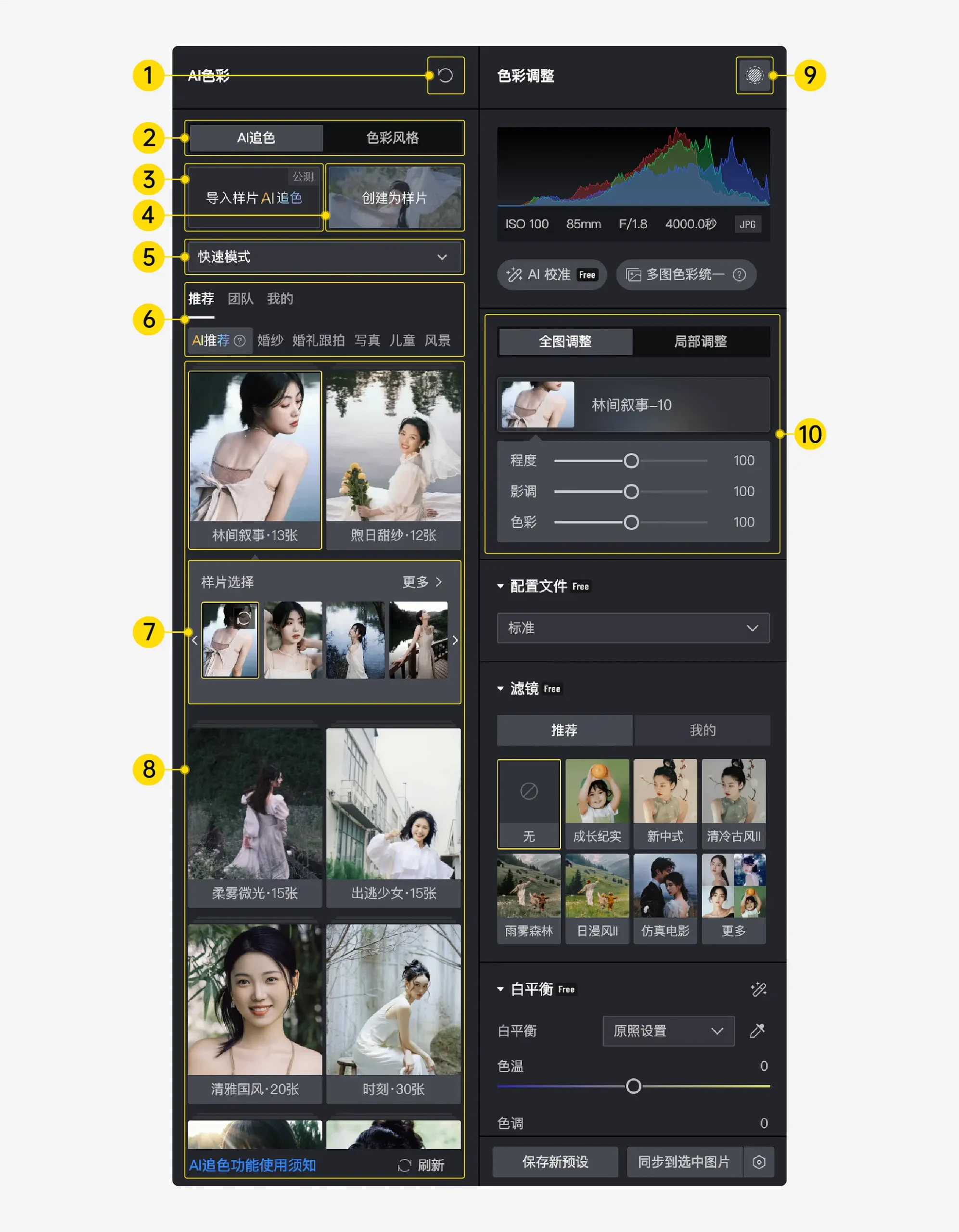
一、先进入色彩调节,再打开 AI 色彩风格
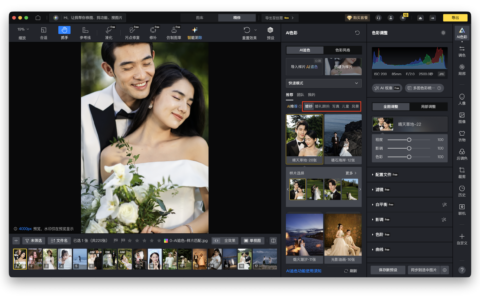
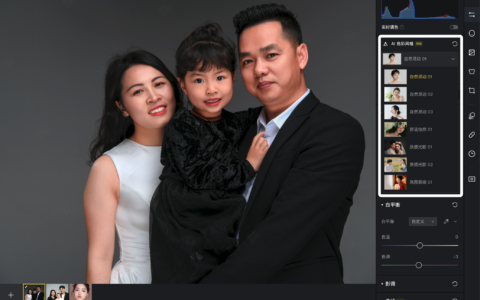
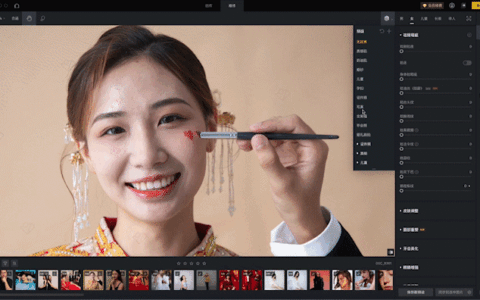
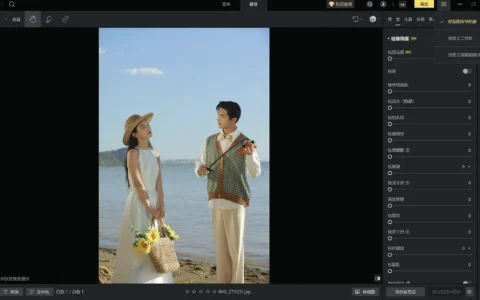
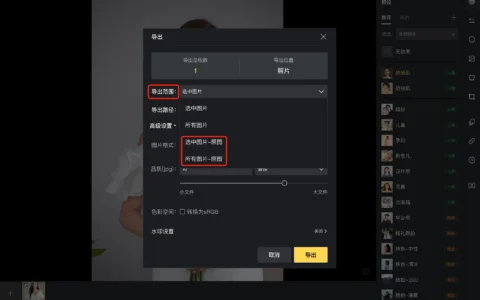
导入照片后,先进入精修页面里的色彩调节,再打开上方的 AI 色彩调节面板。在推荐分类下,可以看到 AI 追色和 AI 色彩风格两个入口。点开 AI 色彩风格后,就能看到自然灵动、清透明亮这些不同风格方案。
如果你不想同时看两个面板,也可以把其中一个先关掉,后面需要双面板时再展开。这个入口先用顺,后面切风格和看右侧参数会方便很多。
二、不知道从哪调起时,先用 AI 色彩风格定方向
 专业修图,更快交付
AI 色彩风格最适合的场景,就是你拿到一张图,想调色但一时不知道从哪里开始。这时候先用它把整张图拉到一个清晰的风格方向,再决定后面还要不要继续手动细调,会比从零开始拉滑杆稳很多。
它不只是加一层风格色,而是会先分析照片当前的光影和色彩状态,再同时做曝光和风格校正。也就是说,它既在帮你定风格,也在帮你把一些基础曝光关系一起校正掉。
三、同一个风格,用在不同照片上,结果不会完全一样
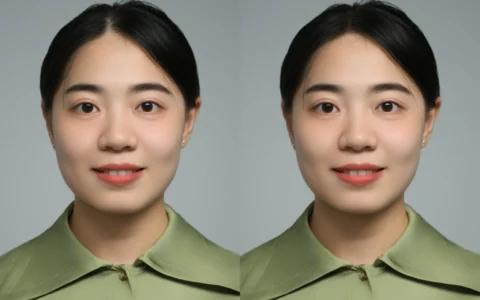
AI 色彩风格有一个很关键的特点:同一个风格,用在不同照片上,不会机械套同一组参数。软件会按每张照片的明暗和颜色情况,动态生成不同的影调和色彩数值。
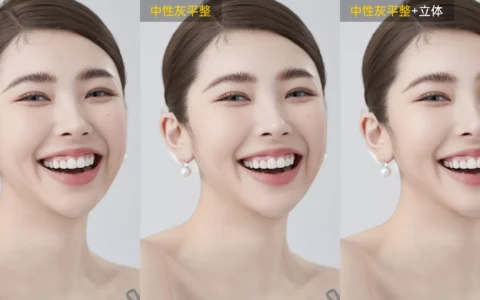
这也是为什么同一套风格,用在曝光差异明显的两张图上,右侧生成出来的曝光、高光和其他参数值会不一样,但最后两张图都能往同一个风格方向靠拢。第一次用的时候,最好顺手看看右侧色彩调节面板生成出来的数值,这样更容易理解它到底帮你改了什么。
四、先挑风格,再看这张图适合往哪边走
选风格时,不要连续乱切。更稳的方式,是先看这张图适合自然、清透、暖调、胶片,还是偏电影感的方向,再选一套往下走。
比如自然灵动 01 到 03,更适合做基础校正和自然风格过渡;有的风格更适合儿童、婚纱、人像,有的更适合海边、草地、扫街或国风场景。你不需要一次把所有风格都试完,先挑一个和当前场景最贴近的,再往下调程度和细节,会更高效。
五、风格套上去后,先调整体程度
每张图应用 AI 色彩风格后,默认的色彩程度值是 100。接下来先看这个总程度滑杆。它的范围是 0 到 200,拉动以后,右侧整体影调和色彩数值也会一起跟着动态变化。
这一步更像是在决定“这套风格要吃进去多少”。如果你觉得方向对了但太重,可以先把总程度往回收一点;如果觉得还不够明显,再往上加。先用总程度定基线,比一上来就分别拆参数改更稳。
六、方向对了以后,再叠滤镜或继续手动细调
如果 AI 色彩风格已经把方向拉对了,但你还想把氛围再明确一点,可以继续往下叠滤镜。色彩调节面板里的滤镜分类很多,选中合适的滤镜后,再调滤镜强弱,就能把整组图的风格再往前推一步。
如果不是想再叠一层氛围,而是想把颜色收得更干净、更准确,就继续往下用白平衡、影调、曲线、HSL、色彩编辑器、颜色分级这些手动工具。局部调色也一样,如果某张图只是脖子或背景颜色没跟上,不必推翻整套风格,直接在局部里补就行。
七、最后再同步或保存预设
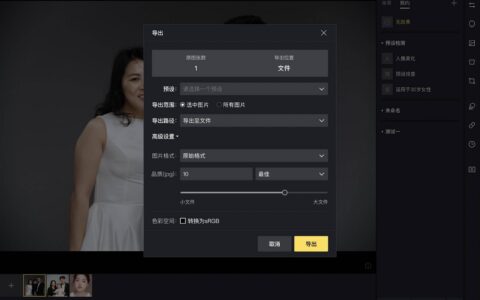
当这张图的风格已经稳定下来以后,最后一步才是复用。你可以复制当前图的 AI 色彩效果和滤镜色彩效果,批量同步到整组图;也可以把当前效果保存成预设,做成单独的 AI 色彩预设,或者和人像功能一起存成组合预设。
如果这一组图和下次要修的场景很接近,保存成预设会更省时间;如果只是同一组照片要统一出片,直接批量同步会更快。
八、第一次用 AI 色彩风格,按这条顺序最稳
第一次上手时,先进入 AI 色彩风格,先挑一个和当前场景最接近的风格;套上去以后先调总程度;方向定住以后,再决定是叠滤镜、继续手动细调,还是直接同步到整组图。
把这个顺序走顺以后,AI 色彩风格就不只是“试试看哪个好看”,而是真正能帮你更快把一组照片拉到同一个风格方向上。
原创文章,作者:PixCake,如若转载,请注明出处:https://wiki.pixcakeai.com/guide/14642.html