一、先看懂曲线面板和直方图的关系
曲线被誉为调色之王,但对于新手来讲,经常随手拉一拉曲线,图就炸了。对老摄影来说,曲线是一个快速调色的工具,但对新人,曲线更像一个光怪陆离的噩梦,调成什么样完全看的手感好不好。在教曲线工具具体怎么用之前,你先来说说曲线工具的原理。在像素蛋糕修图软件里,当你打开曲线工具,看到的是一个横坐标和纵坐标组成的图表。横坐标,代表的是图像原来的亮度值,从最左边的暗部到中间调。再到最右边的亮部,通常是从 0 到 255 这样一个范围。
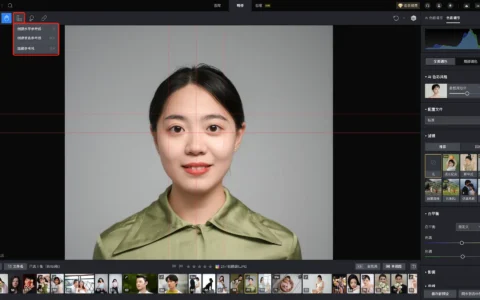
这个数值其实对应的就是图像中每个像素点的亮度情况。然而你再往上看,你会突然发现曲线这里的图形和直方图所呈现的图形是一样的用专业一点的措辞描述,曲线是直方图的线性映射。当你在这个图表上绘制曲线的时候,实际上就是在重新映射图像的亮度关系。向上拉会亮,向下拉会暗,拉哪个对应的区域,哪个对应的区域就会有变化。如果不确定想调的部位对应曲线的哪个区域,可以点右上角的小圆圈,再回到图片,右边曲线对应图片上的位置就。
此时直接拖动图片上的区域,就可以直接调节
二、用曲线直接调整画面亮度区域
 专业修图,更快交付
那曲线除了控制影调之外呢?你还能单独选择RGB 曲线,对画面进行调色。选R,对应的就是Red,上拉颜色就会偏红,下拉颜色就会偏向红色的互补色青色。G 对应的就是Green,绿色。B 对应Blue,蓝色。现在你打开一张偏色严重的照片。发现脸偏蓝,向下拉一下蓝色曲线,发现画面中白色的花还是有点偏绿,再下拉绿色曲线,环境色已经正常了。此时你可以点开像素蛋糕人像美化,肤色调整,把肤色校正回来,现在你就可以正常的套预设和滤镜了
那为什么你在调整影调的时候会动曲线,而不是在HSL 里直接对单独的颜色调整亮度呢?这就不得不提到曲线的另外一个很重要的特性,就是它对图像不同亮度区域的调整是连续且有过渡的,不像HSL 里可能只是简单的对某个固定颜色的范围进行粗暴的提亮或者压暗
三、用 RGB 通道曲线校正偏色
曲线能够根据你绘制的曲线形状,细腻的改变图像从最暗到最亮。各个部分的亮度关系。比如说一条微微向上拱起的曲线,可能会让图像整体稍微变亮一些。同时这个时候,暗部、中间调、亮部的变亮程度是不一样的,它是呈一条曲线的形状来逐步变化的,所以曲线能让图片的影调过渡的更加自然
操作时按“用 RGB 通道曲线校正偏色”这一步往下做,不要同时改太多参数。先完成当前步骤,再回到整张图检查主体、背景和颜色是否自然,确认没有明显变形、偏色或边缘痕迹后,再进入下一步处理曲线怎么用。
四、用 S 型曲线建立通透和层次
你进阶一点,这是一张灰蒙蒙的图片,把曲线的亮部往上拉,暗部下压,拉出一个大大的 S 型,照片立马就能变通透,这就是胶片仿色中常用的 S 型曲线。那你来看看曲线工具在实际修图中的一些应用。假如你拍了一张人像照片,感觉整体有点暗,那你就可以打开曲线工具,在曲线图表中找到中间调的那个点,随后轻轻的向上拉这个点,你看,这时候整个图像就会慢慢的变亮起来。
要是觉得亮的太多,再往回压一压,随后在像素蛋糕里,选择对应的预设,再微调一下,这张图只用几秒钟也就大差不差的修好了当然,如果此时你对图片还是不满意,还可以针对暗部或者亮部进行单独的提亮或压暗操作。比如此时只想让暗部更暗一点,那就把曲线左边暗部的区域往下拉,而保持亮部的区域形状不变,这样就可以针对性的压暗暗部,同时又不会影响到亮部。聊了多,什么是曲线?你应该已经有了一些朦胧的概念,你再和用户举几种常见的曲线调色案例。
第一种要打造一种电影质感的暗调效果,可以把整个曲线往下压,让图像整体变暗,随后在曲线中间调的部分稍微往上拱起来一点,让中间调保持一些亮度,这样就可以突出主体,同时营造那种神秘的暗调电影质感。当你感觉这个调色方式还不错的时候,你可以用像素蛋糕立刻同步到整组照片。马上看到效果,也可以把这个调色当成一个预设保存下来,你留着以后直接套用。第二种,数码仿胶片。一般来说,胶片的对比度相对较高,而且色彩的过渡会更加自然。
你可以先提高图像的对比度,按照前面讲的调整对比度的方式,把高光和暗部的曲线拉开距离。随后,对于色彩通道的曲线,比如红色曲线,可以在高光部分微微向上拱起,在暗部微微下压,让红色的高光和暗部呈现出不同的饱和度和亮度,这样就可以模拟出胶片那种独特的红色表现。同样的方法也可以应用到绿色和蓝色曲线,通过精细的调整各个通道的曲线形状,就能让图像逐渐呈现出胶片的感觉了
五、用常见曲线形状完成不同风格
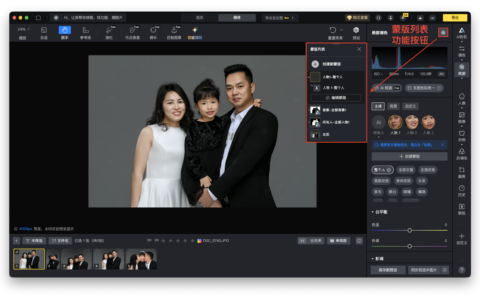
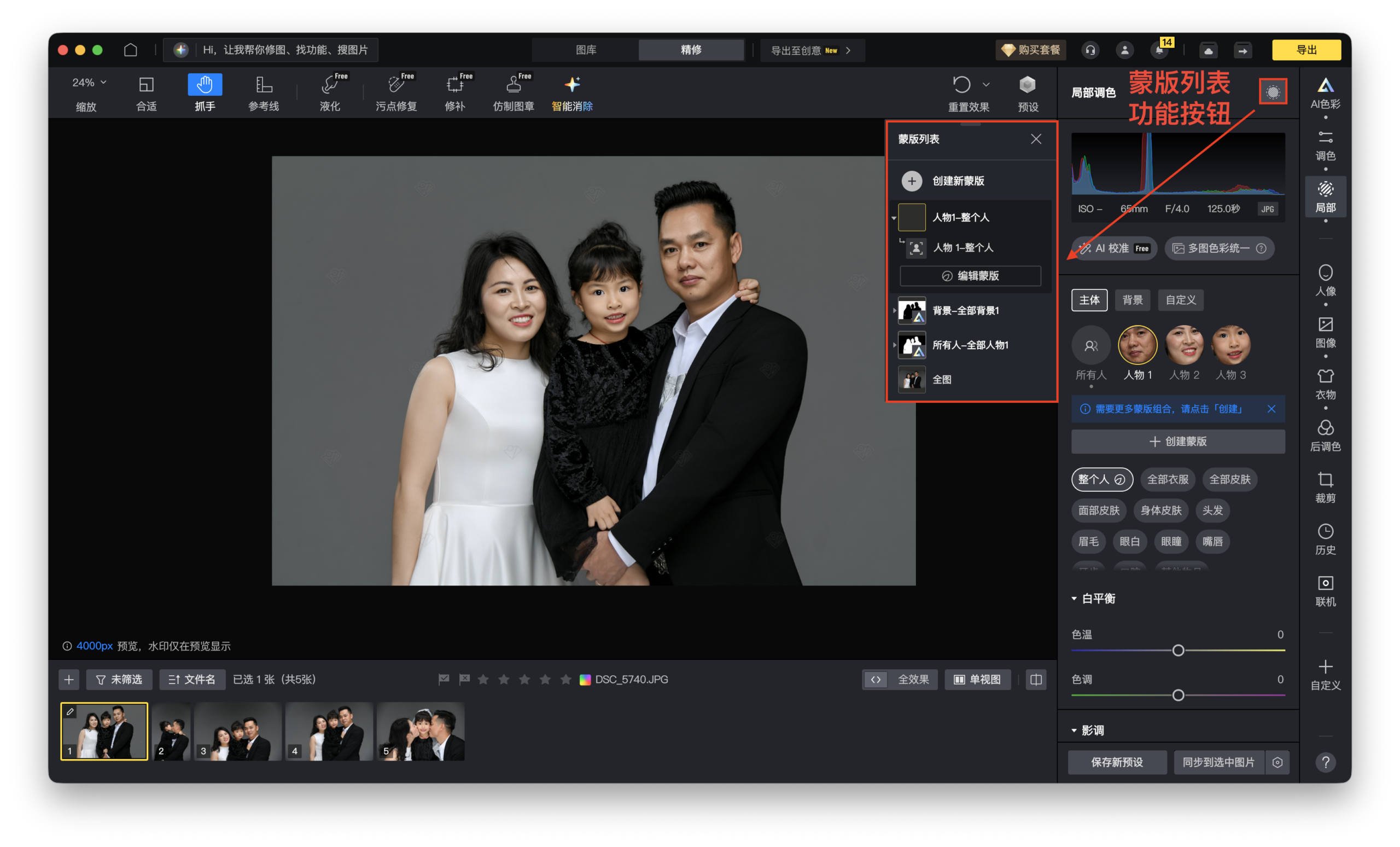
同样,你直接点击自己做的,或者是蛋糕内提前为你准备好的预设。也是可以直接达到想要的效果的。在日常对照片调色的时候,单独使用曲线工具就已经能达到不错的效果了。但是和像素蛋糕蒙版结合起来使用,那就更加如虎添翼,只对局部使用曲线,让你的图片更加有层次感比如说你只想对照片中的人物面部进行提亮,而不想影响到背景的亮度,那你就可以先在像素蛋糕修图软件里创建一个蒙版,随后在蒙版上使用曲线工具,在蒙版上调整曲线,把人物面部对应的区域变亮。
因为此时像素蛋糕里主体蒙版的作用,只有蒙版覆盖的这个选区会受到曲线的影响,而背景则会保持不变。这样就可以实现非常精准的局部调整了
六、曲线调完后再进入肤色和预设收尾
你可以在局部门板中选出你对应想要的区域,随后单独的对它做调整,总而言之,曲线工具它可以帮助你完成从基本的亮度、对比度,再到打造各种独特的光影效果、模拟胶片质感等一系列修图任务,甚至强行给照片中的一些部位进行大规模的改色。刚上手曲线工具的时候,磕磕碰碰不习惯是正常的现象。但在你不断的拍新的照片,饱含着对摄影的热爱,尝试不同的曲线形状和调整方法之后,相信很快就能熟练的掌握曲线工具,让你的作品更加的如梦似幻。
原创文章,作者:PixCake,如若转载,请注明出处:https://wiki.pixcakeai.com/guide/14721.html