FTP 联机兼具无线联机的便携性与有线联机的稳定性,告别线缆束缚,上门拍摄、影棚作业均可灵活使用。
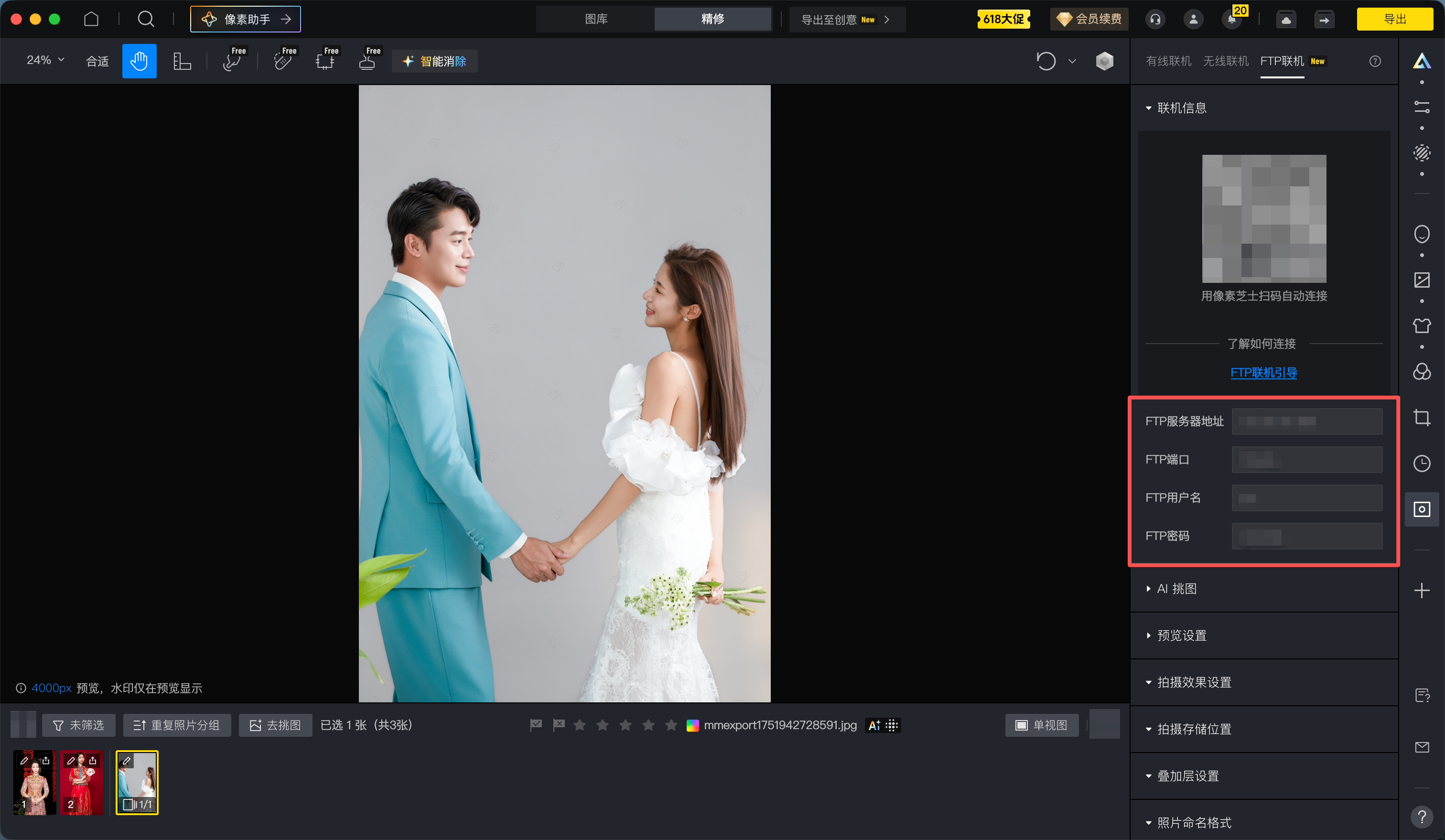
像素蛋糕桌面版提供两种FTP联机方式。
方式一(推荐):通过像素芝士连接像素蛋糕桌面版
步骤一
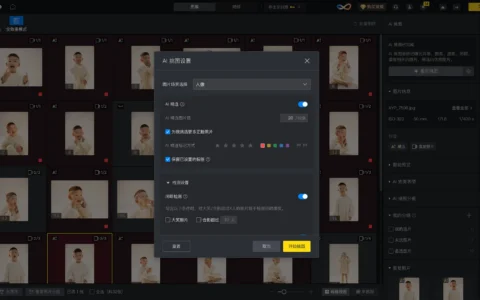
 专业修图,更快交付
将相机和像素芝士(可在手机应用市场搜索「像素芝士」下载并安装,登录像素蛋糕账号即可)通过有线进行联机,不同相机型号联机方法可参考以下指南:
-
佳能相机:像素芝士与佳能相机联机指南
-
索尼相机:像素芝士与索尼相机联机指南
-
尼康相机:像素芝士与尼康相机联机指南
-
富士相机:像素芝士与富士相机联机指南
-
松下相机:像素芝士与松下相机联机指南
-
奥林巴斯相机:像素芝士与奥林巴斯相机联机指南
-
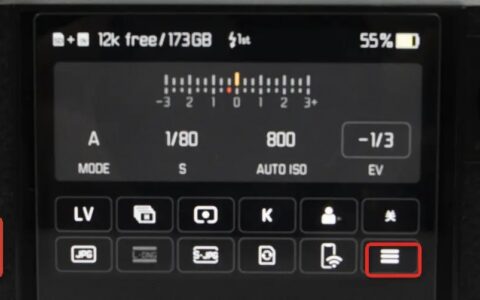
徕卡相机:像素芝士与徕卡相机联机指南
步骤二
像素蛋糕内创建本地项目或云项目,点击联机拍摄按钮,选择「FTP联机」。

步骤三
手机打开像素芝士,选择「新增选片」或「新增活动项目」,在弹窗页面选择「传输至像素蛋糕」,进入后在下方页面选择「扫码录入」扫描像素蛋糕桌面版的FTP联机二维码或手动输入蛋糕内显示的服务器地址、端口、用户名、密码等信息进行手动连接,每台电脑支持通过FTP联机同时连接多台手机。


步骤四
连接成功后点击「下一步」,选择联机拍摄使用的预设和效果同步规则,点击「应用」。连接相机拍摄时照片将实时同步至蛋糕。支持点击「导入」将图片导入像素芝士,点击右上角「多选」,选中需要传输到像素蛋糕桌面版的图,点击「FTP传输」即可通过FTP形式将图片稳定传输至像素蛋糕桌面版。


方式二:相机直接连接像素蛋糕桌面版
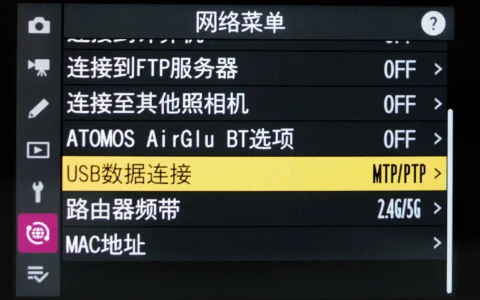
尼康相机设置(以尼康Z8为例)
1、相机和手机连接同一个WiFi,或手机开热点相机连接手机的热点。
进入设置,选择地球图标,连接到FTP服务器 → 网络设定 → 创建配置文件 → 手动配置 → 无线局域网。


2、先配置无线,输入连接的WIFI名称,按屏幕右侧的方向圆盘按钮的下键,找到密码,输入WIFI密码。PASV(被动模式)设置为ON。


3、输入FTP设置:服务器类型选择「FTP」,地址填入像素蛋糕上显示的FTP服务器地址,端口号输入像素蛋糕上显示的FTP端口号。


4、设置完成回到网络设定页面,选择刚才创建的配置文件,按下OK键,将其设置为OFF。接着输入像素蛋糕显示的FTP用户名和FTP密码。

5、在开始拍照传图之前,需要确认下是否开启了自动传输(如有对应需要)。

佳能相机设置(以佳能R6为例)
1、相机和电脑连接同一个WiFi。
设置中找到无线图标,选择「Wi-Fi/蓝牙连接」,进入后会显示已经设置好的无线连接,点击触屏的小三角键。

2、选择无线连接模式,将图像传输至FTP服务器,在此之前若WI-FI是关闭的,请一定要点击确定。

3、添加要连接的设备,建议设置为离线配制,配置后会保存配置,需要使用时开启就行。

4、选择为FTP模式,设置地址和端口号为像素蛋糕里面显示的FTP服务器和FTP端口号,被动模式设置为启用。

5、代理服务器设置为关闭,登录方法选择登录密码后点击确定。

6、输入像素蛋糕中显示的FTP用户名点击确定,再输入像素蛋糕中显示的FTP密码点击确定。目标文件夹可选择根文件夹,也可以根据需求自行选择,点击确定。

7、设置完成后再点击功能选择界面,将图像传输至FTP服务器功能。
找到刚才设置的服务器,点击SET按钮,开始连接。连接成功后会断开连接,请不要担心,相机拍照时就会重新连接上并开始传图。

8、拍照之前请确认是否开启了自动传输(如有对应需要)。

索尼相机设置
新版本固件
以ilce-7rm5/ilce-7m4为例,相机和手机连接同一个WiFi,或手机开热点相机连接手机的热点。
1、点击地球图标 → 网络 → Wi-Fi → Wi-Fi连接设置为开 → 访问点手动设置 → 选择地址的wifi,点击后输入密码进行连接 → 连接wifi成功。


2、点地球图标 → FTP传输 → FTP传输功能 → 打开FTP功能。设置自动FTP传输:开。

3、服务器设置 → 选择服务器 → 目的地设置,主机名称填入像素蛋糕中显示的FTP服务器地址,并输入像素蛋糕中显示的FTP端口号。


4、点击用户信息设置,填入像素蛋糕内显示的FTP用户名和FTP密码,点击确定即可。

注:FTP功能中的其他设置,可以按照需求自行设置,ilce-7m3请更新固件到最新版本后使用FTP。
老版本固件
以ilce-7m4为例,相机和手机连接同一个WiFi,或手机开热点相机连接手机的热点
1、点击地球图标 → 网络 → 访问点手动设置 → 选择对应wifi,输入密码进行连接。

2、连接后进入访问点手动设置 → IP地址设置设为自动 → 点击确定显示已登记 → 网络连接成功。

3、点地球图标 → 传输/远程 → FTP传输功能 → FTP连接方式设置为Wi-FI → 服务器设置 → 设置自动FTP传输:开。


4、服务器设置 → 选择服务器 → 点击屏幕上的服务器名称(例如服务器9),或者是按机身上的滚轮「ISO」按键(方向键的右);
-
目的地设置:主机名称填入像素蛋糕中显示的FTP服务器地址,并输入像素蛋糕中显示的FTP端口号;
-
用户信息设置:填入像素蛋糕内显示的FTP用户名和FTP密码。


5、将FTP功能设置为开 → 开始进行网络连接 → 等待像素蛋糕和相机连接 → 自动开始连接设置的网络 → 连接网络成功后显示已连接。

注:FTP功能中的其他设置,可以按照需求自行设置,ilce-7m3请更新固件到最新版本后使用FTP。
原创文章,作者:PixCake,如若转载,请注明出处:https://wiki.pixcakeai.com/guide/16802.html