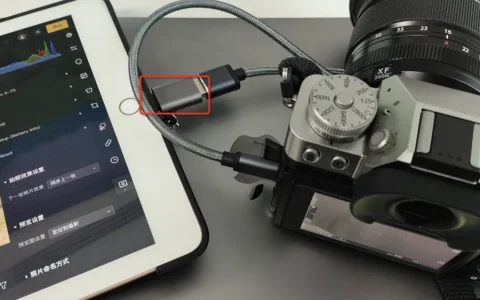
有线联机
注意:
-
相机机身内必须安装存储卡;
-
MacOS 14.2的系统版本无法使用联机拍摄功能,需升级MacOS版本后方可使用。
1、USB数据连接设置为「MTP/PTP」
 专业修图,更快交付
操作步骤:网络菜单 → USB数据连接 → MTP/PTP。
2、USB连接优先设置为「拍摄」
操作步骤:设定菜单 → USB连接优先 → 拍摄。


3、关闭「USB供电力输送」(iPad端、iPhone端、Android端还需操作此步)
尼康Z7 II、Z6 III等型号USB充电口和数据传输口是同一个,开启USB电力输送后会导致数据传输不稳定,需要关闭。
操作步骤:设定菜单 → USB电力输送 → 关闭。
无线联机
下面以Z8为例。
首次配对
1、选择连接方式
方式一:连接到智能设备(新固件,本模式无线联机过程中,可以在相机内查看已经拍摄的照片)
具体操作步骤:菜单 → 网络菜单 → 连接至智能设备 → Wi-Fi连接(STA mode)→ 创建配置文件。
方式二:连接到计算机(本模式无线联机过程中,无法在相机内查看已经拍摄的照片)
具体操作步骤:菜单 → 网络菜单 → 连接到计算机 → 连接类型 → 照相机控制(这步很重要,否则连接成功后,拍照也收不到图片)。
2、创建配置文件
具体操作步骤:菜单 → 网络菜单 → 连接到计算机 → 网络设定 → 创建配置文件。
首先输入合适的配置文件名,点击「确定」。之后有两个选择,搜索Wi-Fi网络(连接到无线路由器)、直接连接到计算机(相机创建热点,计算机连接到相机的热点)。这里以相机和计算机都连接到路由器为例。
选择指定的无线网络,输入密码并点击「确定」。
获取ip地址的方式一般选择「自动获得」,点击「下一步」后会显示自动设置的IP地址,点击「下一步」。
此时会显示正在与计算机配对,蛋糕中会显示搜索到了这台相机,选择连接后相机中会显示验证码,因为我们没有设置验证,会直接跳过验证码阶段,几秒钟后显示配对完成。此时连接会断开,点击「OK」完成配对后,需要再一次连接相机。成功后可以开始拍照。
非首次配对
后续使用无线连接时,只需在网络设定中选择刚才设置好的「WLAN3」配置,点击「OK」后会开始启动相机的无线连接配置,显示正在连接到计算机。即可在像素蛋糕中选择该相机进行连接拍照传图。
注意:一些机型设置的入口不同,或者需要增加一些设置步骤。
以Z7 Ⅱ/Z6 Ⅱ为例。
操作步骤:菜单 → 扳手图标 → 连接到PC。之后的设置与Z8一致。
Z7 Ⅱ机型有一项自动发送的设置。设置为「ON」后,会自动发送相机中的图片到蛋糕中,不打开不会自动发送。如果相机的SD卡中已经有图片,又不需要传输这些图片的话。可以在连接前设置为「OFF」,连接成功后再设置为「ON」,这样就只会发送连接成功后拍摄的图片。
原创文章,作者:PixCake,如若转载,请注明出处:https://wiki.pixcakeai.com/guide/16825.html