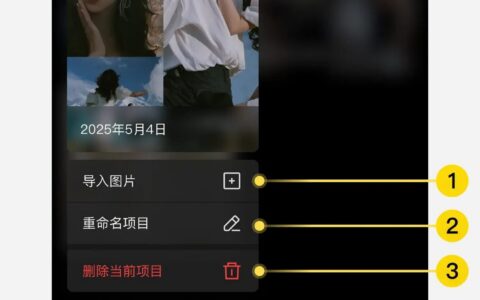
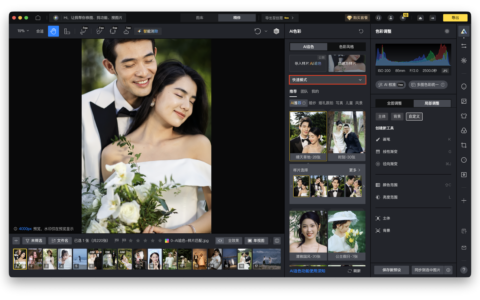
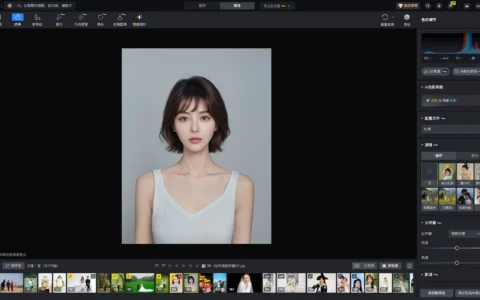
像素蛋糕现已支持连接像素芝士,像素芝士内创建的项目可同步至像素蛋糕,像素蛋糕内对该项目处理完毕后可同步回传至像素芝士。<br>最低版本要求:像素蛋糕桌面版7.3.0版本及更高版本(iPad版暂不支持),像素芝士1.6.0版本及更高版本。
芝士项目同步至蛋糕
开启同步
创建项目后-点击项目设置-选择开启「同步项目至像素蛋糕」开关,项目内开启同步功能后,开启同步的项目将同步至像素蛋糕内。
- 仅支持创建者、审核员、修图师三个角色在像素蛋糕内查看被同步项目,摄影师登陆后无法查看该项目;
- 支持非摄影师的所有角色在像素蛋糕中修图、导出图片。
芝士同步蛋糕内容范围
- 同步图片:支持实时同步所有该项目已上传图片至蛋糕;
- 同步效果参数:将单张修图效果参数和项目预设效果实时同步至蛋糕;
- 同步图片状态至蛋糕(支持蛋糕内通过筛选器快速筛选)。- 选片项目:「已选片」客户选中的图片;「未选中」客户还未选中的图片。- 活动拍摄:「已发布」已经发布的图片;「未发布」还未发布的图片。
- 选片项目:「已选片」客户选中的图片;「未选中」客户还未选中的图片。
- 活动拍摄:「已发布」已经发布的图片;「未发布」还未发布的图片。

发布设置
创建项目后-点击项目设置-选择「发布设置」;<br>项目内「同步至像素蛋糕」开关为开启时,发布设置中新增选项「导出即发布」。
- 直接发布:所有上传图片默认发布,若像素蛋糕导出且选中「同步至云端」,则直接替换线上已发布图片效果。
- 导出即发布:所有已上传图片同步至像素蛋糕,像素蛋糕中导出且选中「同步至云端」,则将结果图效果默认发布。
- 审核后发布:默认选中,像素蛋糕中导出且选中「同步至云端」的图片返回至芝士,需手动点击发布。

蛋糕同步至芝士
 专业修图,更快交付
请使用电脑访问本页下载桌面版
芝士开启云项目
需在芝士端的项目设置中,开启「同步项目至像素蛋糕」开关,该项目将变成云项目,支持在蛋糕PC端打开、编辑和导出。
- 开启AI修图后,修图师和审核员角色才有权限在蛋糕PC端操作进行导出图片。
蛋糕同步云项目
打开像素蛋糕,在「我的主页」以及「云空间」内可以看到创建和参与的云项目。
- 可在我的主页内查看芝士端创建、参与的项目;
- 点击对应项目右下角「云端图标」可加载芝士云端项目图片至蛋糕端。

如果有创建过芝士云项目,或参与芝士云项目的用户,可以看到蛋糕云页面。
- 云空间页面内,可以查看当前芝士端空间容量;
- 点击对应项目右下角「云端图标」可加载芝士云端项目图片至蛋糕端;
- 双击打开云项目。

蛋糕同步至芝士
1、双击打开云项目,会实时下载项目中的原图,以及芝士端生成的修图参数(云端版本)
- 首次进入云项目需先完成「云项目设置」,确定对应云项目图片存储本地位置。

2、进入项目内可针对图片进行精细化调整<br>打开左下角图片筛选器-可根据所需条件进行「星标」、「旗标」、「色标」、「图片状态」、「项目状态」等进行筛选。
- 精修后点击「导出」按钮,并勾选「同步至云端」选项,确认导出。


3、在导出列表,会显示当前项目上传状态,导出完成后,会系统将导出图片和修图参数,同步上传至云端。
- 导出状态:为当前项目本地图片导出情况;
- 上传状态:为当前项目图片同步云端上传情况。

4、云端同步完成后,在芝士页面可查看当前图片状态,以及修图参数。
- 芝士项目内图片下方存在「云端标识」,代表此图在蛋糕内完成调整后已同步回芝士端。

原创文章,作者:PixCake,如若转载,请注明出处:https://wiki.pixcakeai.com/guide/16937.html