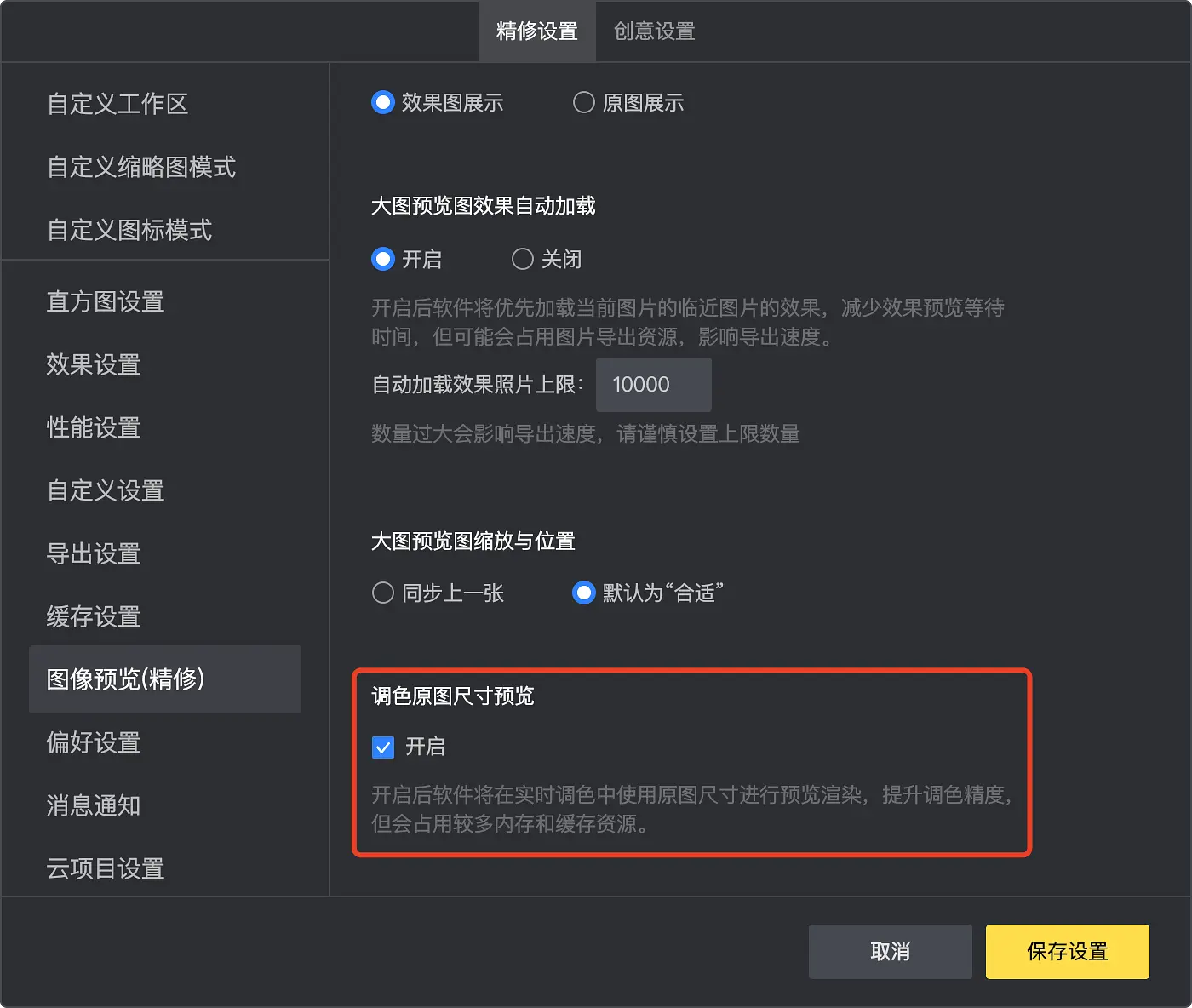
预览模糊发虚,不一定代表原图真的有问题。很多时候,模糊只出现在预览层,和显示缩放、缓存状态、预览性能策略、当前放大比例有关。如果没先分清是“图本身糊”还是“预览在降级显示”,很容易白白折腾半天。
最常见的原因通常有几种:一是当前预览还没完全刷新到高质量状态;二是机器性能或缓存策略让软件优先保证流畅,而不是立刻显示最高清结果;三是放大比例刚好落在一个容易让画面看起来发虚的区间;四是导入源文件本身就存在焦点或清晰度问题。
先判断到底是显示问题还是素材问题
 专业修图,更快交付
请使用电脑访问本页下载桌面版
最快的办法不是立刻重调,而是换个观察方式。比如缩放回 100% 或更常规的查看比例,再看导出结果是不是同样发虚;或者切换到完整预览、重新刷新、等待缓存完成后再判断。只要导出文件正常,多半就说明问题主要在预览层,不在素材层。
如果导出后也糊,那就该回到素材本身去看:是不是原片虚焦、是不是联机源图不完整、是不是前面处理时把锐度和降噪关系弄乱了。也就是说,预览模糊只是一个现象,它背后可能对应完全不同的原因。
对于高频交付场景,更省时间的做法通常是把“预览判断”和“最终结果判断”分开。前者先看方向和整体关系,后者再看关键图和导出成片。配合像素蛋糕这类偏整组流程的工具,能减少很多因为预览状态引发的误判。
所以预览模糊发虚最常见的问题,不是软件突然把图弄坏了,而是你看到的还只是一个临时显示结果。先分清显示和成片,排查会轻松很多。
原创文章,作者:PixCake,如若转载,请注明出处:https://wiki.pixcakeai.com/guide/9677.html