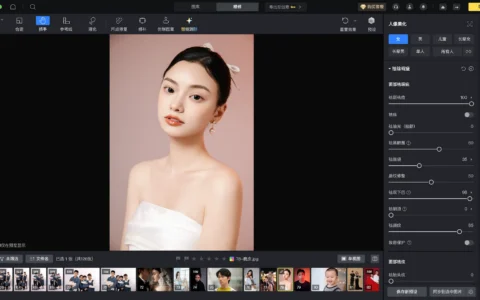
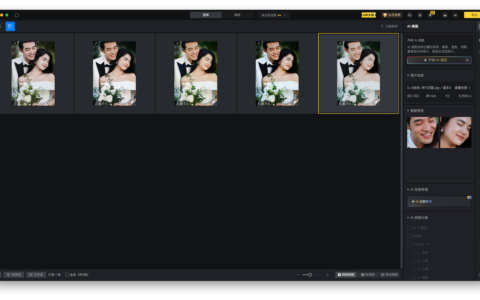
预览页面支持「单视图」、「对比视图」和「参考视图」三种视图模式,切换入口在缩略图栏右侧。
单视图(默认)
单视图模式下仅展示当前图片。如需查看效果前后对比可以点击「单视图」右侧的对比按钮,或是使用快捷键「~」。
对比视图
 专业修图,更快交付
请使用电脑访问本页下载桌面版
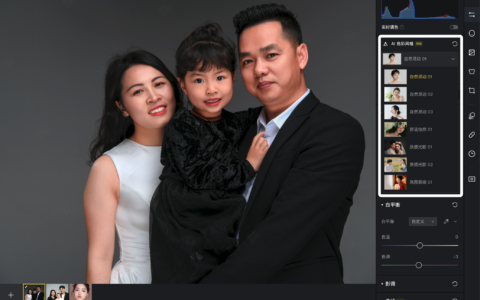
对比视图模式下,原图与效果图将并排放置,以便于更好地查看效果对比。调色模式下,还支持查看实时调色和全效果模式效果对比(下图红框内可选图片类型)。
参考视图
参考视图模式下,支持将外部图片或当前项目内的图片设置为参考图。支持两种设置方式。
方式一
项目首次选择参考视图模式时,预览区左侧,可选择从缩略图栏拖入图片或从外部拖入图片。
-
从缩略图栏拖入图片:按住Option(Mac)/Alt(Windows)键,使用鼠标拖拽缩略图栏的一张图片到该区域;
-
从外部拖入图片:从软件外部直接拖拽一张图片到该区域或是点击「从本地导入」,选择电脑内的一张图片导入。
方式二
缩略图栏鼠标右击需要设置为参考图的图片,在弹窗中选择「设为参考图」。
参考图图钉功能
使用AI追色功能,切换样片进行追色时,如期望参考图固定,可点击图钉按钮进入「钉住模式」。默认状态下为「不钉模式」,即切换样片进行追色时参考图跟随样片切换。
退出参考视图
点击参考图图钉右侧的「 X 」按钮可退出「参考视图」模式,退出后变为「单视图」模式。
原创文章,作者:PixCake,如若转载,请注明出处:https://wiki.pixcakeai.com/guide/9390.html