消除笔
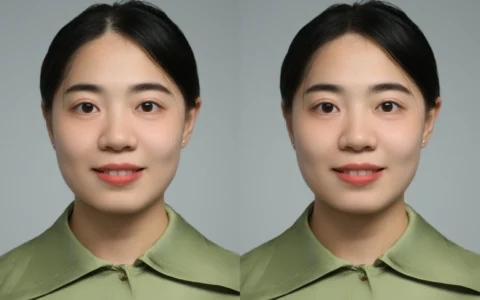
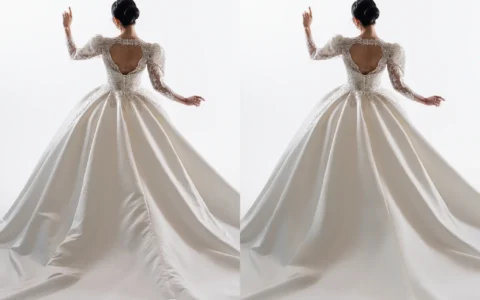
只需轻触或滑动此画笔在需要消除的区域上,软件将祛除图像中的多余元素并将选定区域的纹理和颜色与周围环境进行融合,实现自然的修复效果。支持调节大小和硬度参数。
- 大小:控制笔刷的直径范围。
- 硬度:调节笔刷边缘的羽化程度(0%为柔边,100%为硬边)。
AI消除
 专业修图,更快交付
请使用电脑访问本页下载桌面版
通过手动涂抹的方式快速祛除照片中的干扰元素、瑕疵或不需要的区域,并自动填充背景,同时保留对象的完整性以及复杂多样背景中的深度。

使用方法:
- 顶部栏点击「去创意」入口,点击后弹出下拉窗,选择「AI消除」;
- 画笔有「涂抹」、「消除」两个选项可切换,通过调整画笔的大小和硬度,涂抹图片中需要消除的区域,如需消除的区域紧挨或接近主体,可开启「主体保护」开关,避免出现误伤主体、主体边缘涂抹不均匀的情况;
- 模式有「生成式消除」、「快速消除」两个选项可切换,选择合适的消除模式:1. 生成式消除:付费使用。适用于大范围涂抹,涂抹区域通过AI生成,消除效果更加自然;2. 快速消除:免费使用。适用于小范围涂抹,消除速度更快;
- 生成式消除:付费使用。适用于大范围涂抹,涂抹区域通过AI生成,消除效果更加自然;
- 快速消除:免费使用。适用于小范围涂抹,消除速度更快;
- 点击「消除」按钮即可消除图片中涂抹的区域;
- 确认效果达到预期后,点击「导出」或者「去精修」继续进行修图操作。
AI祛路人
AI智能检测图像中的主体与背景人物,自动精准框选并祛除路人的干扰,支持手动微调选区范围,轻松打造纯净画面。
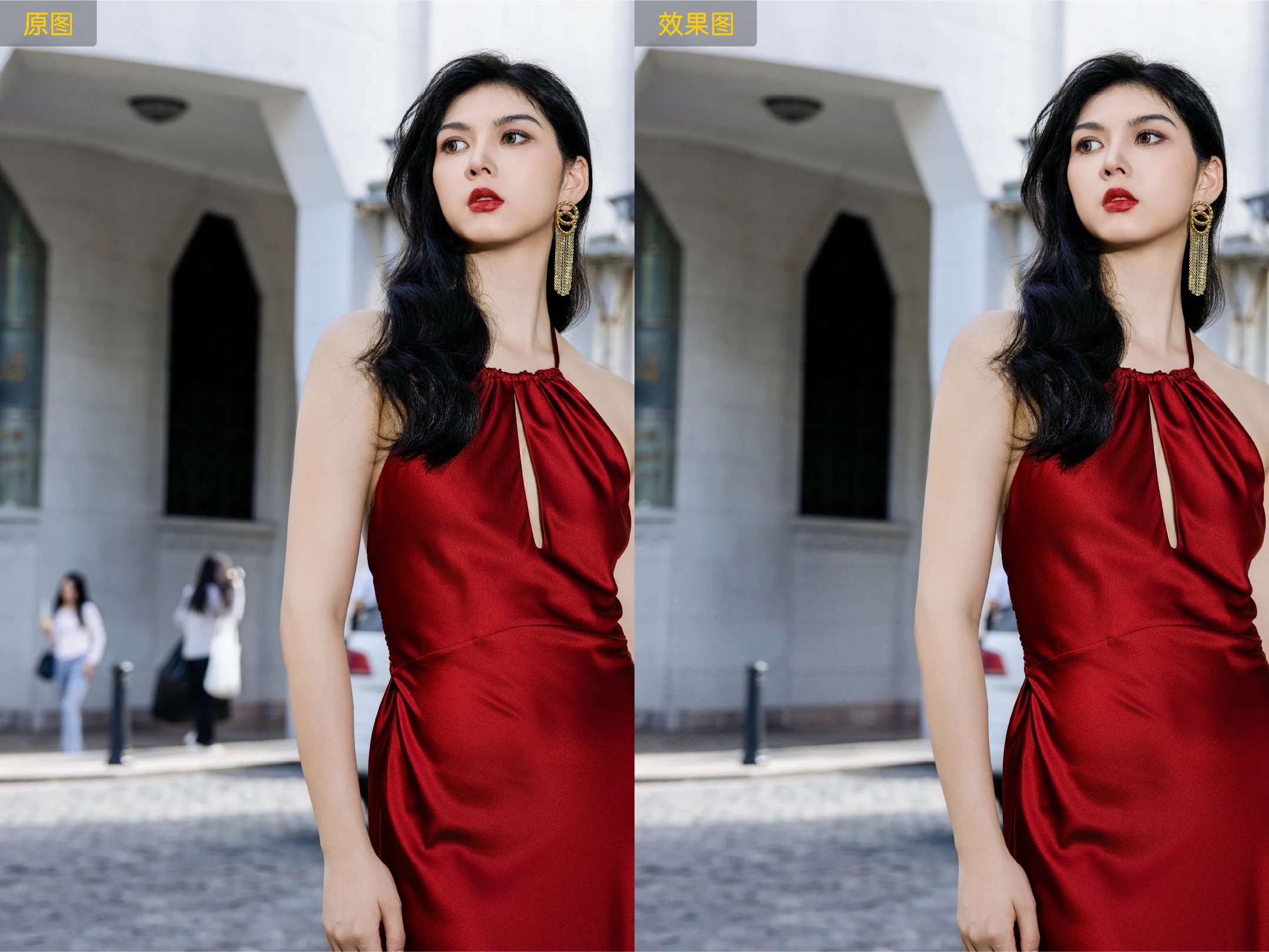
使用方法:
- 顶部栏增加「去创意」入口,点击后弹出下拉窗,选择「AI祛路人」;
- 点击「智能识别」AI将自动检测图片中的路人并显示红色遮罩,针对路人检测范围可点击「手动编辑」按钮,使用画笔手动添加或减去区域;
- 点击下方黄色「祛路人」按钮,则生成两张结果图供您选择,并扣除对应点数;
- 选择最满意的效果点击「导出」或者「去精修」继续进行修图操作。
原创文章,作者:PixCake,如若转载,请注明出处:https://wiki.pixcakeai.com/guide/17003.html