Windows端&Mac端
自定义工作区
 专业修图,更快交付
请使用电脑访问本页下载桌面版
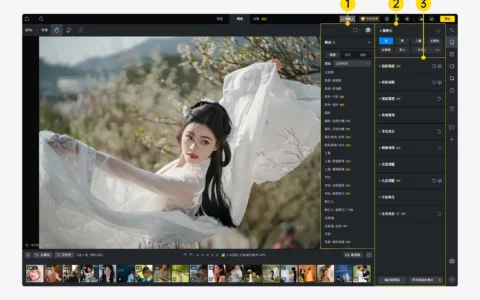
可调整缩略图栏的位置,并提供「新版本」和「经典」两种模式可选。
自定义缩略图模式
提供3种缩略图模式可选,分别是:「经典模式」、「全图模式」和「无边框模式」。其中全图模式和无边框模式可以在缩略图栏展示图片的全部信息,避免图片被裁切。

自定义图标模式
提供2种图标模式可选,分别是:「仅图标」和「图标和文本」。
直方图设置
可设置是否显示「RGB读数」和「Lab读数」,勾选后,将在直方图下方显示当前鼠标所在像素点的数值。
效果设置
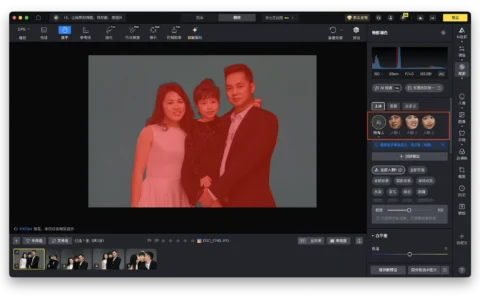
勾选「提升群像效果处理速度」可以提升15人及以上的群像图片的效果处理速度,但可能会影响个别效果的处理精度。
性能设置
包含「图形处理器设置」、「内存占用设置」和「网络设置」3项设置,其中「图形处理器设置」和「内存占用设置」可分别对预览和导出进行设置。通常情况下,按照系统默认设置即可。
自定义设置
如您的账号在多台设备上登录,当您的设备都开启同步时,您在当前设备创建的自定义工具栏将自动同步至其他设备。
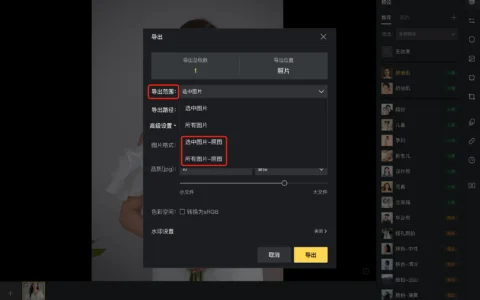
导出设置
同时导出的图片数
「同时导出的图片数」数值设置越大,同时导出的图片就越多,就能提升导出速度。但如果您的电脑出现卡顿的情况,请将同时导出的图片数目降低,可能是当前设置的数目与您的电脑性能不匹配。默认张数是根据您当前的电脑性能计算出的最佳导出方案。
图片描述(标题)
-
显示PixCake:勾选后, Windows电脑导出的图片标题与主题将带有PixCake描述,Mac电脑导出后的图片属性描述字段增加PixCake。
-
显示原始信息:勾选后,图片属性为原图信息。

缓存设置
-
缓存天数:提供3天、7天、15天和30天四种选择,根据您选择的天数,到期将自动清除超过的缓存。
-
自动清除缓存:可输入5~200内的有效整数,根据您填写的数值,将自动清除超过的缓存。
-
清理缓存:手动点击「清理缓存」后,您在软件内的手动工具处理数据将被清除,如手动液化、手动涂抹画笔等处理效果。
图像预览(精修)
-
预览图像尺寸:提供2048、3000和4000三种尺寸可选,预览图像尺寸越大,图像预览时越清晰。预览图像尺寸设置不影响导出的画质,导出是按照原图尺寸导出。预览分辨率设置大于默认值可能会导致您的设备卡顿。
-
缩略图展示模式:选择「效果图展示」则缩略图与精修界面预览图效果一致。
-
大图预览图效果自动加载:开启后软件将优先加载当前图片的临近图片的效果,减少效果预览等待时间,但可能会占用图片导出资源,影响导出速度。内存低于8G的电脑无此选项。
-
大图预览图缩放与位置:选择「同步上一张」,则切换至下一张图片时默认显示上一张图片的显示比例;选择「默认为合适」,则切换至下一张图片时按照「合适」的显示比例进行显示。
-
调色原图尺寸预览:开启后软件将在实时调色中使用原图尺寸进行预览渲染,提升调色精度,但会占用较多内存和缓存资源。
偏好设置
-
同步设置弹框频率:提供「同项目首次复制时显示」、「总是显示」和「永不显示」三种方式可选。

-
联机模式:提供「自动连接」和「手动连接」两种方式可选。选择「自动连接」,将自动检测并连接相机。
-
缩略图库图片编号:选择「显示」,则每张缩略图左下角会显示数字编号。
-
AI降噪应用方式:提供「覆盖旧照片」和「创建为新照片」两种方式可选。
-
重置程序中所有警告:点击「重置」按钮即可重置所有的警告。
-
体验改善:如加入像素蛋糕体验改善计划,我们将会收集您在本软件内的行为信息。这些信息将仅用于改进操作体验和提升像素蛋糕修图能力,不会用作他用。此项更改将在下一次启动像素蛋糕时生效。了解更多可查阅像素蛋糕隐私协议。
消息通知
开启「导出结果通知」后,将会在导出完成时发出系统通知提醒。Mac电脑若开启后仍无法接收通知,请到「系统偏好设置>通知」中进行设置。
云项目设置
可在此设置云项目的图片存储位置和连接规则。
创意设置
设置创意模块缓存文件存储位置。
iPad端
缓存设置
-
缓存天数:提供3天、7天和15天三种选择,根据您选择的天数,到期将自动清除超过的缓存。
-
清理缓存:手动点击「清理缓存」后,您在APP内的手动工具处理数据将被清除,如手动液化、手动涂抹画笔等处理效果。
通用设置
-
预览图像尺寸:提供2048、3000和4000三种尺寸可选,预览图像尺寸越大,图像预览时越清晰。预览图像尺寸设置不影响导出的画质,导出是按照原图尺寸导出。预览分辨率设置大于默认值可能会导致您的设备卡顿。
-
性能模式:提供「标准」、「快速」和「极速」三种模式可选,其中「极速」模式仅支持内存在8G及以上的设备。性能模式仅影响部分效果的预览和导出速度,速度越快占用内存越高。
iPhone端
预览图尺寸
提供2048、3000和4000三种尺寸可选,预览图像尺寸越大,图像预览时越清晰。预览图像尺寸设置不影响导出的画质,导出是按照原图尺寸导出。预览分辨率设置大于默认值可能会导致您的设备卡顿。
注销账号
特别注意:如在像素蛋糕iPhone端中选择注销账号,则该账号将从像素系列所有产品中一并注销,所涉及产品如下:
-
像素蛋糕(含桌面版、iPad版、iPhone版以及Android版)
-
像素苏打
-
像素曲奇
-
像素芝士
-
像素吐司
注销账号其余注意事项详见:如何注销账号?
Android端
注销账号
特别注意:如在像素蛋糕Android端中选择注销账号,则该账号将从像素系列所有产品中一并注销,所涉及产品如下:
-
像素蛋糕(含桌面版、iPad版、iPhone版以及Android版)
-
像素苏打
-
像素曲奇
-
像素芝士
-
像素吐司
注销账号其余注意事项详见:如何注销账号?
原创文章,作者:PixCake,如若转载,请注明出处:https://wiki.pixcakeai.com/guide/9673.html