像素蛋糕桌面版(含Windows端和Mac端)已上线云协同功能,助您实现数据备份、跨设备同步和数据共享。
您可直接创建一个云项目或是将已创建的本地项目转为云项目,二者具体操作如下:
创建云项目
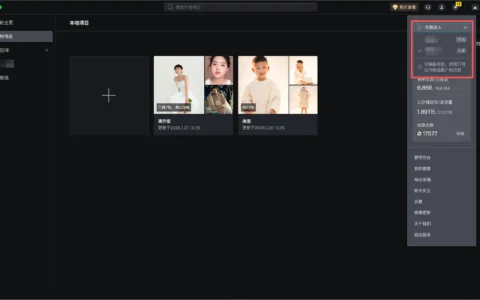
蛋糕主页面左侧选择云空间,选择个人空间进入,创建项目即可。
将本地项目转为云项目
 专业修图,更快交付
请使用电脑访问本页下载桌面版
1、将鼠标悬停在任一本地项目上,点击右下角出现的蓝色云空间标识(也可鼠标右击选择「上传项目」),将该项目上传至「个人空间」中;
2、其他设备登录同一账号,进入软件后,左侧进入个人空间,双击项目进入即可。
云空间常见问题
问题1:为什么主页面没有看到云空间?
-
确认账号已开通云空间功能;
-
确认软件已更新至最新版;
-
如使用iPad,iPad端暂不支持,可使用PC端体验。
问题2:提示云空间容量不足,如何增加容量?
-
删除不用的云项目以释放云空间容量;
-
购买更大的云空间容量套餐。
问题3:如何查询云空间已用容量?
-
在个人空间页面左上角,可以看到当前空间的已用容量。
问题4:为什么鼠标悬停在本地项目上,右下角没有显示云上传图标?
-
确认账号已开通云空间功能;
-
确认软件已更新至最新版。
问题5:为什么打开云项目后图片数量不对?
-
项目处于上传中或暂停上传状态,或是未将项目上传完毕便关闭了软件或设备,导致图片未全部上传至云空间中。
问题6:本地项目已先导出并上传云空间,其他设备下载并编辑后再次导出,会二次扣费吗?
-
不会二次扣费。
问题7:已上传云空间的项目在本地再次编辑,可以将本次编辑结果同步至云项目中吗?
-
可以。对已上传的项目进行二次编辑,图片编辑完切换至下一张图片时,上一张图片将自动同步最新结果至云项目中;对于图片较多、加载效果较多的项目,最新结果未完全同步至云项目时,左上角返回项目主页面时将会弹窗提醒。
问题8:已上传云空间的项目在本地编辑时,其他设备已打开了该项目,能实时看到编辑结果吗?
-
能实时看到结果。
问题9:已上传云空间的项目,同一张图片,多台设备同时在编辑,以谁的编辑结果为准?
-
以最后一个修改的操作者的结果为准。
问题10:已上传云空间的项目,本地往该项目中添加或删除图片,可以同步至云项目中吗?
-
可以实时同步。
问题11:为什么上传/下载速度很慢?
-
确认网络状况良好,不稳定的网络将会影响上传/下载速度;
-
网络良好的情况下,电脑配置越高,上传/下载速度越快。
问题12:如何查看项目上传/下载进度?
-
软件内右上角,有一个云标识,点击即可打开传输列表。
问题13:云项目误删除了有办法找回吗?
-
可至「回收站」中进行找回。需注意:删除超过30天或是从回收站彻底删除的项目将无法被找回。
问题14:图片存在公共盘类型的云项目,如何快速查找存储的公共盘路径?
-
回到项目首页,找到云空间内的对应项目,鼠标右击选择「查看公共盘」,点击即可跳转到对应的公共盘路径。
问题15:图片存在公共盘类型的云项目,多次导出且均勾选「同步至公共盘」,导致公共盘导出图重复存储了如何处理?
-
如云项目同一张图多次导出,均勾选了「同步至公共盘」选项,且只想保留最后一次导出图的效果,可以在「个人中心」里,打开「设置」,找到「云项目设置」,开启「图片同步至公共盘」按钮,即可实现多次导出同一张图片时公共盘仅保留最新一次导出的结果图,避免重复存储。
问题16:云项目误删除了有办法找回吗?
-
可至「回收站」中进行找回。需注意:删除超过30天或是从回收站彻底删除的项目将无法被找回。
问题17:图片存在公共盘类型的云项目,在回收站彻底删除后,公共盘中该项目图片会自动删除吗?
-
不会。原图存在公共盘的项目,在回收站内彻底删除后,公共盘中存储的项目图片不会自动删除,如果您有需要标记公共盘图片文件可删除的需求,可以在「回收站」里彻底删除项目时,勾选「公共盘文件夹标注可删除」,随后在公共盘找到对应标记「可删除」的项目文件夹,进行删除即可。
原创文章,作者:PixCake,如若转载,请注明出处:https://wiki.pixcakeai.com/guide/9686.html