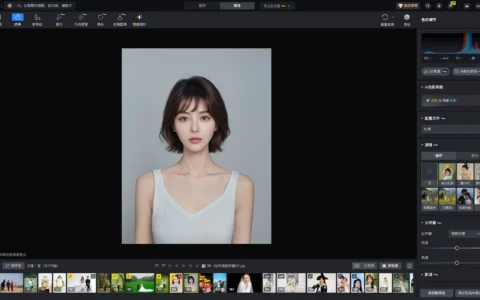
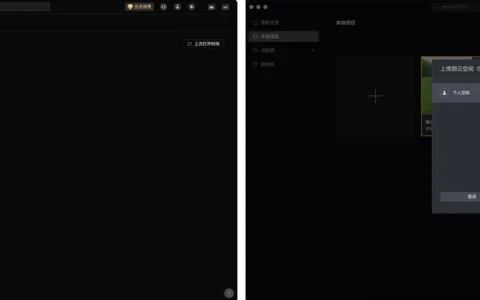
Windows端&Mac端
精修页面
 专业修图,更快交付
请使用电脑访问本页下载桌面版
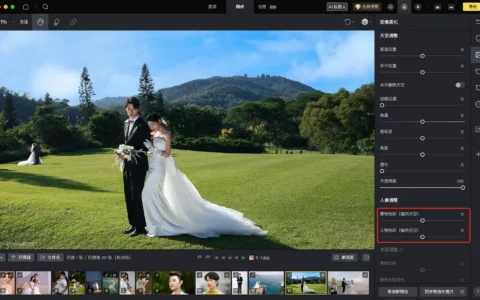
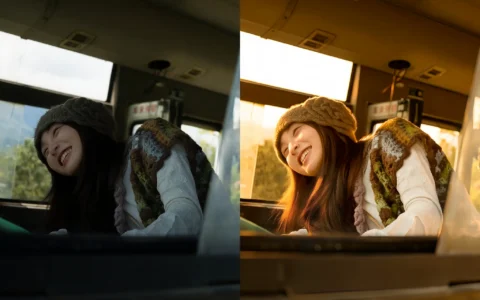
当您完成单张图片的效果调整,此时可以批量同步该效果至其他图片中,快速完成图片批量处理。
图片选择方式:
-
使用快捷键Control + A(Windows系统)/ Command + A(MacOS系统),可全选图片;
-
先单击选中起始图片,按住Shift键不放再单击目标图片,两者之间的所有图片将被选中;
-
按住Ctrl(Windows系统)/ Command(MacOS系统)不放,用鼠标逐个点击图片,可以选中多个不连续的图片。
具体操作步骤如下:
-
先选中需要被同步的图片,可在左下角查看已选中的照片数量;
-
再点击右下角「同步到选中图片」,或直接使用快捷键Control + C(Windows系统)/ Command + C(MacOS系统)。
-
在弹窗中选择需要同步的功能,点击「保存设置」即可。
提示:如只需同步某一(几)个功能,可以点击一级功能名称左侧的「▶」,在展开的二级菜单中勾选需要同步的功能。
创意模块
如需要对多张图片同时应用AI工具效果,可以使用批量设计功能,具体操作步骤如下:
1、创建创意配方
-
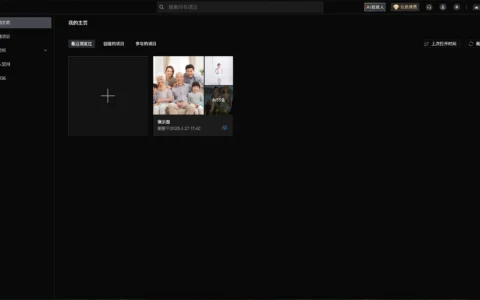
侧边功能栏选择「批量设计」进入,点击创意配方右侧的「+」或切换至「我的」后点击「新建配方」。
-
在弹窗页面,先输入配方名称;
-
再点击「+ 添加功能」,勾选需要应用的AI工具(支持多选);
-
添加完成后可长按功能左侧的「≡」进行排序,也可点击右侧删除按钮将该功能从当前配方中删除;
-
调整完功能顺序后即可点击「确定」保存该配方。

2、执行创意配方
-
选中需要批量处理的图片;
-
选择官方「推荐」或「我的」下的一个配方;
-
点击「执行」按钮;
-
弹窗页面中可查看预估消耗点数,确认无误后点击「确定执行」;
-
在操作台面板可查看配方整体设计进度以及当前照片节点执行情况;
-
可点击配方右侧的「终止设计」按钮即刻停止当前设计任务;也可点击照片右侧的「停止」将当前图片从设计任务中移除。
注意:处于设计任务中的图片不可以编辑,也无法查看历史记录及图层面板。


iPad端
-
轻触左下角「批量选择」;
-
选中需要被同步的图片,支持长按左右滑动进行多选;
-
轻触右下角「确认选择」;
-
最后轻触右下角「同步效果」即可完成同步。
iPhone端&Android端
-
轻触「同步」按钮(或轻触「全部照片」按钮,再轻触右上角「同步」;或轻触右上角「更多功能」按钮,再选择「同步到其它」);
-
选中需要被同步的图片;
-
轻触「同步」按钮即可。
原创文章,作者:PixCake,如若转载,请注明出处:https://wiki.pixcakeai.com/guide/9684.html