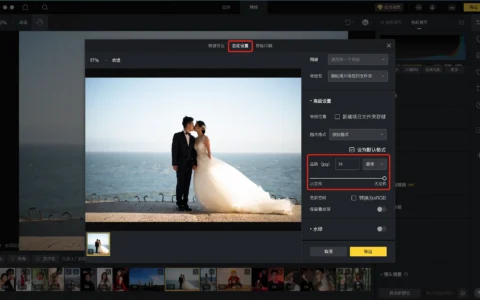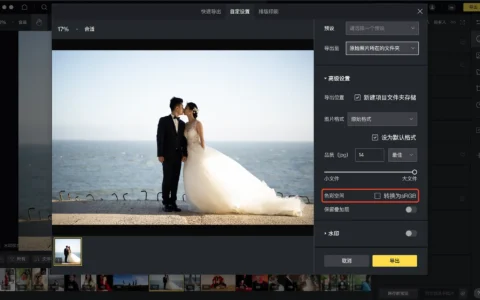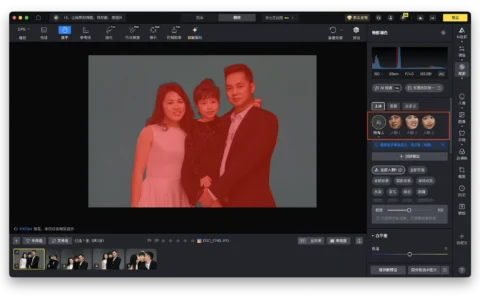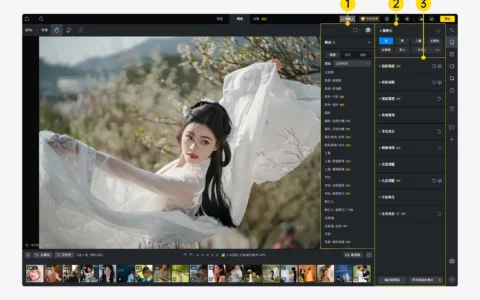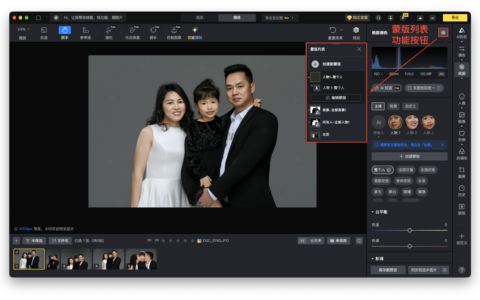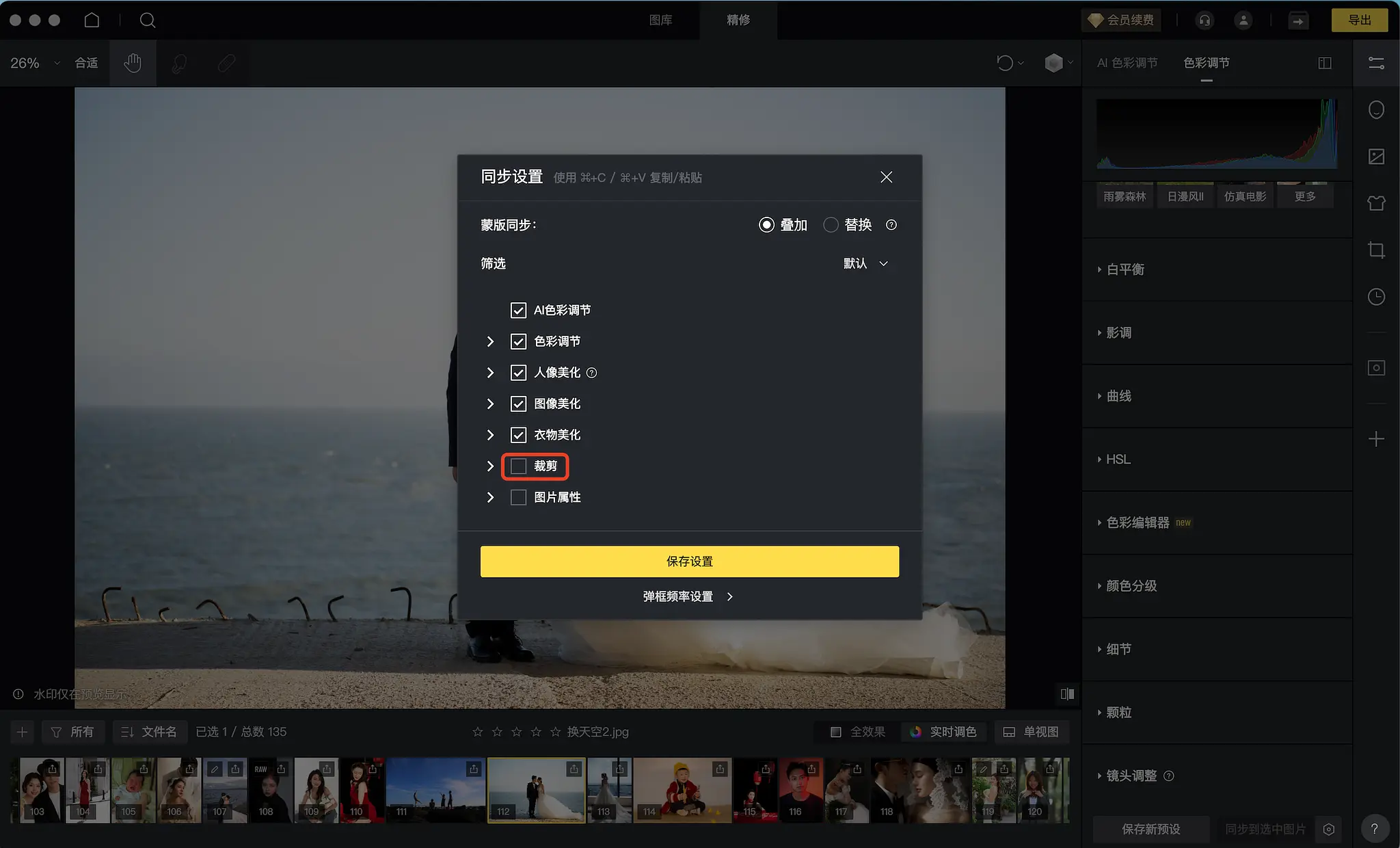
为什么图片导出后被裁切了? 1天前 • 操作指南 • 阅读 2 当发现图片导出后被裁切,可以排查以下原因: 是否在同步时,「同步设置」页面勾选了「裁剪」,导致其他图片都被裁剪了。可以取消勾选「裁剪」后再同步; 是否在导出时,「排版印刷」页面开启了「证件照排版」。您可以关闭后重新导出图片。 原创文章,作者:PixCake,如若转载,请注明出处:https://wiki.pixcakeai.com/guide/9710.html 为什么图片导出后被裁切了?像素蛋糕常见问题操作指南软件操作常见问题 赞 (0) 导出图片文件变小,像素蛋糕是否压缩了图片? 上一篇 1天前 导出图片时 sRGB 是否需要勾选? 下一篇 1天前 相关推荐 操作指南 如何开发票?像素蛋糕开票说明 进入像素蛋糕官网,右上角点击「登录」按钮登录您已购买套餐的账号。 输入手机号和验证码登录您的账号,如您已提前绑定好微信,还可使用微信扫码登录。 登录后,右上角点击头像,选择「我的套… 1天前 操作指南 导出图片文件变小,像素蛋糕是否压缩了图片? 在像素蛋糕中使用各项功能后,会让图片的瑕疵减少或者细节更丰富,不同软件编码格式和算法都会影响图片导出后的大小,所以导出后的图片大小会有浮动的情况,这是正常现象。您可以在导出时设置图… 1天前 操作指南 像素蛋糕iPad版手动液化指南:局部形变怎么细调 当您需要对图片部分区域进行手动液化调整,您可以轻触右侧手动液化图标以进入手动液化界面,建议先通过软件内「全身美型」、「面部重塑」等AI液化功能后再使用手动液化做精细化调整。 进入手… 1天前 操作指南 像素蛋糕iPad版工作区详解:各功能区域怎么用 欢迎来到像素蛋糕iPad版! 像素蛋糕致力于为商业摄影提供智能影像解决方案,智能分析每一张照片并达到商业级后期精修处理效果。我们可以在修图、选片、交付过程中帮助您管理一切,您所有的… 1天前 操作指南 像素蛋糕皮肤调整怎么用?磨皮、肤质与细节优化说明 中性灰平整 利用中性灰磨皮的修图手法,合理运用提亮和压暗对杂乱的光影进行平整,既让皮肤平整无暇,又最大程度的保留皮肤纹理细节,打造高保真磨皮效果。 中性灰立体 利用中性灰塑造光影的… 1天前 操作指南 像素蛋糕智能消除怎么用?杂物清理与局部修复说明 通过手动涂抹的方式快速祛除照片中的干扰元素、瑕疵或不需要的区域,并自动填充背景,同时保留对象的完整性以及复杂多样背景中的深度。 使用方法 选中需要智能消除的图片,支持多选; 点击软… 1天前 操作指南 像素蛋糕iPad版眼睛增强指南:眼神光和细节怎么提亮 眼睛对称 矫正眼睛水平位置及大小,让双眼更对称。支持将水平对称及大小对称拆分调整。 水平对称:双眼水平位置矫正对称; 大小对称:默认自动检测人物较大的眼睛作为参考眼进行对称,支持在… 1天前 操作指南 像素蛋糕全身美型怎么用?身形调整与比例优化说明 注意:当AI检测到可能会出现坏片时,该板块下的部分功能可能置灰或拉动滑杆无效果。 AI塑形 依靠全身美型3D骨骼点定位技术,结合用户体型姿态,自动匹配塑形方案。在保持用户形体自然的… 1天前 操作指南 为什么导出后的图片带有AI生成样式水印?如何隐藏? 为规范AI生成内容的制作与传播,如您传播、使用生成内容的,请按法律要求主动声明,以免混淆。同时,使用像素蛋糕AI大模型 (AI祛路人、AI补草地、智能消除、智能道具修复、AI布景等… 1天前 操作指南 像素蛋糕AI衣服精修怎么用?衣物细节优化说明 AI自动移除衣架、挂钩、人台模特,并祛除衣服瑕疵,生成服饰商品白底图。 使用方法 选中需要AI衣服精修的图片,支持多选; 点击软件最上方的「导出至创意」,或通过路径「衣物美化—AI… 1天前