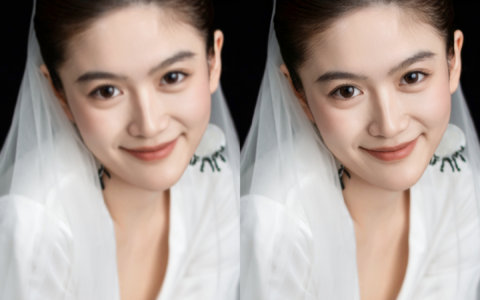
快速对比
“把这张图放大”听起来像是一个简单的要求。实际上,它可能指三种截然不同的事:改变尺寸、为排版放大文件,或用 AI 生成更干净的高分辨率版本。这就是为什么图片放大工具、图片放大和图片尺寸调整工具这类术语常常让人困惑——尤其因为许多应用会混用它们。
实际的区分在这里。图片尺寸调整工具会改变像素尺寸。图片放大工具会把图片放大,有时使用传统插值,有时使用 AI。AI 图片放大旨在放大的同时生成合理的细节,通常比基础尺寸调整效果更好。合适的工具取决于你的源图以及最终图片会出现在哪里。
这些术语含义有重叠,所以不要只根据按钮标签来选择。留意输出控制项,并检查真实的测试导出结果。
什么是图片缩放工具?
 专业修图,更快交付
图片缩放工具会改变图像的像素尺寸。你可能会把一张 6000 × 4000 的相机照片缩小到 1200 × 800 用于网站,或者把一张横版图片变成 1080 × 1080 的正方形用于社交媒体。缩小通常很容易:软件会丢弃像素,同时保留整体外观。
放大则更复杂。传统缩放工具必须通过数学方式在现有像素之间生成新像素。常见的插值方法可以生成平滑的结果,但无法恢复源图中不存在的细节。把一张很小的文件放得太大,它就会显得模糊、锯齿明显或有块状感。
当你已经拥有足够的图像质量,只需要满足精确尺寸、宽高比、上传限制或设计排版要求时,就使用缩放工具。当你想要把较大的原图变小以加快加载速度时,它也是合适的工具。为了提升网站性能,在上传前调整尺寸通常是你所能做的最简单且收效显著的优化之一。
什么是图片放大工具?
图片放大工具是一个宽泛、对用户友好的术语,指任何能把图片变大的工具。在某些程序里,它本质上就是把宽度和高度调大的尺寸调整器。在另一些程序里,它还包括降噪、锐化或 AI 处理等增强技术。
这个宽泛的定义正是造成诸多混淆的原因。如果一个网站说“放大图片”,它可能提供的是基础插值、AI 放大,或者两者兼有。结果可能大不相同。对于一个简单图标、演示视觉或细节很少的背景,常规放大可能就足够了。对于人脸、产品标签或用于印刷的风景,你通常需要具备更强图像感知处理能力的工具。
把“图片放大工具”理解为目标:让照片变大。下一个问题是软件如何实现这一点。
什么是 AI 图片放大工具?
AI 图片放大工具是一种图片放大工具,它使用经过训练的模型来分析形状、边缘、图案和视觉上下文。它不只是混合现有像素,还会尝试生成看似合理的新细节。这可以让低分辨率人像显得更清晰,让产品边缘更分明,或帮助老照片在更大显示尺寸下依然可用。
当源图像相对于其用途来说太小时,AI 放大尤其有价值。假设你有一张宽 1200 像素的产品照片,但需要一张更大的主视觉图,或者有一张想打印的老家庭照片。好的放大工具能为你提供一个比普通缩放更精细的起点。
然而,“看似合理”并不等于“完全符合真实”。AI 可能会误读头发、文字、珠宝、砖缝或精细图案。它也可能生成过于光滑的皮肤,或过于强烈、不自然的纹理。因此,最好的放大工作流应包含人工检查。放大到 100%,检查重要细节,并选择自然的结果,而不是最夸张的前后对比预览。
AI 图片放大工具总能提升图像吗?
不。AI 在文件中包含足够可供解读的有效信息时效果最好。干净、中等偏小的原图通常效果不错。压缩缩略图的截图、严重失焦的图像或带有运动模糊的照片,提升潜力更有限。
它也可能没有必要。如果你有高分辨率原图,只需要更小的社交媒体裁切图,放大只会增加处理步骤,却解决不了问题。先检查实际像素尺寸和你的最终需求。能实现所需质量的最简单工具,通常就是最好的选择。
图片放大工具与图片放大:实际区别
每个放大工具都能放大图像,但并非每个图片放大工具都是 AI 放大工具。基础放大工具只是增加尺寸;AI 放大工具则试图改善新增像素的外观。在较大放大比例和细节丰富的题材上,这种差异最明显。
例如,用普通缩放工具把一个简单 logo 从 500 像素放大到 1000 像素可能没问题,不过如果有矢量原图,还是用矢量原图更好。把一张 1000 像素的人像放大到大幅打印时,AI 放大才可能带来有意义的差别。与标准缩放相比,它可能更自然地保留边缘清晰度和可感知的面部细节。
不过,还是要比较输出结果。真实照片需要的是可信的细节,而不只是看起来更锐利。如果 AI 结果改变了人物特征,或让产品纹理看起来像是凭空编出来的,就降低放大比例,或使用更温和的设置。
图片缩放工具与图片放大工具:分别何时使用
当需要精确的交付尺寸,而源图已经足够大时,选择图片尺寸调整工具。典型例子包括将主视觉图调整为 1600 像素宽、制作 1080 × 1350 的社交媒体帖子,或缩小文件以满足电子邮件或市场平台的大小限制。
当源图确实太小且质量很重要时,选择 AI 图片放大工具。这包括为打印准备老照片、让小尺寸产品图适合在页面中更大的位置展示,或改善必须按更大像素尺寸交付的裁剪图。
在专业工作流中,你可能会同时使用两者。首先将图片裁剪到最终宽高比。然后,如果需要更多像素,就进行放大。最后,将完成的图片调整为网站、打印机或平台要求的确切导出尺寸。这个顺序有助于避免把生成的像素浪费在之后会裁掉的图像部分上。
关于“增强”“锐化”和“超分辨率”呢?
这些标签描述的是相关但彼此独立的操作。增强可以包括色彩校正、降噪、对比度和清理。锐化通过提高边缘对比度让细节看起来更清晰,但它并不会真正增加图像信息。超分辨率是另一个常用于 AI 放大的术语,强调模型试图生成更高分辨率的图像。
许多工具会把这些功能打包在一起。这很方便,但也意味着你需要仔细观察结果。降噪可能会抹掉纹理;锐化可能会产生光晕;AI 生成的细节可能看起来很怪异。最好的修图通常很微妙,并且符合图片的用途。
为你的使用场景选择合适的工具
对于网页和社交媒体,先从调整尺寸工具开始。让文件只达到放置位置所需的大小,使用合适的裁剪,并进行合理压缩以加快加载速度。对于演示文稿和数字显示屏,如果观看者不会仔细查看图像,基本的放大可能就足够了。
对于要打印的照片,首先根据最终尺寸计算像素目标。常见的基准是每英寸 300 像素,不过观看距离和纸张会改变可接受的标准。然后测试 AI 图片放大工具,并查看全尺寸输出效果。对于电商,要特别注意标签文字、边缘和准确的产品颜色。
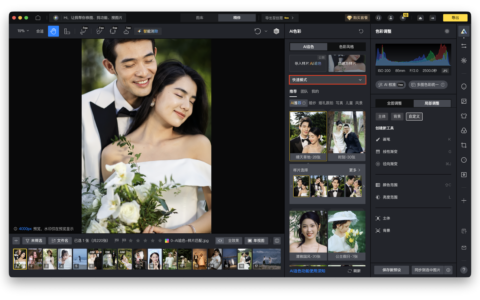
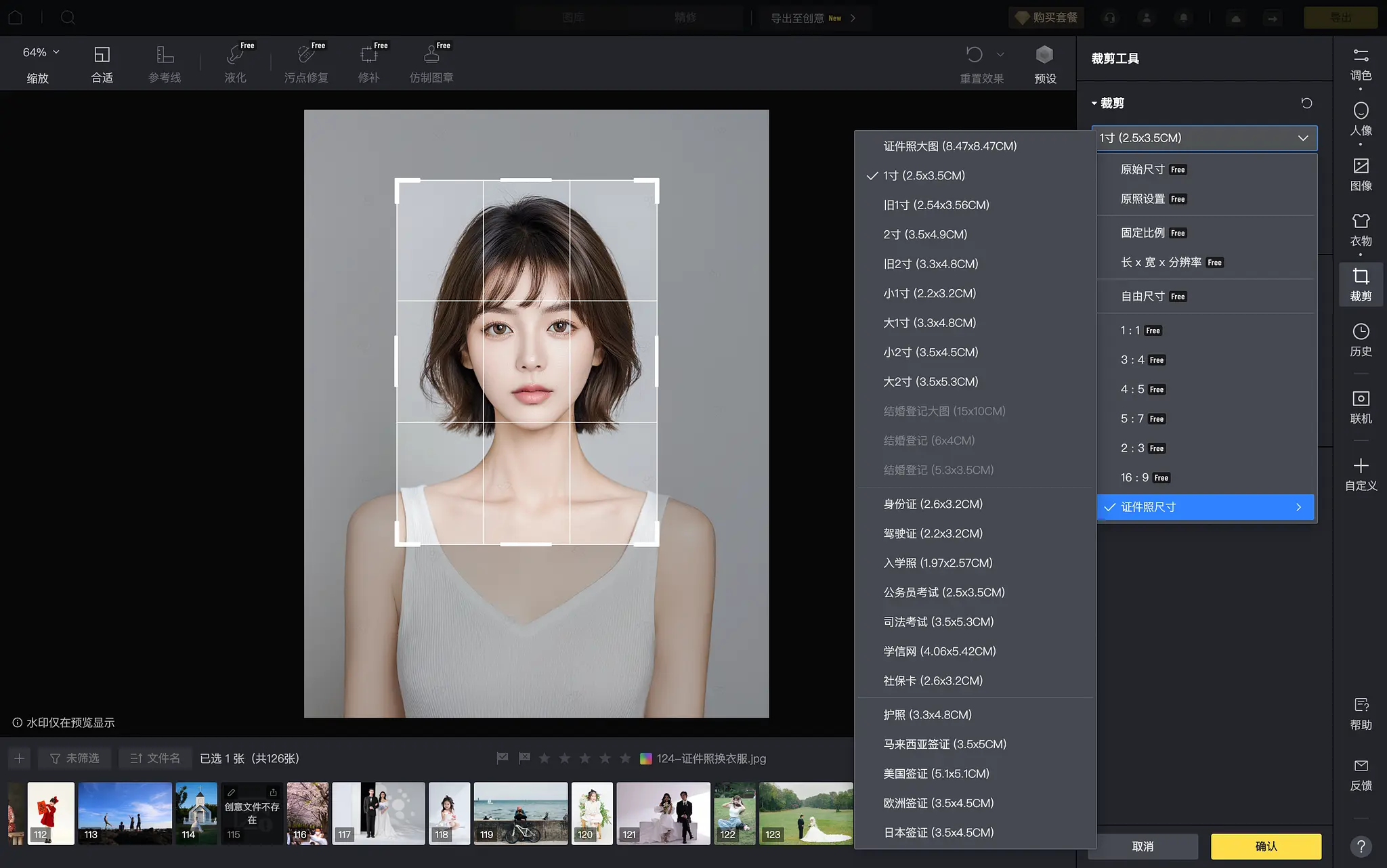
对于人像和大批量客户项目,考虑使用完整的 AI 照片处理环境,而不是拼凑一系列单一用途的工具。像素蛋糕帮助摄影师和视觉团队将 AI 驱动的照片精修与高效的修图工作流结合起来。这意味着你可以打造一张经过仔细考量的最终图像——修图、色彩、构图与交付——而不只是得到一个更大的文件。
更佳效果的简单工作流
尽可能从原始图像开始。避免使用截图,也避免从社交平台反复下载。复制文件,裁剪到最终宽高比,并校正重大的曝光或白平衡问题。如果需要更多像素,以能达到目标的最低倍率进行放大。然后以 100% 检查面部、文字、直线和纹理。
之后,做温和的收尾调整,并导出到所需尺寸。对于许多网络和消费级冲印店任务,使用高质量 JPEG;或者按照冲印商的请求处理 TIFF、色彩空间和配置文件。保留高分辨率母版,以免反复调整一个压缩导出的尺寸。
像素蛋糕在这一阶段尤其有帮助,适合需要以高效、可重复的方式完成大量图像,同时不丢失视觉一致性的用户。目标不是让每张照片都显得过度锐利,而是保留一张适合最终媒介、可信的专业图像。
图片放大工具比尺寸调整工具更好吗?
不一定。图片放大工具是一个宽泛的说法,它可能采用与常规尺寸调整相同的方法。如果你要把图片缩小,或为网页调整尺寸,尺寸调整工具通常正合适。如果你需要放大一张小图,同时保留观感上的细节,可以试试 AI 图片放大工具。
能否在不损失画质的情况下调整图片尺寸?
缩小尺寸通常效果很好。放大则总是需要软件添加像素,所以可能会有一定的画质取舍。AI 可以减少肉眼可见的损失,但无法还原原图中缺失的所有细节。
把一张小照片放大打印,什么方法最好?
使用 AI 图片放大工具,然后在完整尺寸下检查图像;如果这次打印很重要,就订购一份打样。目标应根据实际打印尺寸来设定,而不只是看笼统的“4K”标签。
图片缩放工具改变尺寸。图片放大工具则通过某种方法把图像变大,这种方法可能很基础,也可能由 AI 驱动。AI 图片放大工具更进一步,会尝试为更大的图像生成逼真的细节。理解这些区别,有助于你选择正确的工具、保护图像质量,并避免做无助于实现目标的处理。
当最终照片很重要时,要审慎使用 AI,并让人的判断参与其中。像像素蛋糕这样精细完善的工作流,让你能在放大本身之外继续打磨结果,使最终成片适合人们实际观看它的场景。
原创文章,作者:PixCake,如若转载,请注明出处:https://wiki.pixcakeai.com/tutorials-guides/20133.html