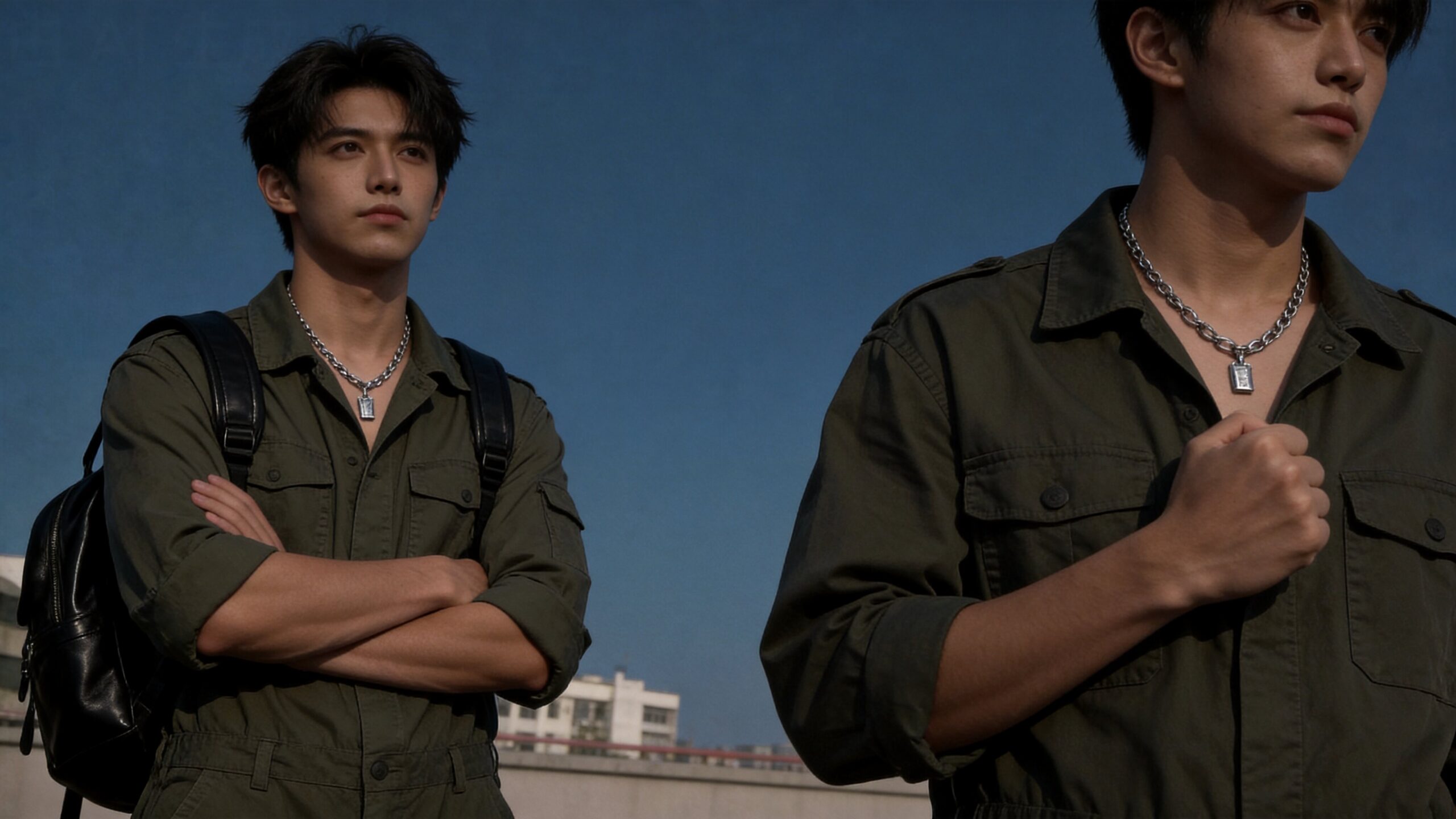
为什么要压暗照片
有时,照片会因为光线强烈、过曝或反光而显得太亮。学会正确压暗照片,可以让你控制氛围、增强对比度,并呈现更丰富的色调。下面会介绍传统 Photoshop 技巧,以及使用像素蛋糕更快的 AI 方法。
压暗照片并不只是简单地降低亮度——而是为了增加层次、氛围和视觉平衡。更暗的观感有助于:
- 减少死白的高光和过曝区域
- 增强阴影和纹理
- 营造更具戏剧性的氛围
- 压暗分散注意力的明亮区域,让焦点更好地集中在主体上
无论你处理的是人像、风光还是产品照片,掌握有效压暗照片的方法都是一项很有价值的技能。
如何在 Photoshop 中调暗照片:分步指南
 专业修图,更快交付
以下是在 Adobe Photoshop 中调暗图片的实用工作流程:
第 1 步:打开你的图片
启动 Photoshop,打开你想要编辑的照片。
步骤2:将照片调暗(3种方法)
方法1:曝光调整
转到“图像”>“调整”>“曝光”,将“曝光”滑块向左移动,以调暗整个图像。
方法2:调整亮度和对比度
另外,也可以前往“图像”>“调整”>“亮度/对比度”,降低亮度,实现更简单的变暗效果。
创建一条轻微向下的曲线,在保持影调平衡的同时降低整体亮度。
这些工具可以精细控制不同影调区域的变暗程度。
第 3 步:微调颜色
加深之后,调整饱和度和白平衡,避免颜色发灰。
第4步:导出加深后的照片
满意后,将图像以你偏好的格式导出,用于在线或印刷。
Photoshop 的手动控制很强大,但需要时间和练习才能掌握。
Photoshop 把照片调暗的局限性
虽然 Photoshop 提供了精细控制,但在调暗照片时,它并不总是最高效的解决方案:
- 🧠 对初学者来说学习曲线陡峭
- ⏱ 手动调整耗时
- 🎯 选择性编辑需要精确的蒙版
- 🔁 处理多张照片时结果不一致
这些挑战会拖慢你的进度,尤其是在你需要快速、一致的结果时。
如何简化照片加深
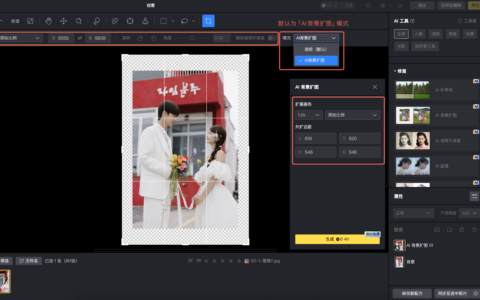
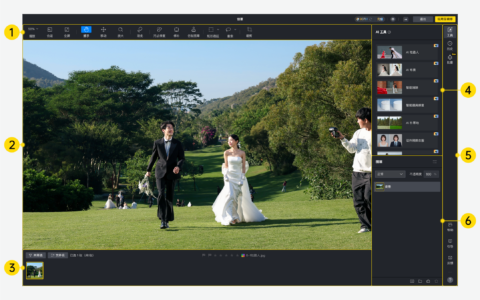
像素蛋糕提供了一种更快、更智能的方式,可借助 AI 辅助压暗照片——无需手动分层或复杂调整。
第 1 步:打开你的图片
一键将你的照片导入像素蛋糕。
第 2 步:AI 驱动的压暗处理
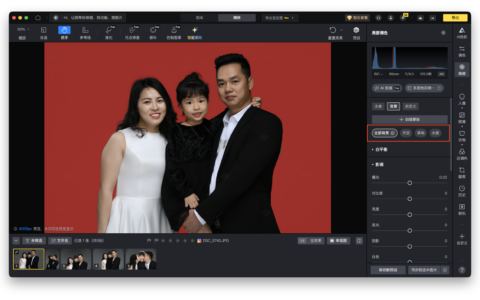
使用像素蛋糕的 AI 增强工具。AI 会智能分析亮度、高光和阴影,然后自动压暗图像,同时保留自然色彩和细节。
第 3 步:进一步调整
使用简单的滑块微调压暗程度,调整曝光、对比度和阴影。
你还可以使用色温、色调和饱和度控件微调颜色,以营造想要的情绪或氛围。
此外,还可以应用创意滤镜,提升照片的整体色调与风格。
第 4 步:其他进一步调整(可选)
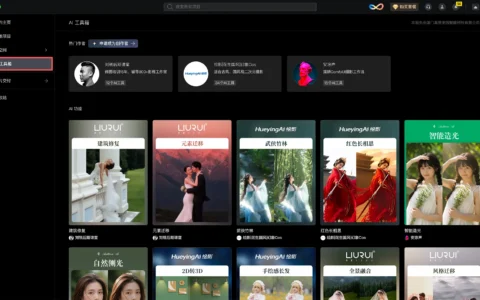
按需进行透视校正、皮肤修图、背景替换,或应用其他 AI 修图软件。
第 5 步:导出
将你调暗后的照片以高分辨率导出,随时可用于画廊、社交媒体或专业用途。
借助像素蛋糕,调暗照片变得快速、一致且适合新手。
Photoshop 与其他工具:哪一个更适合调暗照片?
如果你需要完整的手动控制和创意灵活性,Photoshop 非常强大。但如果你优先考虑速度、简单性和自动化,像素蛋糕提供了一个极具吸引力的替代选择。
学会如何调暗照片,可以帮助你修复过曝区域、增强纵深感,并创作出更具表现力的画面。Photoshop 能提供细致的手动控制,但需要技巧和时间。像素蛋糕提供了一种更快、更智能的照片调暗方式——非常适合想要获得专业效果又不想经历陡峭学习曲线的创作者、营销人员和普通用户。
无论你是在调整阴影细节,还是打造更具情绪氛围的照片,掌握调暗技巧都会提升你的修图效果。
原创文章,作者:PixCake,如若转载,请注明出处:https://wiki.pixcakeai.com/tutorials-guides/20157.html