如何在 Photoshop 中制作透明背景:钢笔与选择并遮住
在 Photoshop 中制作透明背景仍是一项手艺活:“钢笔工具”或“选择并遮住”,然后导出开启透明度的 PNG。交付之夜,当片带很长、背景又给主体染上颜色时,一键“透明”加“溢色去除”能帮你守住时间。
现在是晚上 11:40。还有一张新娘主图需要沿着飞发仔细走一遍钢笔路径。它后面的片带里堆着一堆目录照或毕业册照片,到了早上全都需要同样的透明底版。这就是在 Photoshop 中制作透明背景真正的矛盾:手艺很棒,时间却有限。
Photoshop 仍然是处理主图合成的正确工作台。问题在于,选片中的每一帧是否都值得花同样几分钟。检查头发边缘色边时,可以记住一个实用判断:难看的边缘往往是受污染的边缘颜色,而不是你“遮罩画错了”的证据。无论你是在 Photoshop 中完成,还是把批量路径交给更快的透明 PNG 工作流,这个判断都很重要。
痛点不是“Photoshop 失败了”。痛点是交付一个图库时,一张主图耗掉了漫长的钢笔路径,而剩下几十张初选片仍泛着旧背景的颜色。这些数字只是交付之夜用来示意的草图,不是影棚调查。你需要为主图保留一条实打实的手动精修路径,也为其他所有内容准备第二档速度。
封面把那条岔路放进同一帧:左侧是原始带污渍的 JPG,棋盘格上是钢笔路径抠图(Photoshop),然后在同一支管状产品上一键“透明”(像素蛋糕)。
在 Photoshop 中制作透明背景的传统路径,这样后面的一键对比才公平。乱发或薄纱面料通常要花上几分钟,而难处理的主图可能接近每张 10 到 15 分钟。这只是认真做钢笔抠图时的一个示例性耗时范围,并不表示每个目录 SKU 都需要这个时间。这就是为什么按主图标准做全量选片会拖垮交付之夜。
第 1 步:解锁“背景”
在“图层”中,解锁“背景”或复制它。你需要一个可以蒙版的图层。
第2步:将“钢笔工具”设置为“路径”
选择“钢笔工具”(P)。在选项栏中,将模式设置为“路径”,而不是“形状”。沿轮廓放置锚点。对于人像,可以用“选择” → “主体”先做一个粗略选区。
第3步:打开“选择并遮住”
转到“选择” → “选择并遮住”。用“调整边缘画笔工具”涂抹飞散的碎发。将“输出到”设为“图层蒙版”,然后单击“确定”。
第 4 步:“文件” → “存储副本”为 PNG
将“保存类型”设为“PNG”,单击“保存”,然后确认“PNG 格式选项”。较旧版本:使用“导出为”,并开启“透明度”。不要拼合到白色背景上。
在 Photoshop 中如何抠图仍然是影棚教学的一部分。当蒙版看起来已经完成却出现边缘杂边时,Adobe 的“移除杂边”帮助就是正确的说法。下一节是时钟账本。
钢笔工具与一键透明 PNG 对比
 专业修图,更快交付
什么时候钢笔工具仍比一键 PNG 更值得用?把表格当作今晚选片的决策辅助,然后继续往下读,了解那种即使有好的审美和快速蒙版也依然存在的溢色问题。
Photoshop 仍擅长单次精修。像素蛋糕的透明 PNG 路径擅长可重复的节奏:“透明”,可选的边缘工具,“去除溢色”,导出“PNG”,当胶片栏一致时“同步”。这里比较的是传统修图效率,而不是贬低任何竞争品牌。
如果瓶颈是照片数量而不是单个钢笔工具杰作,那就先在 PNG 制作器中用一张文件验证:“背景更换” → “透明”,然后对仍然发光的照片使用“去除溢色”。把手工路径留给重点照片。这里的像素蛋糕就是用于批量流程的同一款 AI 照片编辑器,并不能替代 Photoshop 的审美。
已经会用 Photoshop 选择并遮住的工作室,不需要审美说教。当审美已经确定,而数量还没有着落时,它们需要的是第二个挡位。一键透明 PNG 就是那个挡位。溢色清理是让这套挡位在新底板上依然显得昂贵的方式,而这正是交付之夜真正要应对的下一个痛点。
当背景给主体染色时的溢色去除
如何在 Photoshop 中制作没有白色光晕的透明背景?从黑白预览习惯开始。关于 JPG 与透明 PNG 的配套指南详细展示了这些底板。然后问一个更尖锐的问题:旧背景是否给主体染了色?
溢色是背景消失后残留在皮肤、头发或织物上的绿色、蓝色或暖色调污渍。仅靠硬化蒙版并不总能解决它。你需要能识别溢色的清理,然后导出真正的 PNG。否则,即使轮廓路径画得很仔细,新背景看起来也会不对。
在 Photoshop 的语境里,你可能会用“净化颜色”、蒙版命令,或是在边缘上做剪贴修复。这些方法确实有效,但也会耗费不少时间。像素蛋糕的“去除色溢”则是为批量处理而生的对应功能:把色渍当作透明导出旁边的一项具名控件来处理,而不是对每个 SKU 都搞一场下班后的科研项目。
下面这个案例来自一张带有色渍的原始 JPG。注意,在任何抠图开始之前,背景颜色已经染到主体上。如果不处理,这种污染会一直跟着人物。
透明抠图之后,色溢可能显得更扎眼,因为没有复杂背景来遮住它。初级修图师往往会在这一刻以为蒙版“失败了”,但真正的问题出在主体上的颜色。
去除色溢后,主体看起来更干净,可以放进新的底板。发丝级分离加上色渍清理,才能让一键透明 PNG 显得自然,而不是有硬贴上去的感觉。
那种前后对比就是要兑现的效果。下面的桌面端点击步骤会写明控件名称,这样你就能照着复现,而不用猜滑块叫什么。把第 2 步草草拖到第 6 步,正是人们导出一张漂亮棋盘格、却仍把绿色带进暖色调场景的原因。
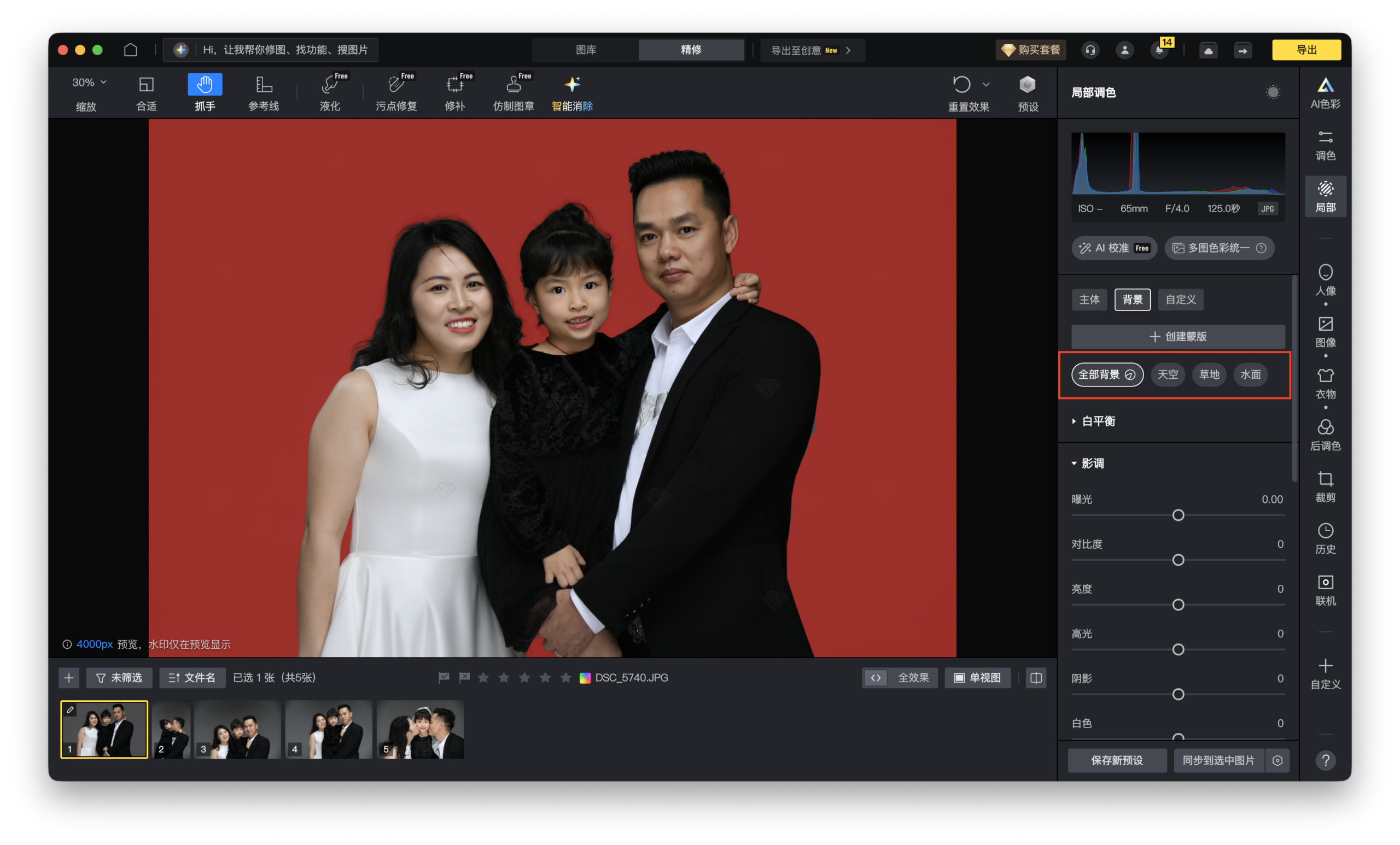
第 1 步:在“编辑”中导入已染色的 JPG
导入一张主体上已经出现背景色反射的图像。留在“编辑”中,这样你就能在同一处看到“背景更换器”和“溢色去除”。如果原图上都看不出这种染色,你就更难判断这个控件是否起了作用。
第 2 步:点击“透明”,让溢色显而易见
打开“背景更换器”,点击“透明”。在抠出的主体上,溢色会变得很明显。这既是在做创意处理,也是在诊断问题。你是在故意让污染显现出来。
先缓一缓。如果你只追求更硬的边缘,可能会把头发抠断,却无法消除色染。溢色是附着在半透明边缘像素上的颜色问题。蒙版形状和溢色颜色有关,但它们需要的是不同的修复。
第3步:启用“去溢色”
打开“去溢色”(对主体上的光晕和溢色控制),让工具针对受污染的颜色进行处理。调整时留意皮肤和织物。目标是让主体即使放在炭灰色或奶油色背景上,也不会暴露出原来的布景颜色。
步骤 4:如果蒙版仍需要处理,打开“手动微调”(可选)
如果蒙版仍需要局部处理,打开“手动微调”。当珠宝、眼镜或碎发需要人工调整时,“画笔”或“智能边缘画笔”就适合在这里使用。“去除溢色”不能替代所有边缘判断;它清除色渍,让你的边缘处理不必再和被染色的像素较劲。
步骤 5:打开“自定义导出”
当预览通过你的质检时,打开“自定义导出”。这是在格式错误让清理前功尽弃之前的短暂停顿。如果溢色在屏幕上看起来已经修复,但你很累,就在这个面板上放慢十秒。
第6步:将“图像格式”设为“PNG”
将“图像格式”设为“PNG”再导出。如果你下游仍然需要 alpha 通道,格式选择没有任何商量余地。JPG 会填满被清除的区域,让整个“去溢色”的处理到第二天早上显得毫无意义。
正是这个循环让一键透明 PNG 在更换背景后依然自然:发丝级蒙版加上去溢色,而不是更生硬的统一裁切边缘。对于婚礼风格的“抠图后进入新场景”叙事来说,像素蛋糕的婚礼人像在线背景更换工具属于同一套交付体系。
如果某张画面在“去溢色”之后仍然不达标,不要直接慌起来。检查“保留区域”,用画笔调整蒙版,然后再决定这张主图是否值得在 Photoshop 里完全重建。大多数图库落选都死在质检环节,而不是理念上。收尾路径清楚了,最后一节就是应对客户催稿夜晚的一条简单规则。
客户夜拍摄的实用决策规则
当现场变得嘈杂、每个人都有自己偏爱的工具时,就用这条规则:
- 头发或镜片极难处理的主体:先用 Photoshop 手动钢笔路径抠图。
- 可重复的产品目录或学校批量拍摄:在像素蛋糕上处理透明 PNG、同步、逐张质检。
- 任何在深色或浅色预览下不合格、或边缘仍有溢色的画面:使用局部手动微调,或返回钢笔工具。
你选的不是信仰,而是分钟。Photoshop 培养并完成主力作品。当选片成为罪魁祸首时,像素蛋糕会压缩诚实的透明 PNG 路径。钢笔工具用于荣耀,同步用于生存,去溢色用于污渍,PNG 用于 Alpha。其余皆为注脚。
在 Photoshop 中制作透明背景,依然要从选区功力和开启透明度的 PNG 导出开始。交付之夜会加上第二条标准:边缘换到新背景后依然经得起考验。一键透明 PNG 加去溢色,正是为这条标准而存在。当胶片条很长时,下载像素蛋糕,并在 PNG 制作工具 中验证节奏;把钢笔工具留给真正值得的画面。
1. 什么时候还应该使用 Photoshop 钢笔工具?
把它用于主图合成、需要精准路径的硬边产品,以及客户会放大成海报的任何画面。批量默认流程可以留在更快的透明 PNG 路径上,并做好质检。
2. 如何分辨白色光晕和白框?
白框是整个主体背后的不透明矩形(通常是转换失误)。白色光晕是轮廓上的一圈细边,在暗色底板上会泛光。方框问题属于透明度失败。光晕问题属于边缘污染。
3. 溢色移除能修复什么,而更硬的蒙版边缘不能?
溢色移除针对的是染到主体上的背景色。收紧蒙版可以遮住像素,但被染色的头发或布料在新背景上仍可能显得不对,直到污染被处理掉。
4. 会用我的客户照片训练公开模型吗?
像素蛋糕的隐私政策声明,未经你明确、主动的选择同意,像素蛋糕绝不会使用你的内容来训练 AI 生成模型。请阅读隐私政策中的当前条款。
5. 在付费工作中,如何让 AI 辅助抠图符合伦理?
对眼睛、头发、珠宝和边缘保留人工检查。允许手动回退。把 AI 当作在你指挥下的辅助基础设施,而不是无人监督的交付方式。
6. 在网页端校样后,我能在桌面端完成边缘处理吗?
可以。如果愿意,先在网页端做透明背景校样,然后在桌面端进行手动微调、溢色去除、同步,并在选片需要更多控制时最终导出 PNG。
原创文章,作者:PixCake,如若转载,请注明出处:https://wiki.pixcakeai.com/tutorials-guides/20135.html