白底框是不透明像素,不是“PNG 设置”
JPG 转透明 PNG 不是改个格式名。把 JPG 转换为 PNG 可能保留每个不透明的白色像素。白色方块意味着背景仍在。抠图后出现白边或黑边意味着边缘污染。踏实的工作会移除背景,检查深色和浅色底板,然后导出干净的 PNG。
在 Graphic Design Stack Exchange 上,有人询问将白底 JPG “转换”成带 Alpha 通道的 PNG 的“最简单方法”。标题说的是转换。答案其实悄悄承认了真正的工作:让白色消失并存储透明度。正是这个差距,让许多商品目录助理忙到下午结束,只得到一个名为 .png 的文件,而店铺页面仍然显示白色方块。
所以当你搜索“JPG 转透明 PNG”时,你并不是在找编解码器的花招。你是在找能经得起深色幻灯片、彩色商品页面或新摄影棚背景考验的透明像素。问题通常很晚才出现:商品运营把文件粘贴上去,Slack 上消息不断弹出,有人问为什么这个“透明”素材看起来还是像一张明信片。
白色方块消失后还有第二种失败模式。一个 Adobe Community 帖子描述了这样一种情况:透明 PNG 一旦离开编辑器,仍然会多出一圈白色光晕。残留遮罩和边缘杂边并不等同于“我只是转换了容器”的问题,但如果你只相信文件名,两者都会毁掉交付。
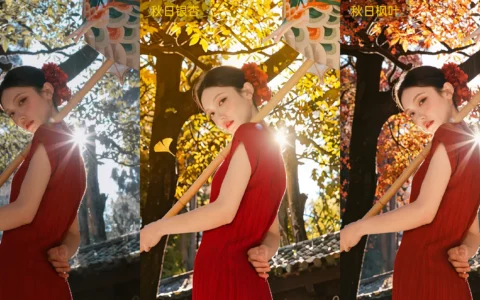
下面这张封面一眼就能看出第二个失败案例:左侧是原始 JPG,中间是典型的快速抠图,在深色背景上仍留有边缘杂边(标注为 某个工具),右侧是同一主体,边缘干净(像素蛋糕)。
JPG 不存储 alpha 通道。当你执行一个普通的“如何把 JPG 转成 PNG”流程时,转换器可以把可见的 RGB 网格复制进一个 PNG 外壳里。扩展名变了,白色块往往没变。
这就是为什么“把 JPG 转成 PNG”的技巧在下载文件夹里看起来很有用,放到版式里却毫无价值。把 JPG 转 PNG 当作容器替换是一种真实存在的操作。而 JPG 转透明 PNG 是另一回事:你必须决定哪些像素变为透明。
电商平台、幻灯片和聊天应用在这方面毫不留情。它们不在乎 Finder 或文件资源管理器显示什么。它们合成的是你实际交付的 alpha 通道(或者根本没有 alpha)。如果商品运营把你的文件放到彩色产品页面上,结果出现一张白卡片,那个“转换”神话就变成了一张工单。
在怪罪 CMS 之前,先问三个简短的问题:
- 我是真的去掉了背景,还是只改了扩展名?
- 我是在专业编辑器里看到棋盘格,还是只在白色预览外观里看到?
- 如果我把文件拖到深蓝色幻灯片上,会有一个矩形跟着主体一起移动吗?
如果第三个问题不成立,你还没有实现透明交付。你拿到的只是一个改了名的 JPG,披着 PNG 的外衣。明确这个区别后,下一节会用三个文件展示同一主体,让差异看得见,而不是停留在理论上。
验证包 1:同一主体,三个文件
 专业修图,更快交付
从原始 JPG 和它的真实背景开始。这个文件本身还没有任何问题。只是它无法存储透明度,所以任何对“透明”的期待都必须在后续处理中实现,而不是指望改一下扩展名就能得到。
接下来是人们不小心交付出去的假透明路径:一个经过转换式保存后仍然带着白底的 PNG。放在棋盘格或深色底板上时,白框依旧粘在那里。文件名看起来很专业。像素却没收到通知。
最后,是真正透明的 PNG:主体位于可透视的像素之上。这才是买家和设计师输入 convert 时真正想要的 JPG 转透明 PNG 结果。同一个主体,不同的诚实程度。
关闭工单前先自测:把每个文件拖进一张深色幻灯片。假透明 PNG 会显示成一张白卡片。真透明 PNG 会让幻灯片颜色透出来。一旦你的团队能在十秒内看出这个差别,convert 的迷思就失去大部分威力。下面的表格把同一课变成一份助手可以直接粘贴到入门文档里的检查清单。
Convert 与透明:一张清晰的表格
电商目录、贴纸包和平台素材都需要右栏。左栏只改变你的磁盘给文件贴的标签。如果你的团队还在 Slack 里把“convert”当动词用,就把清单项改名为“先做成透明,再导出 PNG”。语言漂移就是白框能在培训文档里活下来的原因。
不过,清掉白框只是现代交付的一半。下一个麻烦会在棋盘格看起来没问题之后出现:你一改背景颜色,主体周围就会出现一圈发白的边,像霓虹描边一样。
验证包 2:透明文件,深色背景上的难看边缘
很多文件在浅色桌面上随便扫一眼都没问题,可一旦艺术指导把背景换成炭灰、海军蓝或季节性颜色,就立刻露馅。这次还是从一张普通人像 JPG 重新开始,这样步骤更容易跟。
一次典型的快速抠图会在轮廓上留下粉状白边。文件可能已经是 PNG。边缘仍然记得旧背景。这里没有故意点名任何竞品:这种失败模式在仓促的自动抠图中很常见,并非某个启动画面独有。封面把那条路径标为“某个工具”,这样你就能把它和干净的导出版本作比较,而不至于把这变成一场品牌吐槽。
把那张白边很重的抠图放到深色底板上,白色边圈就会变得很扎眼。客户会注意到。艺术总监会注意到。晚上 11 点,作品集本该“完成”时,你也会注意到。这是 JPG 转透明 PNG 工作的第二个痛点:有透明,却没有边缘质量。
像素蛋糕的路径是那个封面上的第二种方法:移除背景,瞄准发丝级边缘,并导出在更换场景时仍然自然的 PNG。如果你想使用“透明”,在深色底板上预览边缘,并在团队正争论的同一个目录文件上导出“PNG”,像素蛋糕这款 AI 照片编辑器会把控件保留在 PNG 制作工具中。
在这里,透明结果看起来干净,而不是带着粉笔白边,这正是商品部门在要求透明文件时真正想要的效果。
换上新背景后,轮廓仍应显得可信。这就是“文件显示为 PNG”和“主体已准备好置入”之间的区别。如果缺少其中任何一半(真正的 alpha,或干净的边缘),即使没人能说出技术原因,版面也会显得不对劲。
在 Photoshop 中进行传统手工收尾也能清除杂边,但处理飞散的发丝和织物时,时间成本会迅速上升。在商品目录团队里,手工完成一百个相似 SKU 的收尾,往往是数小时量级的工作,而不是十分钟就能完成的重命名。这个范围只是举例说明,并非精确统计。真正的问题在于处理量,而不是启动画面上的 logo。
为了不靠运气也保持这种质量,把黑白预览养成每次交付前的习惯。棋盘格能证明 alpha 是否正确。深色和浅色底板能检验边缘健康度。
黑白检查:捕捉白色和黑色边缘杂边
即使第一次预览在灰色 UI 界面上看起来没问题,也要先在深色背景上预览,以查找白色光晕。白色杂色尤其喜欢炭灰色幻灯片和深色产品页面。
收紧或清理,直到边缘变得自然。你不是在发明一种新格式。你是在完成从 JPG 到透明 PNG 素材的处理,让它摆脱它诞生时的柔光箱颜色。现在花这一分钟,或者以后花时间向买家解释这层光晕。
然后切换到浅色背景。黑色边缘在炭灰色幻灯片上会被隐藏,在白色产品页面上则会暴露无遗。只在深色背景上做质检的团队,会把相反的问题带进明亮模板。
处理到两块底色都看起来自然为止。这个习惯能把“在一次预览里透明得够用”和“可以放心交给商品运营”区分开。当两块底色都通过检查时,你离得到一个能经受真实版式考验的文件就近得多了。
如果色痕不是一圈细边,而是旧背景的颜色渗入皮肤或织物,那就是溢色。像素蛋糕的溢色去除就是针对这种污染打造的。桌面端溢色去除的逐步操作在 Photoshop 中,而配套功能则是一键完成。这里只聚焦白底真相和边缘杂色验证,以免这两项工作混在一起。
阴影是另一个岔路口。抠图后保留还是去掉自然阴影,是创作选择,而不是透明度的证明。关于这个决策路径,参见像素蛋糕关于在抠出背景时保留原始阴影的文章。
正确的出口匝道
你不需要在这个标签页里再看一遍马拉松式教程。关于网页端和桌面端一步步点击导出的步骤,请使用配套指南:如何制作透明 PNG。至于今晚需要的思维模型,记住这个出口匝道:
- 在“背景更换器”中使用“透明”去除背景(不要只转换)。
- 在棋盘格上预览,然后在黑色和白色底板上预览。
- 清理边缘杂边;当仍有颜色污染时,打开“溢色去除”。
- 在“自定义导出”或“导出设置”中,将“图像格式”设为“PNG”。
- 在真正要用的背景上放置好,再称其完成。
这就是从 JPG 到透明 PNG,不带玄学。钢笔工具的主帧时机和去溢色界面属于 Photoshop 配套内容。你在这里的任务,就是拒绝白底框和粉笔边。
一句有用的案头箴言:文件名不是质检。棋盘格是质检。暗色底板是质检。亮色底板是质检。新背景是质检。漏掉一项,转换神话就会找到另一条路回到图库。
转换改变的是外壳。透明度改变的是像素。边缘清理决定新背景看起来是否像有意为之。当你想对一个已经躺在下载文件夹里的文件走一条诚实的路径时,透明、边缘预览和 PNG 导出可以集中在一处。这样白底框能藏身的地方就更少了。
1. 将 JPG 转换为 PNG 和透明 PNG 是一回事吗?
不是。转换可能只是保留完全不透明的白色(或任何)背景。透明 PNG 需要 alpha 通道,并且背景确实被移除或用蒙版遮掉。
2. 为什么我的文件显示为 PNG,但看起来仍是白色?
要么白色像素仍然不透明,要么你的查看器正在把透明内容合成到白色画布上。在深色幻灯片上测试一下。如果矩形跟着主体一起移动,那么这个文件还不是交付用的透明文件。
3. 为什么切换到深色背景后会看到白色或黑色边缘?
那种边缘通常是边缘像素上的杂边或遮罩污染,而不是“PNG 复选框失效”。分别在黑色和白色背景上预览,然后清理边缘。颜色渗入主体属于溢色问题。
4. 在哪里可以逐步学习溢色去除?
关于 Photoshop 中透明背景与一键 PNG 的对比,在同一系列的配套内容中有介绍。杂边和白框问题在这里点明;桌面版溢色去除控件则由配套指南展示。
5. 是否使用客户照片训练公开的 AI 生成模型?
像素蛋糕的隐私政策规定,未经你明确、主动、选择加入的同意,像素蛋糕绝不会使用你的内容来训练 AI 生成模型。
6. 在商品目录工作中,如何让 AI 辅助抠图保持合乎伦理?
保持人工参与:在深色和浅色底板上抽查头发、珠宝和边缘,当某个 SKU 未通过质检时,回退到手动清理。辅助工具应缩短路径,而不是免除你对所发布内容的责任。
原创文章,作者:PixCake,如若转载,请注明出处:https://wiki.pixcakeai.com/tutorials-guides/20136.html