第一次从相机导出RAW格式文件,发现双击完全打不开——这几乎是每个刚接触RAW格式的摄影师都会经历的事。我当年也是这样,在电脑前研究了半天才弄明白是怎么回事。
为什么RAW格式打不开
RAW不是图片格式,而是相机传感器的原始数据。它没有经过相机内部的任何处理,所以文件本身包含的信息量远多于JPEG,但正因为如此,操作系统默认的图片查看器往往无法直接解析它。
不同厂商的RAW格式还有各自的扩展名,比如佳能是.CR2/.CR3,尼康是.NEF,索尼是.ARW,富士是.RAF。软件是否支持你的相机型号,也是选择的关键因素之一。
常见的几种打开方式
 专业修图,更快交付
1. 使用专业修图软件直接导入
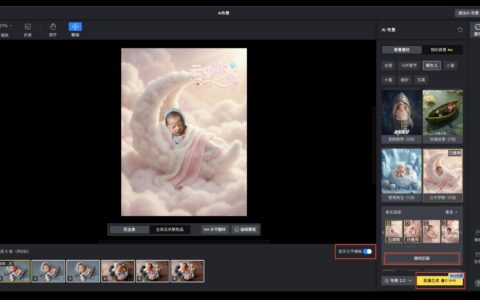
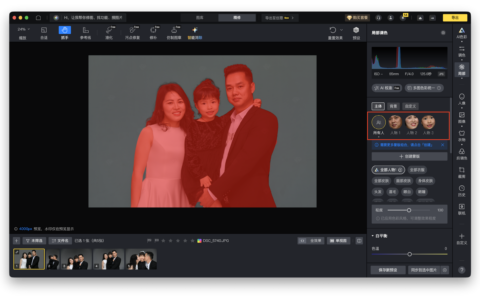
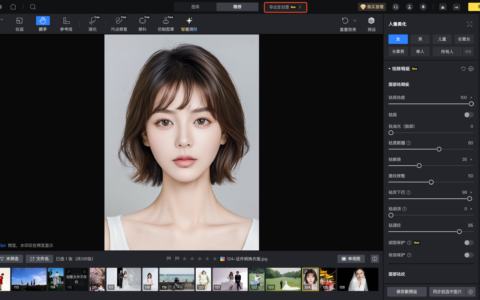
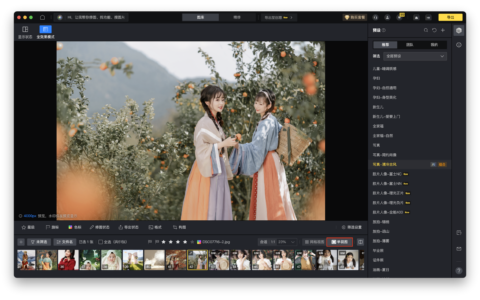
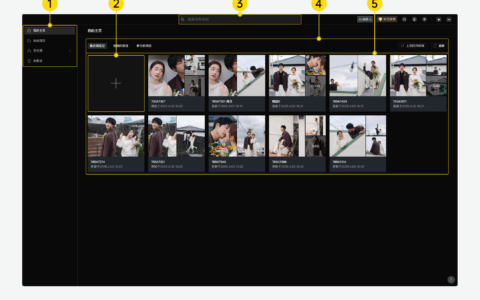
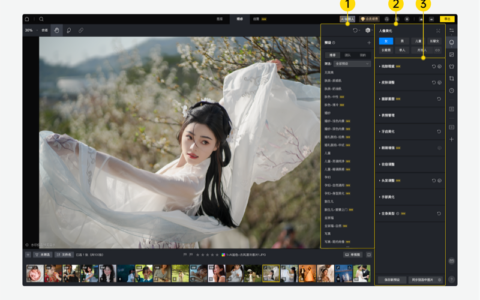
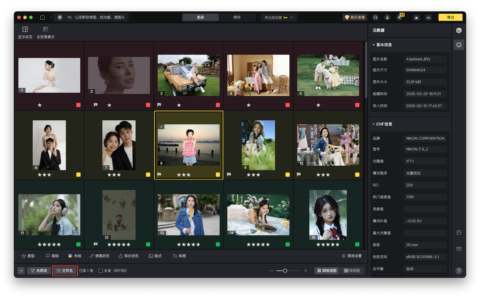
这是实际工作中最常用的方式。像素蛋糕AI修图软件支持直接导入RAW格式文件,软件在读取时会自动解析原始数据,导入后可以直接进入精修流程,省去了格式转换这个中间步骤。对于需要批量处理RAW文件的商业摄影工作来说,这种方式最省事。
这类专业修图软件的优势在于:支持主流相机品牌的RAW格式、可以在后期调整曝光和白平衡而不损失画质、直接进入精修和调色工作流,不需要额外转换步骤。
2. 相机厂商提供的官方软件
佳能的Digital Photo Professional(DPP)、尼康的NX Studio、索尼的Imaging Edge,这些都是免费的官方软件,专门针对各自的RAW格式优化,解析精度有保证。但缺点是只支持对应品牌的相机,多品牌混用的时候就麻烦了。
3. 系统级别的RAW支持
macOS可以通过安装苹果官方的Camera Raw扩展来支持预览和导入RAW文件,Windows 10/11也可以从微软商店安装RAW Image Extension插件,装完之后系统的图片查看器就能直接预览RAW文件了。这个方式适合临时预览,不适合专业后期处理。
选哪种方式更省事
如果你是商业摄影,日常需要处理大量RAW文件,建议直接用支持RAW导入的专业修图软件,比如像素蛋糕,一个软件搞定RAW读取和后期修图两个步骤,效率最高。
如果只是偶尔查看RAW原片,安装系统级RAW插件就够了,不需要额外装软件。
| 打开方式 | 适合场景 | 优点 | 缺点 |
|---|---|---|---|
| 专业修图软件(如像素蛋糕) | 商业批量后期 | 一步到位,可直接精修 | 需安装软件 |
| 相机厂商官方软件 | 单品牌RAW处理 | 免费、解析精准 | 只支持本品牌 |
| 系统RAW插件 | 临时预览 | 不需额外软件 | 功能有限 |
一个容易忽略的细节
同一款相机的不同型号,RAW格式支持情况有时会有差异。比如索尼A7M5拍摄的RAW文件,在某些老版本软件里可能无法识别,需要更新软件版本。遇到提示”无法支持该格式”的情况,先检查一下软件是否是最新版本,多数情况下更新就能解决。
另外,RAW文件体积比JPEG大很多(一般是3-5倍),处理时对电脑性能要求也更高,硬盘空间和内存要留够。
原创文章,作者:PixCake,如若转载,请注明出处:https://wiki.pixcakeai.com/tutorials-guides/258.html