模糊渐变效果是什么
模糊渐变效果已经成为现代摄影和数字设计中一个创意标配。这项技术将色彩的柔和过渡与可控的模糊相结合,让摄影师和编辑者能够引导观众的注意力、增加深度,或营造一种梦幻、富有氛围感的影调。无论你是在做人像摄影、产品拍摄还是编辑类版式,模糊渐变效果都能巧妙地引导焦点,同时柔化干扰或生硬的过渡。这些渐变效果为视觉赋予情感重量和电影感。
如果你想了解如何制作模糊渐变效果,那么了解背后的原理很重要。这个效果的核心是两个要素的结合:一是色彩渐变带来的氛围感和方向性,二是模糊带来的柔和度与深度感。当两者结合得当,图像会在保持主体清晰的同时,背景或边缘区域呈现出一种柔美的过渡,让整张照片看起来更具层次感。
在Photoshop中创建模糊渐变效果
 专业修图,更快交付
如果你想学习制作模糊渐变效果,Adobe Photoshop是一个很好的起点。打开你的图像,创建一个新的渐变填充图层,根据照片的氛围调整渐变颜色和方向。渐变层的颜色选择至关重要——暖色调渐变更适合营造温馨、浪漫的氛围,冷色调则能带来冷静、现代的感觉。
渐变图层就位后,进入「滤镜」>「模糊」>「高斯模糊」为渐变添加柔和度。将混合模式更改为「柔光」或「叠加」,并调整不透明度使其自然融合。使用图层蒙版来控制模糊渐变出现的位置,例如你可能只想在照片的一侧或角落应用此效果。这个基础工作流提供了顺畅且具有艺术感的渐变模糊效果。
不过,这种手动方法虽然灵活,但步骤相对繁琐。每张照片都需要单独调整渐变颜色、模糊强度和不透明度,对于需要处理大量照片的摄影师来说,效率是个问题。
智能AI工具创建模糊渐变的方法
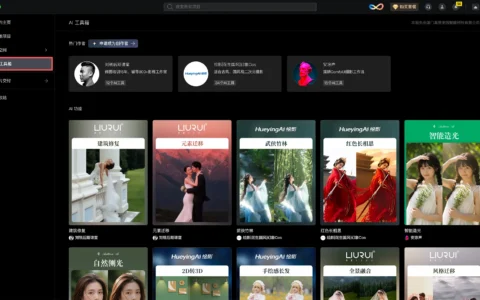
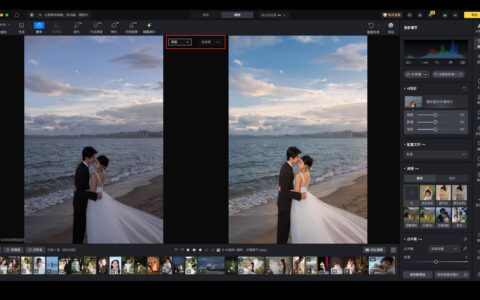
AI修图工具让创建模糊渐变变得更加简单。通过将AI色彩匹配与可自定义的模糊功能相结合,你可以在几步内实现高质量的效果。AI色彩匹配功能允许你上传一张参考图像,让AI自动映射渐变色调到你的照片上。这意味着你不需要手动调色选色,只需找一张你喜欢的色调参考图,剩下的交给AI。
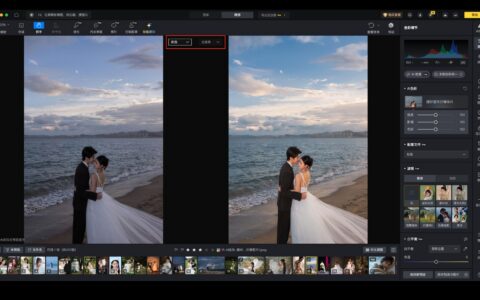
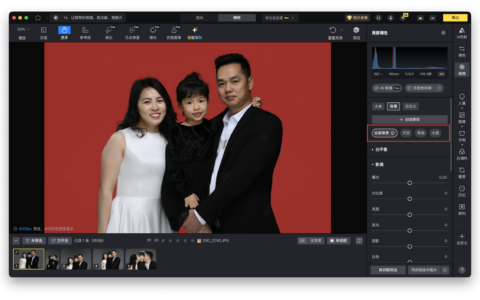
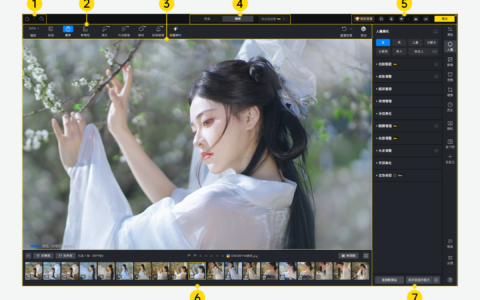
要应用渐变色彩,打开软件并上传你的图像,导航到色彩调整板块,选择AI色彩匹配功能。上传一张参考图或从预览中选择一张,AI将自动检测光照和着色区域。你可以使用滑块微调色彩匹配的数量,还可以使用蒙版工具将色彩匹配应用到特定区域。
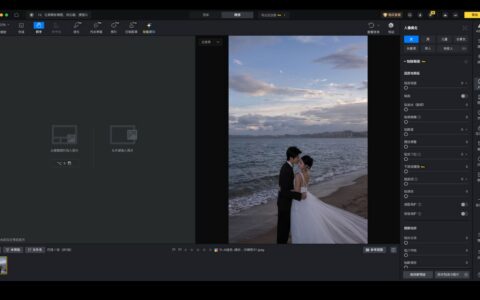
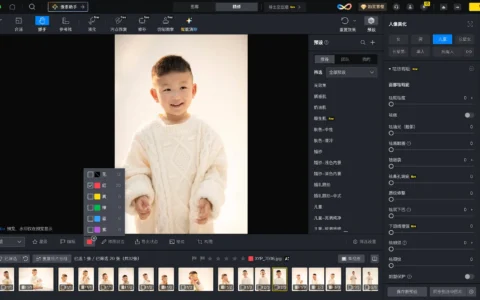
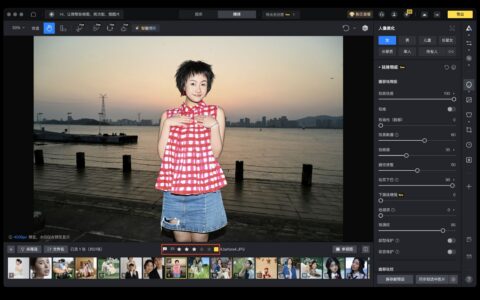
添加渐变色后,进入色彩调整面板,找到基础项下的「存在感」板块。要应用模糊效果,只需降低「清晰度」和「去雾」的强度。这就是如何在没有复杂滤镜的情况下,模拟出类似Photoshop中的雾化效果。完成编辑后,点击保存预设,用当前编辑设置创建新预设。为它起一个能识别的名字,选择分组和预设类型,然后在未来的照片上批量应用。
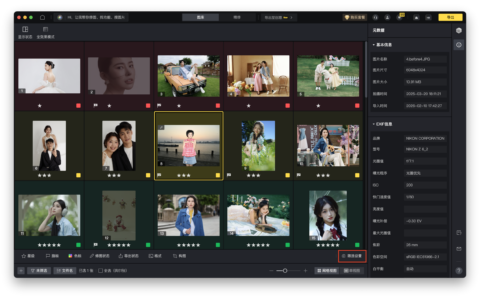
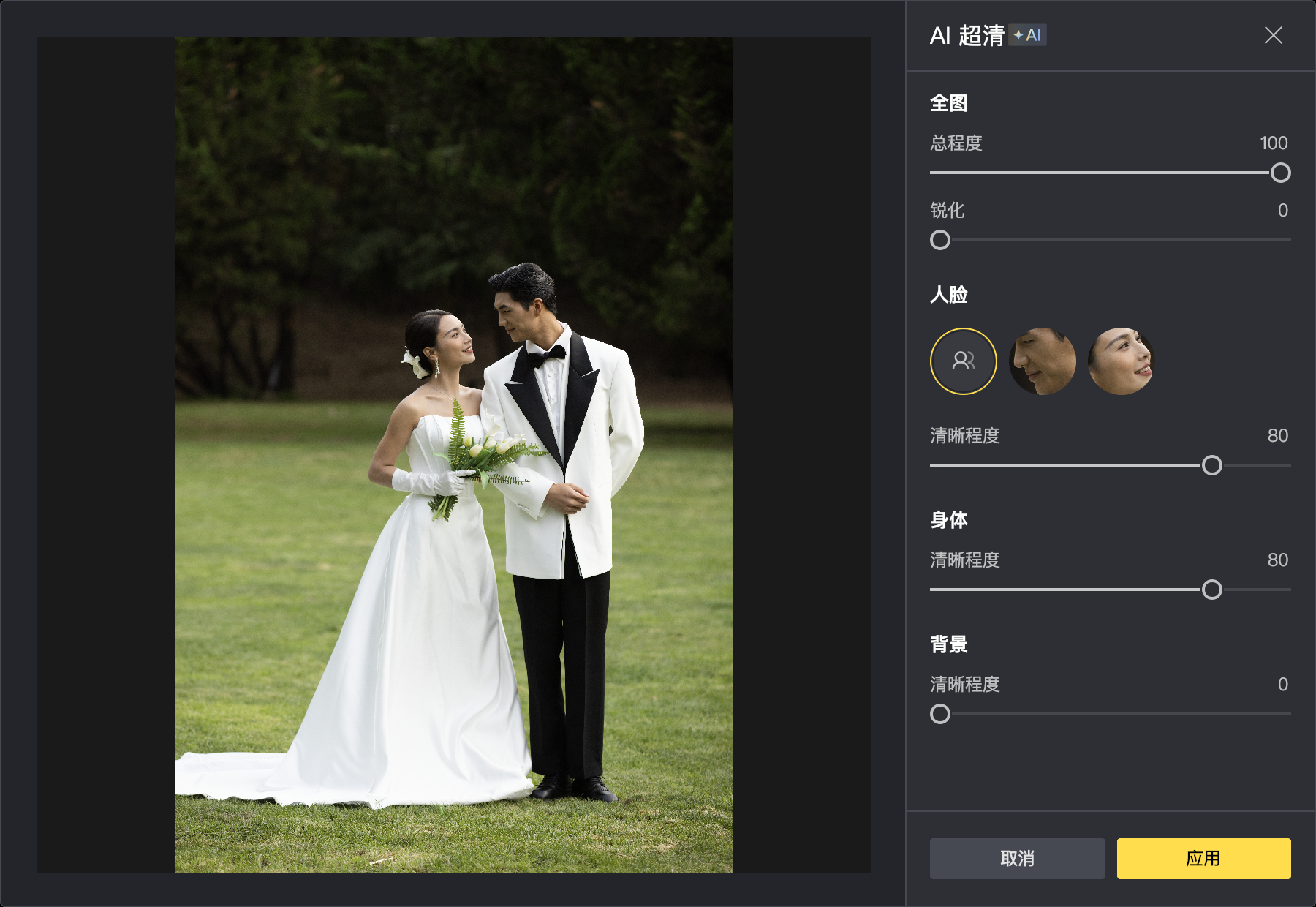
在实际工作场景中,像素蛋糕的AI色彩匹配和模糊功能组合尤其适合需要统一风格的组照。例如,一场户外婚礼的数百张照片,摄影师希望整体呈现柔和的梦幻色调——传统做法需要逐张调整渐变和模糊参数,而像素蛋糕能让摄影师在一张照片上调好效果后保存为预设,一键批量应用到所有照片上,同时AI会根据每张照片的具体光照和色调进行智能适配,确保画面风格统一而不僵硬。
模糊渐变效果的实际应用场景
模糊渐变效果的应用范围非常广泛。在人像摄影中,它可以将背景或照片边缘柔和虚化,让观众的视线自然汇聚到人物面部;在产品摄影中,它能为电商白底图添加柔和的氛围感,让产品展示不再枯燥冷硬;在社交媒体内容创作中,模糊渐变是用来统一不同照片风格的神器,让九宫格看起来和谐一致。
对于设计师来说,模糊渐变还可以用作海报、封面和广告素材的背景元素。它不仅比纯色背景更有层次感,还比复杂的纹理背景更不容易抢戏。合理的模糊渐变能在不喧宾夺主的前提下,为设计增添独特的氛围感和专业感。
总结
模糊渐变效果是一种强大而微妙的增强视觉氛围的方式,能吸引注意力并柔和照片中的生硬过渡。无论你是在编辑肖像还是处理氛围感产品照,这项技术都提供了最快、最聪明的方式来呈现你的创意愿景。
从Photoshop中的手动渐变+高斯模糊,到AI驱动的智能色彩匹配+清晰度调整,不同的工具适合不同的工作流。如果你追求极致可控和独特创意,Photoshop永远不会让你失望;但如果你需要快速、高效、批量地完成风格统一的模糊渐变效果,AI工具无疑是更务实的选择。关键在于理解每种方法背后的原理,然后在实际工作中灵活运用。
原创文章,作者:PixCake,如若转载,请注明出处:https://wiki.pixcakeai.com/ai-creative-retouching/13208.html