什么是相机的白平衡
人眼拥有令人惊叹的动态范围,可以即时适应各种光线环境,让我们在明亮和黑暗的条件下都能看清事物。更重要的是,眼睛和大脑还能协同工作来修正色偏——比如一张白色的纸,无论周围光源是什么颜色,我们的大脑都会自动将其认定为白色。但遗憾的是,数码相机并没有那么智能。它们只能在自己的能力范围内”如实”捕捉场景。这就是为什么在复杂的光线条件下,我们必须调整白平衡来获得理想的画面效果,也是为什么我们有时需要主动告诉相机,当前落在场景上的光线的色温是多少。
白平衡指的是拍摄时那个让白色物体在最终画面中也呈现为白色的色温设定。然而,你对白平衡所做的调整,影响的不只是白色的呈现——它会波及到画面中所有的颜色。这正是为什么从布光到后期制作的整个流程中,摄影师和电影制作者都会精心安排每一个场景的白平衡。理解白平衡如何工作,学会在影片拍摄中设置、调整并风格化你的白平衡,是每一个影像创作者的基本功。
七种常见的白平衡设置
 专业修图,更快交付
相机提供了多种白平衡设置,你需要根据拍摄时的光源类型来选择合适的模式。以下是七种最常见的白平衡设置及其适用场景:
自动白平衡(AWB)是大多数简单光线条件下的默认设置。自动白平衡通过评估整个场景,自动判断出最佳的白点。当环境光线的色温在3000K至7000K之间时,这个设置的表现通常相当可靠。日光白平衡适用于在强烈阳光下拍摄的场景,它的设计色温大约在5200K左右,比正午的阳光略微偏冷,但对于一天中大部分时段的拍摄都非常适用。
阴凉白平衡用于阴凉区域——虽然阴影中的光线看起来偏冷偏蓝,但在开尔文温标上,它的色温反而更高,约为7000K。这个设置最适合光线柔和的阴凉区域,而不是对比强烈的硬阴影。阴天白平衡产生的色温约为6000K,最适合云层遮挡太阳的日子,这种光线高度均匀且漫射,比阴凉白平衡略微偏暖一些。
钨丝灯白平衡是第一种人工光源设置,其色温约为3200K,适用于大多数产生偏黄光线效果的钨丝灯场景。荧光灯白平衡是第二种人工光源选项,设定在约4000K,大致对应荧光灯的色温范围。使用荧光灯设置的难点在于荧光灯种类繁多,每种荧光灯的色温都不完全相同,而且随着使用时间的推移,它们发出的光线色温也会逐渐发生变化,所以这个设置不一定总能取得完美效果。
闪光灯白平衡用于配合内置闪光灯或外置Speedlite使用。闪光灯是一种非常白的光源,色温约为6000K。如果你使用的是支持色彩传输功能的Speedlite,还可以对这个设置做进一步的精细匹配。
后期中的色彩校正:科学还原真实白平衡
即使在拍摄时已经把白平衡设置得很到位,也不意味着在后期制作中可以完全不去碰它。”操控白平衡有两个层面,”正如电影摄影师Mike Leonard所说,”一个是色彩校正层面,这是科学的部分;另一个是色彩分级层面,这是艺术的部分。”
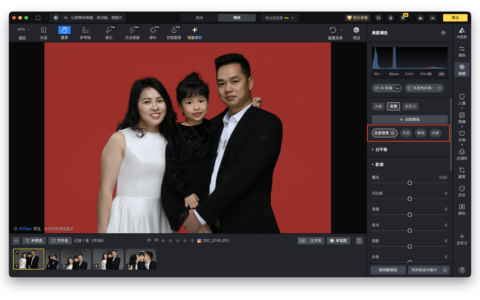
色彩校正是将颜色恢复到正确色调以实现更真实外观的过程。你可以在相机中设置正确的白平衡,然后在后期软件中完成这个过程的收尾工作。在这方面,传统的修图方式需要对色温、色调等参数逐一调整,尤其是当画面中同时存在不同色温的光源时——比如窗边自然光和室内暖灯的混光场景——手动校正就变得相当复杂。摄影师需要仔细判断每一个区域的光源色温,然后分区域做局部调整,这个过程对操作者的色彩敏感度和软件熟练度都有较高要求。
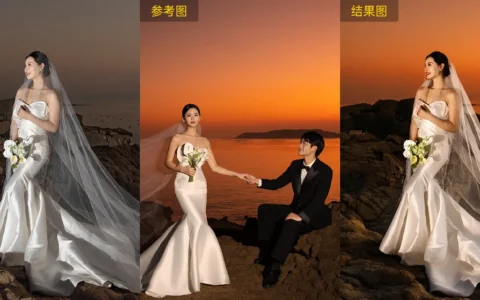
与色彩校正不同,色彩分级是一门主观的艺术。最经典的电影案例就是《黑客帝国》——矩阵世界中的一切都被染上了一层冷峻的绿色调,而真实世界则呈现出非常独特的蓝色调。这个选择让两个世界在视觉上产生了鲜明的对比,也让观众能直观感受到叙事空间的切换。对于摄影师来说,色彩分级意味着你可以超越”还原真实”的范畴,主动用白平衡的偏移来传达特定的情绪和氛围——温暖的琥珀色调让人联想到怀旧和温馨,清冷的蓝色调则营造出沉郁和冷静的气息。
AI工具让白平衡精修更高效
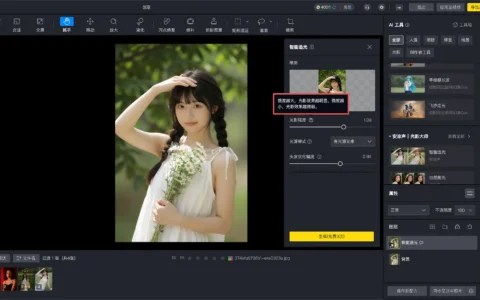
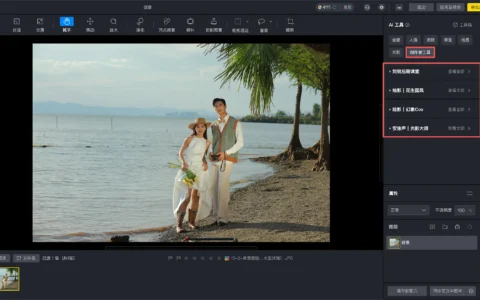
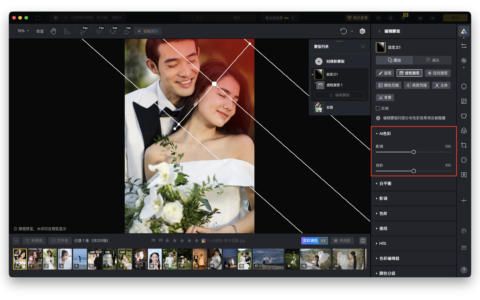
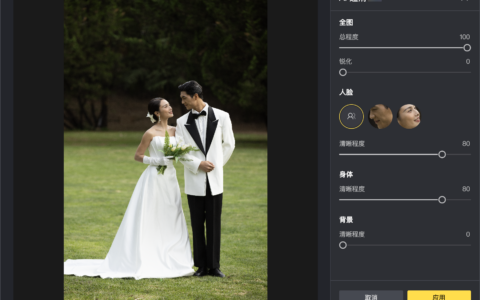
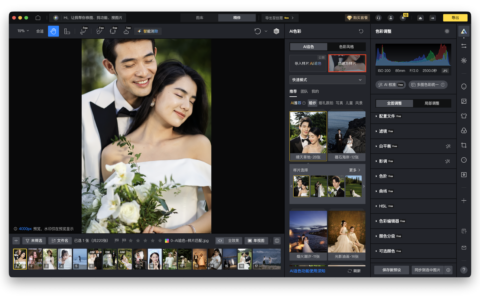
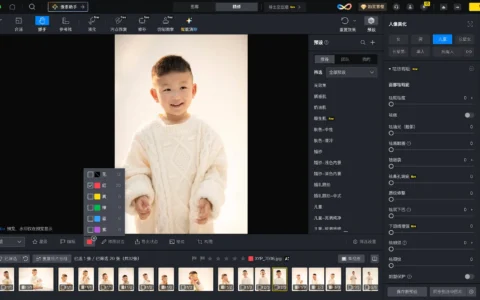
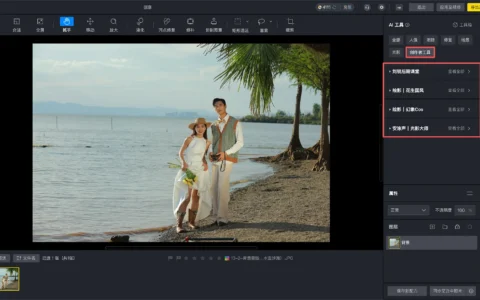
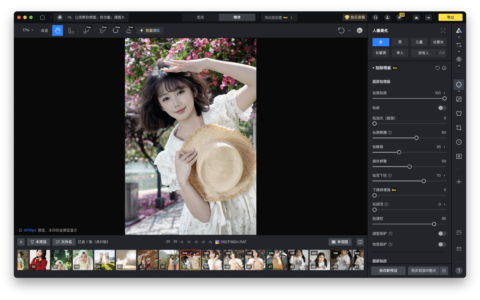
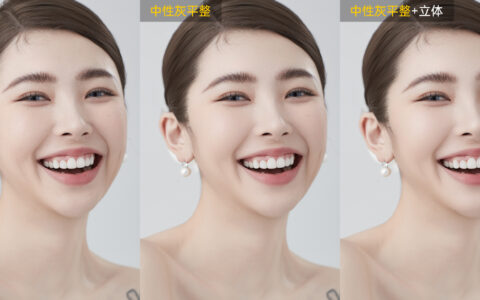
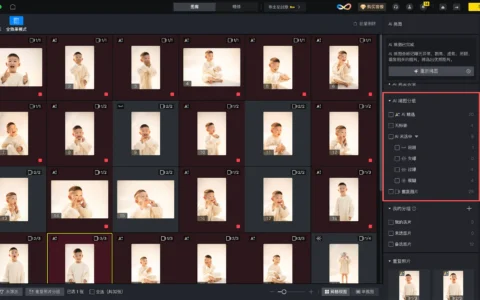
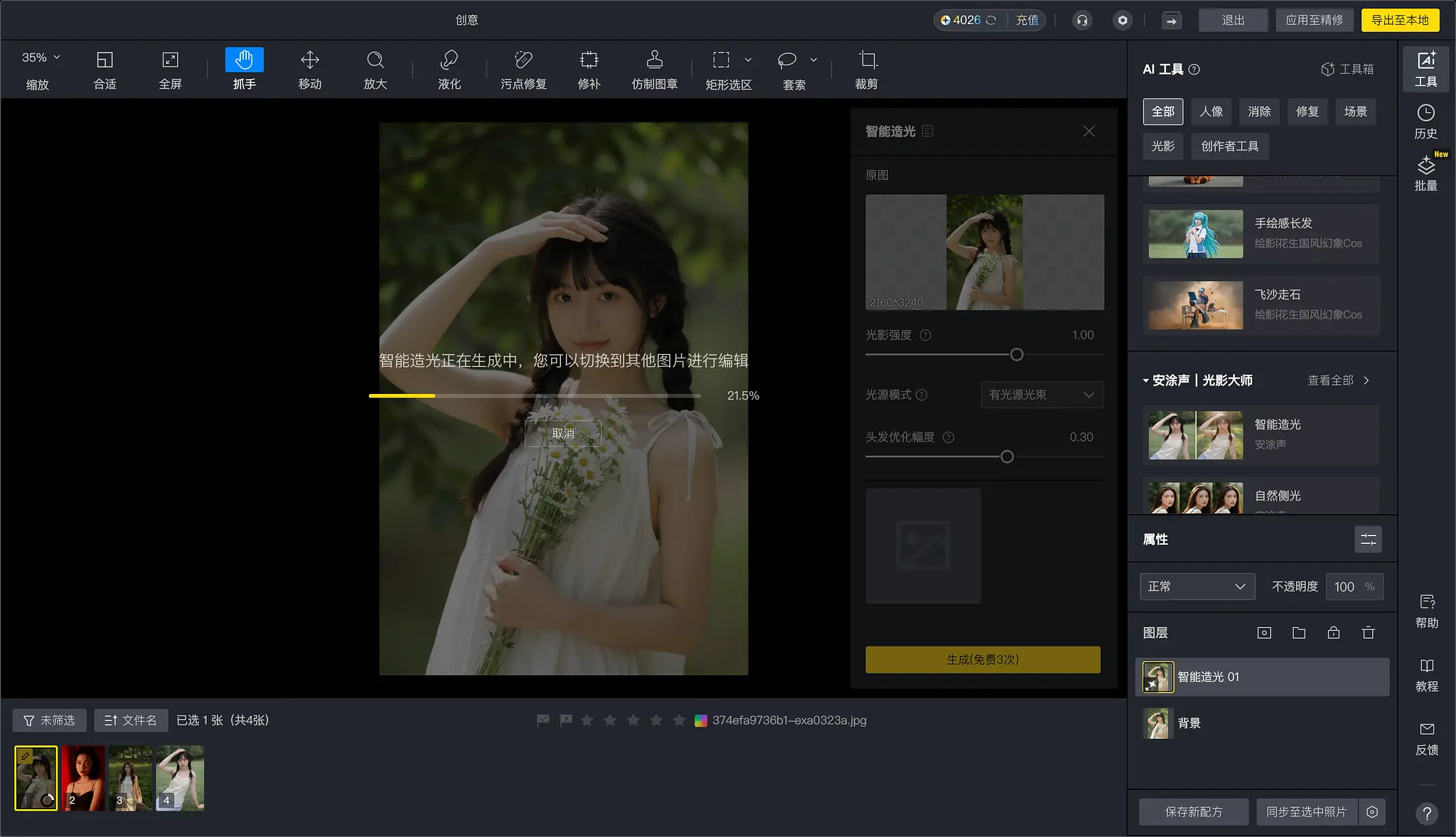
无论你想要用温暖的色调表达欢愉与怀旧,还是想用偏冷的蓝色调营造更沉郁的美学氛围,像像素蛋糕这样的AI影像编辑工具都可以帮助你轻松实现理想的白平衡效果。它的AI算法能够自动识别画面中的光源类型,对色温做出初始判断,你只需在此基础上做出符合自己审美意图的微调即可——这既节省了从零开始的参数摸索时间,又保留了足够的手动调整空间来体现个人风格。相比传统软件中需要在色温、色调、饱和度等多个面板之间反复切换的操作方式,AI辅助下的白平衡调整流程更加流畅高效,尤其适合需要批量处理大量照片的场景。
无论是为了真实还原现场气氛,还是为了表达某种独特的视觉情绪,对白平衡的掌握都能让你的摄影和视频作品在色彩层面获得质的飞跃。从拍摄时选择正确的预设模式,到后期中由AI辅助完成精修式的微调和风格化的分级,整个流程的每一步都值得认真对待。像素蛋糕在白平衡调整上的智能处理能力,让那些原本需要复杂色彩理论知识才能完成的操作,变成了一种人人都能轻松掌握的视觉表达工具。
原创文章,作者:PixCake,如若转载,请注明出处:https://wiki.pixcakeai.com/ai-creative-retouching/13540.html