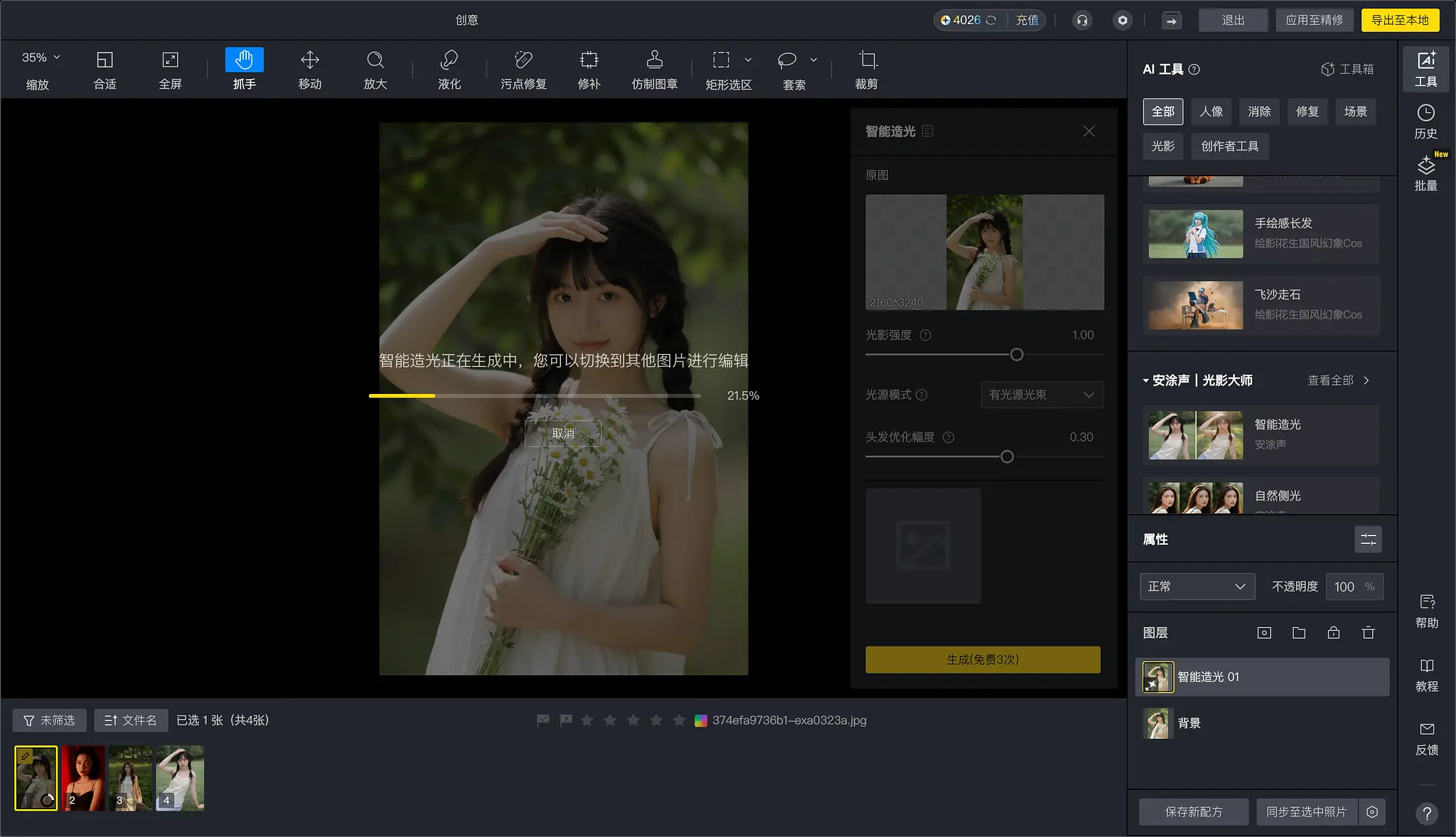
污点修复画笔:最快修复照片瑕疵的方法
无论你是在精修人像、清理产品照,还是移除风光照片中的灰尘污点,污点修复画笔工具都是修复细小瑕疵最快捷的方式之一。它因其简单性和高效性而受到初学者和专业人士的青睐。
污点修复画笔工具是一种数字修图功能,用于去除图像中的小型瑕疵。与手动克隆图章或修补工具不同,它不需要你手动选择取样来源。相反,它会自动分析你正在编辑区域周围的像素,并利用这些数据来无缝填充所选区域。你只需点击或在瑕疵上涂抹,工具就会用周围纹理和颜色的智能混合来替换它——这就是速度和精细度的完美结合。
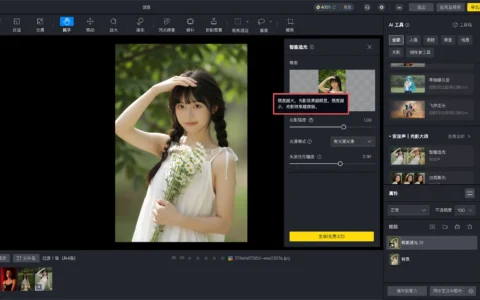
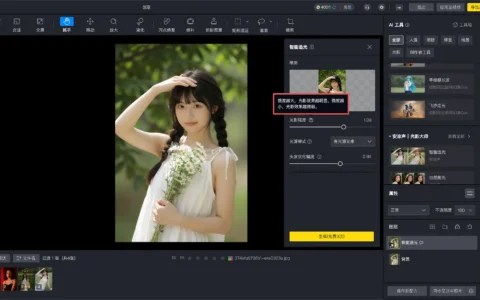
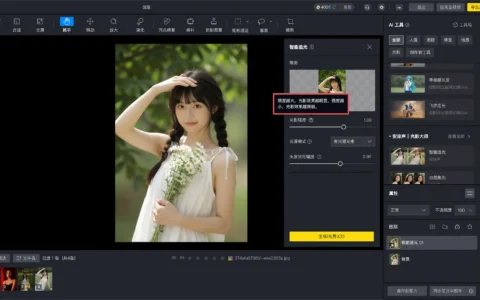
在当代的修图软件中,污点修复流程借助内置的AI支持变得更加高效。完整的修复工具套件——包括污点修复画笔、修补工具和克隆图章工具——都经过设计,能够自动分析周围像素并智能地融入修复效果。从单击到快速拖动,你可以在几秒钟内抚平瑕疵、消除干扰元素并恢复照片的视觉平衡。
污点修复画笔的常见应用场景
 专业修图,更快交付
污点修复画笔工具在日常修图中的应用非常广泛。在人像修图中,它可以快速去除皮肤上的痘痘、黑斑或泛红区域,抚平细小的皱纹或纹理不一致。在产品摄影中,能够消除反光表面上的灰尘或指纹痕迹,修复细小的制造缺陷。在风光和建筑摄影中,则可以移除电线、飞鸟或传感器灰尘,清理天空或墙壁上的不想要的斑点。
如果瑕疵较小且背景相对均匀,污点修复画笔就是你的首选工具。需要注意的是,当瑕疵区域接近高对比度的边缘(如人物轮廓与背景的交界处)时,自动取样可能会引入不自然的纹理混合。在这种情况下,切换到手动克隆图章或修补工具会是更好的选择。
污点修复画笔 vs 修复画笔 vs 克隆图章
理解污点修复画笔与其他修复工具之间的差异,能帮助你在不同场景下选择最合适的工具。污点修复画笔自动从周围区域取样并智能混合,最适合在干净、均匀的背景上处理小瑕疵。修复画笔则需要你先手动定义取样点,然后将该区域的纹理和色调与目标区域的亮度和颜色进行混合,适合处理中大型瑕疵或纹理区域的修复。
克隆图章工具则完全不同——它将取样区域的像素原样复制到目标位置,不进行自动混合,因此保留原始纹理最为忠实,但需要最熟练的操作技巧以避免留下明显的复制痕迹。
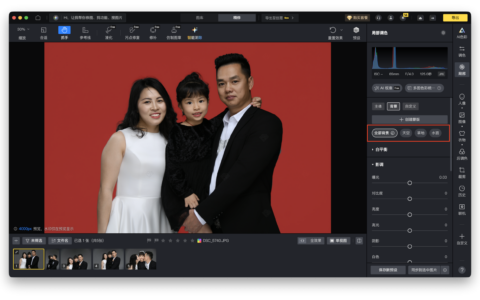
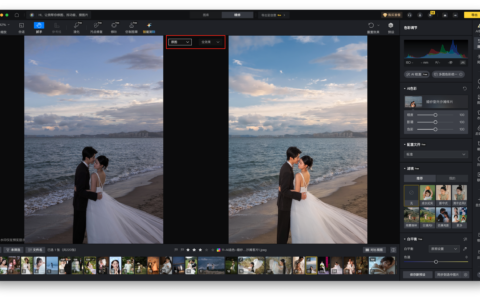
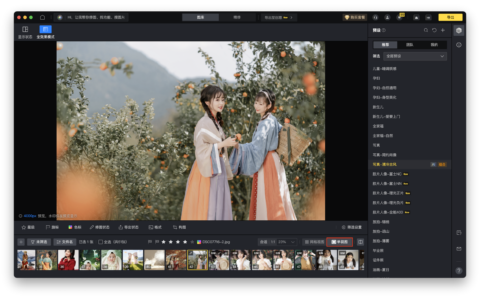
在一体化的修图界面中,这些工具被整合在一起,配合可调整的画笔大小和硬度,以及克隆图章的多种混合模式(正常、正片叠底、滤色、变亮、变暗),让你能够在修复杂图像时灵活组合这些技术。
支持污点修复的主流工具
Adobe Photoshop中的污点修复画笔是一个标准工具,提供”内容感知”和”邻近匹配”等选项来精细控制像素取样方式。Lightroom的修复工具则提供类似的一键修复功能,在批量照片处理中特别有用。GIMP包含一个模拟Photoshop功能的修复工具,虽然是免费的,但可能需要更多手动调整,学习曲线也更陡。Affinity Photo作为另一个强大的替代方案,提供了详细的纹理混合和区域修复控制。
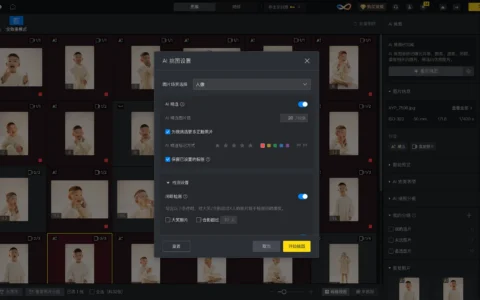
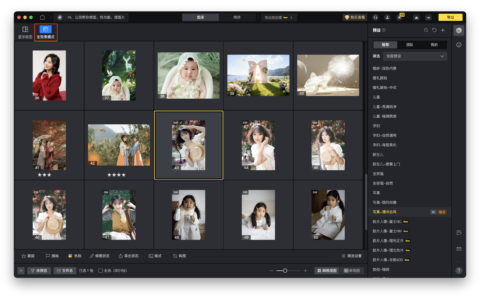
在简化修复工作流程方面,像素蛋糕的智能AI会自动混合周围纹理和颜色。只需点击或拖动笔刷——无需额外菜单。所有修复工具都整合在一个简洁的界面中。当你在人像修图中有大量痘痘、斑点需要逐颗去除时,这种效率差异尤为明显——一张脸部特写可能有数十个小瑕疵,逐颗使用传统污点修复画笔需要消耗大量耐心,而AI驱动的一键式批量处理可以瞬间完成这些基础清理工作,让你把时间花在更有价值的创意调整上。
逐步操作指南:如何使用污点修复画笔
以下是充分发挥污点修复画笔作用的操作步骤。首先,打开你的编辑软件并加载一张高分辨率照片,以便在编辑过程中保持细节。激活修复工具并选择”污点修复”模式。设置画笔大小和硬度——大小应略大于瑕疵本身,软边缘(较低硬度)更适合皮肤上的自然混合。
对于小瑕疵单击一次即可,对于稍大的区域可以轻柔地拖动笔刷。工具将立即利用周围像素完成修复混合。放大视图并切换前后对比来检查效果,必要时撤销并重新操作以获得更干净的结果。
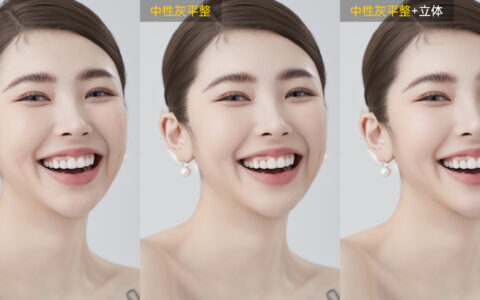
如果想在瑕疵去除上进一步节省时间,高级人像精修功能可以让整个流程变得格外简单。只需一键即可去除痘痘、清理凌乱的发丝,甚至修复牙齿瑕疵——全部由智能AI和易于使用的滑块控制。这是当你想要快速、自然的效果而不想经历繁琐操作时,最理想的工具选择。
常见错误及进阶建议
使用污点修复画笔时最常见的几个错误需要避免。过度修复——反复在同一区域应用工具会导致纹理模糊或皮肤看起来不自然,在每次操作后务必检查前后对比。画笔尺寸不当——太小会遗漏瑕疵,太大则可能取样到不相关的纹理。不放大视图——细节决定成败,在处理面部特征时一定要放大进行精确调整。重叠编辑——在多元素上拖动可能让工具产生混乱,导致奇怪的结果,应该分小块进行操作。
污点修复画笔工具是一个快速、直观的清理瑕疵和提升照片质量的方式,不需要高级修图技能。它在修复皮肤、去除灰尘或清理干扰元素方面表现出色,只需点击即可完成。当结合智能AI驱动的混合技术和简洁的操作界面,修复工具能帮你更快速、更干净、更自信地完成工作,从单张人像到整组拍摄的处理效率都能显著提升。
原创文章,作者:PixCake,如若转载,请注明出处:https://wiki.pixcakeai.com/ai-creative-retouching/13549.html