为什么照片尺寸调整如此重要
你是否曾经为照片尺寸不合适而困扰过?无论是上传到社交媒体时每个平台都有不同的尺寸要求,还是为网站优化照片时大尺寸图片会拖慢页面加载速度,或者为高质量打印准备输出文件时对分辨率有严格标准——调整照片尺寸几乎贯穿了每一位摄影爱好者和内容创作者的工作流。一张构图再完美的照片,如果因为尺寸不对而无法发布到目标平台,或者在网页上加载过慢影响用户体验,那它的价值就大打折扣了。
不同自媒体平台对图片尺寸的要求各不相同:Instagram偏爱1:1的正方形构图,微信公众号封面图需要特定的2.35:1宽高比,小红书竖版图文又有自己的尺寸标准。如果你手动为每个平台逐一裁切调整,不仅费时费力,还很容易在反复操作中记混参数、出现疏漏。这正是专业照片缩放工具的价值所在——它们让复杂的尺寸适配变得简单、精确且可批量化。
AI修图工具的精准裁切与批量缩放能力
 专业修图,更快交付
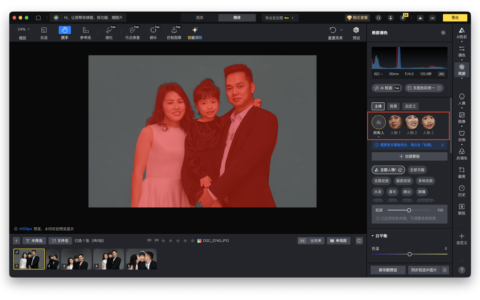
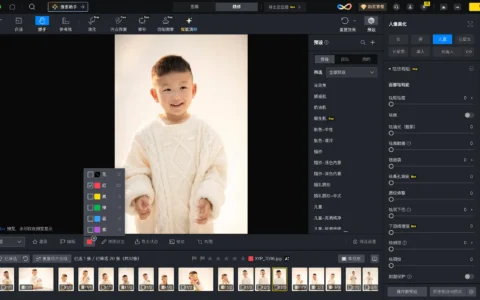
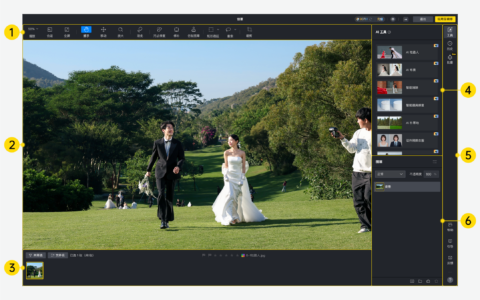
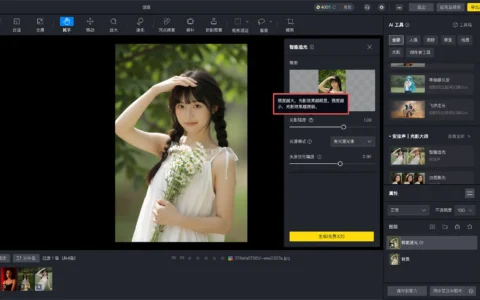
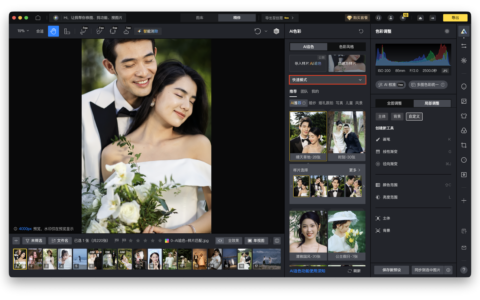
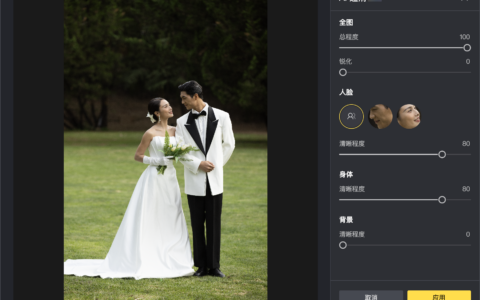
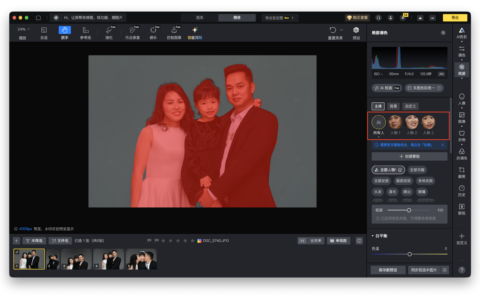
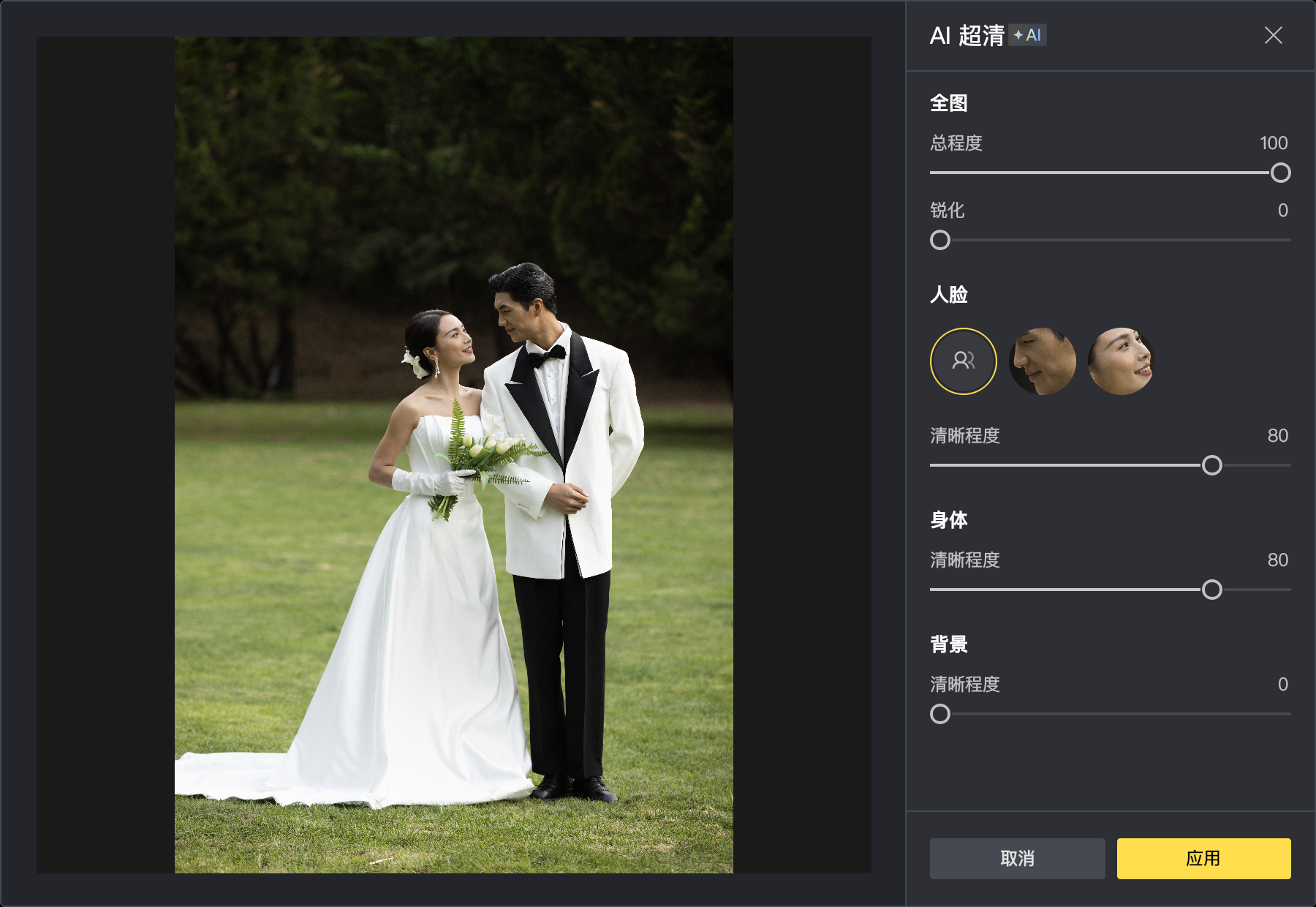
一款优秀的照片缩放工具不仅仅能改变像素尺寸,更应该提供灵活多样的裁切选项、批量处理能力和配套的修图功能。以像素蛋糕为例,它在照片缩放和裁切方面提供了极其丰富的控制选项。
在精准裁切方面,它支持多种模式自由切换:固定比例裁切让你可以按特定宽高比(如Instagram的1:1正方形或16:9宽屏)精确裁切;自定义宽高加分辨率裁切可以按像素甚至英寸设定具体尺寸;原始尺寸保持则让照片不受任何裁剪影响,保留拍摄时的原始构图。此外还支持顺时针或逆时针旋转、水平或垂直翻转,以及通过滑杆微调旋转角度,满足各种精细调整需求。
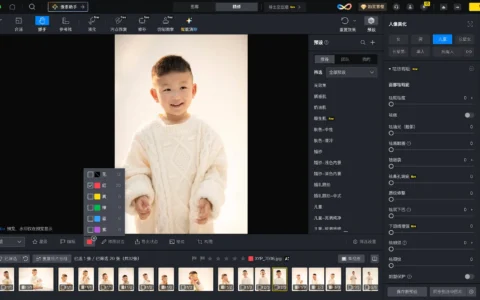
批量缩放是真正让工作效率质变的功能。想象一下社交媒体运营者面对几十张需要统一适配多平台尺寸的图片——如果逐张手动裁切,光是重复操作就让人崩溃。像素蛋糕的批量缩放让你只需配置一次裁切参数,即可通过同步功能一键应用到所有上传的照片上,保持尺寸完全统一的同时节省了大量时间。而且它不仅限于缩放,还能在这个过程中同步进行色彩调整和皮肤修饰,一气呵成。
如何使用免费缩放工具调整照片尺寸
使用智能工具来缩放照片,即使是新手也能快速上手。以下是操作流程。
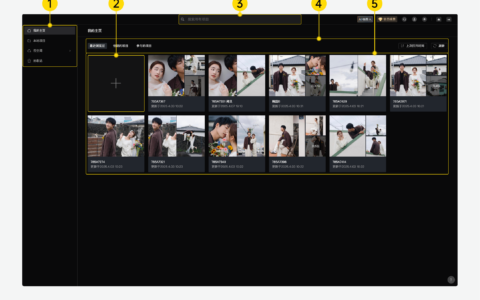
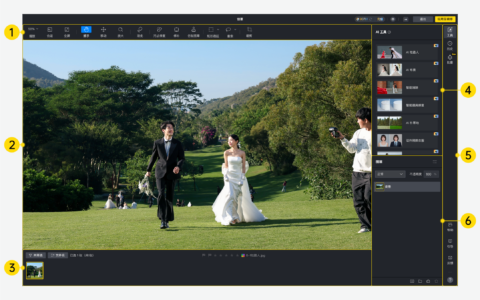
首先,下载并安装AI修图软件。启动后,直接拖放你的照片到操作界面中,无需复杂的导入设置。接着,在工具面板中找到”裁剪”功能入口。这里你会看到多种裁切类型的选项:固定比例适合社交媒体发布,自定义宽高加分辨率适合打印输出,原始尺寸或拍摄原始比例适合保持现有构图不变。根据你的实际需求选择合适的裁切方式。
最令人惊艳的一步在最后——启用裁剪同步功能。当你为一组照片中的第一张配置好理想的裁切参数后,只需确保设置菜单中的”裁剪同步”开关处于开启状态,即可将这些参数一次性应用到所有导入的照片上。这种批量同步不仅保证了多平台尺寸适配的高效性,更确保了整组照片构图风格的一致性,对于需要为社交媒体不同平台准备多版本素材的场景来说再实用不过。
其他在线免费缩放工具推荐
除了桌面端专业工具外,网上也有不少免费的在线缩放工具可供选择,各有各的特点和适用场景。Adobe Express是一款功能较为全面的在线工具,除了基础的照片缩放之外,还提供裁切和文字叠加等附加编辑功能,适合需要进行综合处理的用户。PicResize则以简洁直给著称——界面清爽、操作简单,上传照片后选择目标尺寸(支持像素、百分比或常用社交媒体尺寸预设)即可下载缩放后的图片。
BeFunky在基础缩放和编辑功能上比PicResize稍丰富一些,提供了一些额外的编辑工具,但整体功能深度和AI批量化能力仍不如桌面端专业工具。Biteable主要聚焦视频创作领域,但也配备了一个便捷的图片缩放工具,同样支持按特定尺寸或社交媒体预设来调整照片大小。
如果你只是偶尔需要缩放一两张照片,上述在线工具完全够用。但如果你要处理的是批量照片、需要同时进行裁切和修图,或者对尺寸精度和效率有更高的要求,那么配备AI批量缩放能力的桌面工具才是更明智的选择。
如何选择最适合你的缩放工具
最佳的照片缩放工具因人而异,核心在于你的使用频率和需求深度。如果只是偶尔需要为社交媒体准备几张特定尺寸的图片,PicResize或Biteable这类在线工具已经能满足需求。但如果你经常需要批量处理照片,同时兼顾缩放、裁切和修图等多个环节,那么选择一款有AI辅助和省时批处理能力的工具会大大提升你的整体效率。
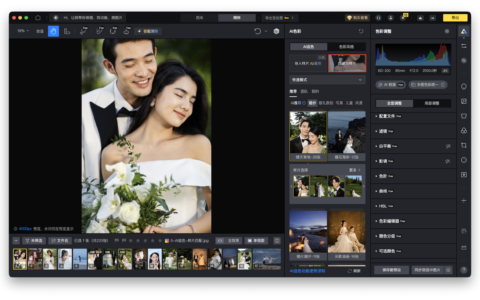
像素蛋糕在这方面的优势在于它并非单一的照片缩放工具,而是一个集成了AI裁切、批量处理和额外修图功能的全能型照片编辑器。你不需要在多个工具之间来回切换——调整完尺寸后可以顺手做肤色优化和背景调整,整个修图流程在一个界面内完成。无论是为电商产品统一白底尺寸,还是为社交媒体运营准备多尺寸素材,选对工具能为你的创作节省大量时间和精力。
原创文章,作者:PixCake,如若转载,请注明出处:https://wiki.pixcakeai.com/ai-creative-retouching/13882.html