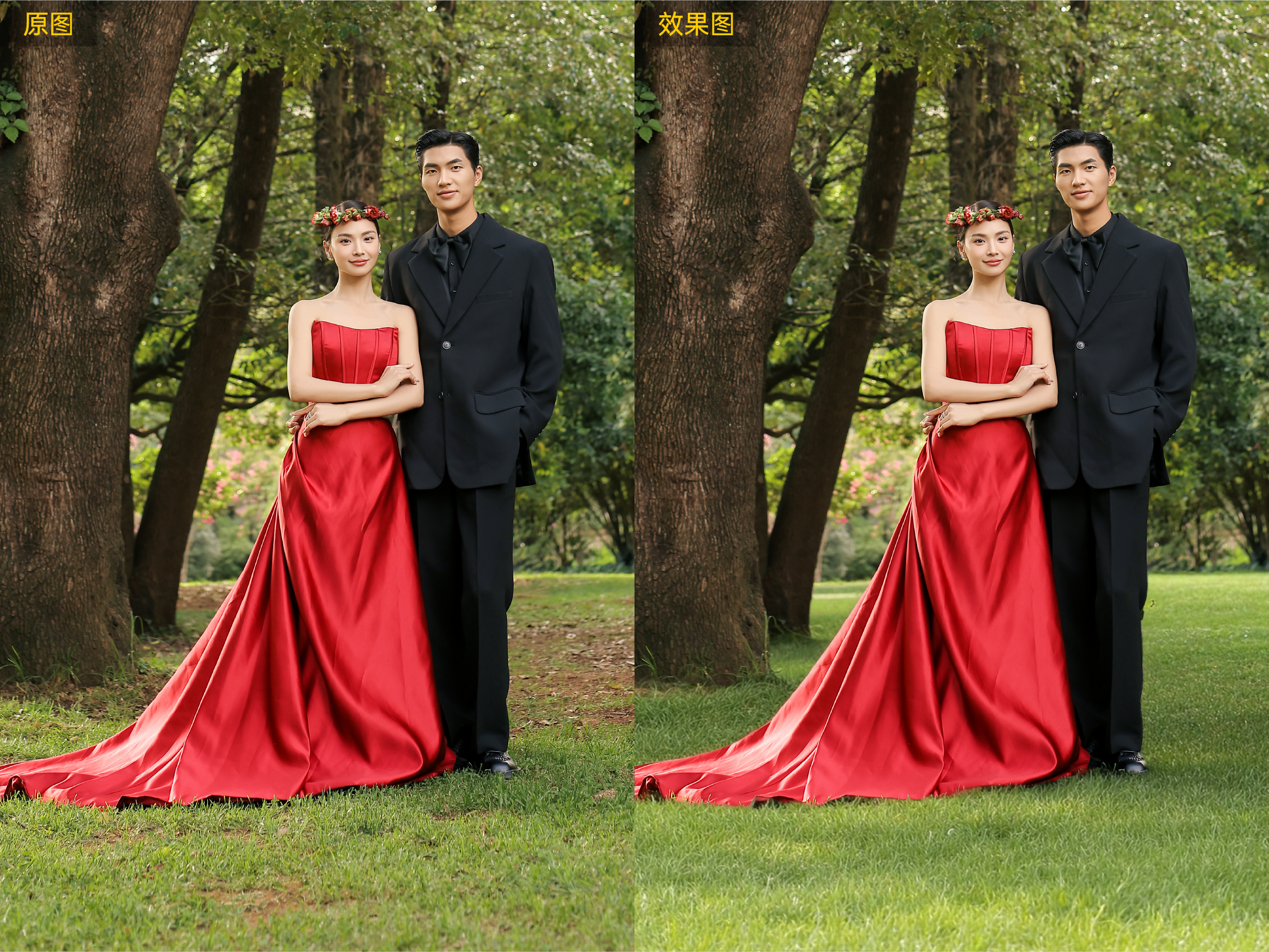
图像颗粒会让照片看起来粗糙、发脏,或者显得比实际质量更差,尤其是在阴影、纯色背景或低光照片里更明显。但减少颗粒感,不只是让画面变得更平滑。如果降噪推得太过,皮肤、纹理和边缘细节也会很快一起被破坏。
所以,做好颗粒处理的前提,是先看清自己面对的到底是什么。颗粒不等于模糊,也不等于真实纹理,更不是单纯把锐化拉高就能解决的问题。真正的目标,是清掉干扰感,同时不要抹掉本来就该保留下来的图像结构。
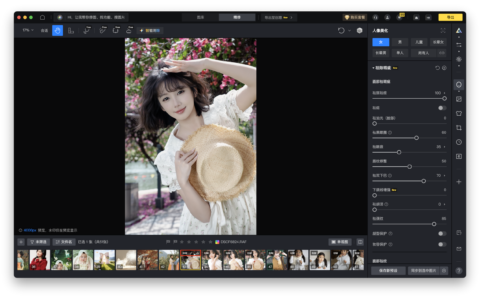
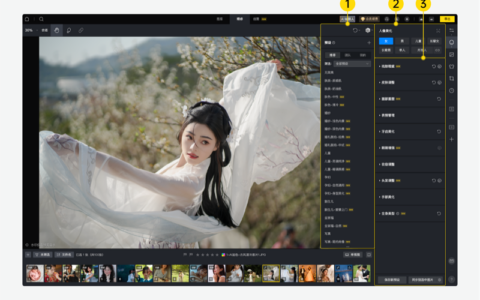
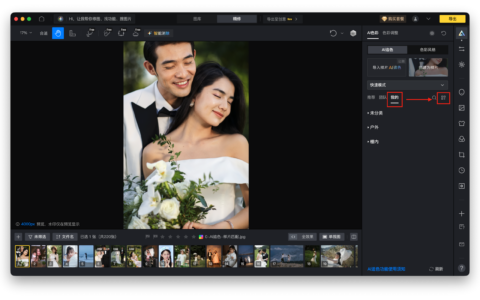
如果你想在 Photoshop 里减少颗粒感,第一步是先判断问题到底是真实噪点、模糊,还是源文件质量偏弱。然后再谨慎压低亮度噪点和色彩噪点,导出前检查皮肤和纹理区域,并在画面开始发蜡之前停下来。如果你更想要一条更快的清理路径,像素蛋糕 也可以用更少的手动步骤完成轻度降噪和导出。
照片里的颗粒到底是什么?
为什么在修图时,颗粒和数字噪点经常被放在一起处理
在日常修图表达里,人们经常把颗粒和噪点混着说。严格来说,它们并不总是完全一样,但在实际的照片清理里,它们通常指向的是同一个问题:画面里出现了明显的粗糙感,让照片看起来比它本该有的样子更脏、更不干净。
这种粗糙感通常会出现在阴影、纯色背景、皮肤,或者本来就承压的低光区域里。
颗粒和模糊、纹理、锐度有什么不同
颗粒是随机出现的视觉噪点。模糊是清晰度的丢失。纹理是真实的表面信息,比如皮肤毛孔、布料、头发或产品材质。锐度则是边缘看起来有多清楚。
这些区别很重要,因为它们对应的处理方式并不一样。如果你把模糊当成颗粒,降噪并不能把软掉的细节救回来。如果你把真实纹理当成噪点,就可能把有用细节一起毁掉。如果你想只靠增强锐化来解决颗粒,往往只会让画面看起来更糙,而不是更干净。
为什么有些照片明明对上焦了,看起来还是很糙
一张照片可以是合焦的,但依然看起来很差,因为噪点盖过了真实细节。这在高 ISO 照片、压缩文件,以及后期提亮过的欠曝照片里都很常见。
所以,画面有噪点,并不自动等于画面发虚。结构可能还在,只是被粗糙的视觉干扰盖住了。
什么时候适合减少颗粒感
 专业修图,更快交付
低光照片里,阴影发噪或出现彩色斑点
噪点在低光照片里通常最明显,尤其是暗部或大面积平滑背景中。如果阴影看起来很糙,或者本来应该干净的区域里出现了彩色斑点,通常就值得做颗粒清理。
这是在 Photoshop 里做清理最典型的使用场景之一。
人像里,颗粒感已经干扰皮肤或主体细节
在人像照片中,颗粒过重会让脸看起来发脏、不均匀,或者比预期更生硬。问题通常不在于皮肤本身有纹理,而在于噪点正在干扰皮肤。
这个区别很关键。你要减少的是干扰感,而不是把脸上自然存在的结构一起抹掉。
老文件、压缩文件或高 ISO 文件虽然有噪点,但仍然保留了可用结构
有些文件虽然噪点明显,但依然有救。只要主体边缘还能看清,核心细节还在,做颗粒清理通常就能让照片干净很多,而不需要整张重做。
这类情况下,目标不是完美,而是让成片更可用、更可信。
减少颗粒感之前要先检查什么
先判断真正的问题到底是噪点、模糊,还是源文件质量差
开始编辑前,先确认到底哪里出了问题。如果照片本身是虚的,降噪并不能把丢掉的清晰度补回来。如果源文件压缩得很严重,粗糙感里可能还混着压缩伪影,这种问题往往也无法被干净地修好。
判断越准确,越不容易用错工具,去解决一个本来就不是那个工具该解决的问题。
确认图像里哪些区域真的需要清理
不是画面里的每个部分都需要同样强度的降噪。纯色背景、暗部、面部和有纹理的夹克,对降噪的反应都不一样。
所以,更可信的颗粒处理,往往来自于先观察哪里最受干扰,而不是把整张画面一视同仁地全部磨平。
提前接受一个事实:平滑和细节保留之间一定要取舍
每一次减少颗粒感,本质上都是在做取舍。你把画面清得越干净,细节就越可能开始变软。你越想保住锐利感,残留的噪点就越可能还看得见。
目标不是把每一丝颗粒都消灭掉,而是找到那个让画面更干净、但又没有垮掉的点。
如何在 Photoshop 中减少颗粒感
先从 Camera Raw 的降噪功能或同类细节控制开始
在 Photoshop 里,一个很实用的起点是 Camera Raw,因为它能把主要的细节控制和降噪选项放在同一个地方。这样你就能在流程还没变复杂之前,先建立一个干净的基础。
对于大多数适合新手的清理来说,这一步已经足够帮你做出最关键的判断:到底要把多少粗糙感压下去,画面才会开始损失太多结构。
降低亮度噪点和色彩噪点,但不要把整张画面压扁
亮度噪点通常会造成那种发糙的感觉,而色彩噪点则会形成一小块一小块的彩色斑点。两种都要处理,但都应该很克制。
一旦推得过头,阴影会变得糊成一团,皮肤会发塑料,带纹理的表面也会失去真实感。更干净的结果,通常来自于减轻干扰,而不是把画面磨得毫无颗粒。
清理之后把重要细节找回来,避免画面变得发蜡
当颗粒开始被压下去之后,要重新检查重要细节发生了什么。眼睛、头发、布料边缘、产品轮廓和皮肤结构,通常都需要继续保持可读。
很多编辑就是在这里失败的。画面是变干净了,但同时也变钝了。一个有用的 Photoshop 工作流,会把细节恢复放进考虑里,而不是把降噪当成唯一目标。
导出前重新检查阴影、皮肤和纹理区域
最容易先出问题的,通常就是最能暴露问题的区域:暗部、皮肤和带纹理的表面。完成前,再回头看一遍这些地方。
如果它们看起来仍然可信,说明这次颗粒处理大概率是有效的。如果这些区域现在看起来被抹花了,或者显得很假,那就说明清理已经过头了。
颗粒降得太狠时,常见的问题有哪些
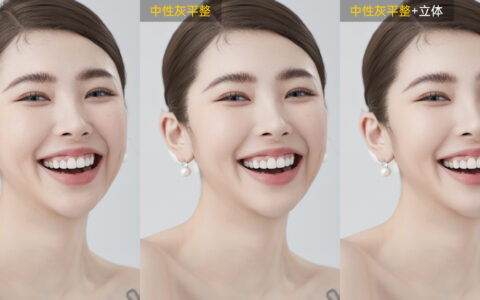
皮肤开始发蜡,或者像塑料
这是过度修正最明显的信号之一。脸并没有显得更干净,反而失去了自然的表面变化,看起来像被不自然地磨平了。
到了这一步,颗粒也许确实降下来了,但画质并没有变得更好。
噪点没了,纹理和边缘细节也一起没了
当颗粒处理过于激进时,经常会出现噪点和有用细节一起被去掉的情况。布料变平,头发失去层次,产品表面也不再真实。
所以,降噪永远都应该和纹理保留放在一起判断。
照片确实更干净了,但也更平、更不可信了
一张照片可以在技术上变得更平滑,同时在视觉上变得更差。如果颗粒处理拿掉了太多反差和结构,哪怕照片更干净,也可能显得没有生气。
所以,相比“绝对光滑”,更可信的结果通常更重要。
让颗粒清理更干净的几个建议
在正常观看尺寸下判断,不要只盯着放大画面看
一旦把画面放得太大,噪点很容易让人执着。但一张在 200% 放大下还能看见一点颗粒的文件,在实际观看尺寸下很可能已经完全没问题了。
真正该问的问题,是在别人实际会看到的尺寸下,这些颗粒会不会构成干扰。
降到能去掉干扰就够了,不必追求一丝颗粒都不剩
试图把每一丝颗粒都抹掉,往往带来的问题会比保留一点点颗粒更大。在很多照片里,留下少量纹理,造成的伤害远比过度磨平更小。
一次好的清理,往往会刻意保留一点自然的粗糙感。
如果自然纹理能让画面更真实,那就让它留下来
这一点在人像、衣物、头发和产品表面上尤其重要。真实纹理不该被误当成瑕疵。
照片应该显得更干净,但仍然要像一张真实拍出来的照片。
如果你想看一个不局限于 Photoshop 的更完整判断思路,可以再读一篇《如何修复颗粒感照片:3 种降噪方法》。
Photoshop 工作流 vs 更快的清理方案
什么时候 Photoshop 的手动控制更值得用
当文件需要判断和权衡时,Photoshop 通常是更好的选择。如果一张图的问题很混合、皮肤细节很 delicate、阴影不均,或者某些纹理必须被保护下来,那么多一点控制就是值得的。
如果你不想要那种“一把梭”的统一清理,而是需要更仔细地盯住降噪和细节保留之间的取舍,它也会更合适。
有时候,照片本身是可用的,只是需要一轮更快、更轻的清理。在这种情况下,比起从头到尾都手动处理,一条更轻量的工作流往往更合理。
像素蛋糕 在这里更像是一种实用的清理选择:当你的主要目标是压低肉眼可见的粗糙感,并且更顺手地得到一张更干净的最终图时,它会更省事。如果你想看这部分背后的完整参考流程,它改编自《如何在 Photoshop 中降噪:完整指南》。
强大的 AI 照片编辑器
先打开 RAW 图片,优先看那些真正承压的区域,尤其是阴影、平滑背景和皮肤。如果画面结构依然可读,这张文件通常就值得清理,而不是直接放弃。
使用 像素蛋糕 的降噪控制来降低可见噪点,但不要把整张图压平。这里最有用的判断标准,是在粗糙感下降之后,脸、头发、衣物纹理和边缘细节看起来是否还像真实照片里的信息。
如果你想看相关工具页,可以再看《像素蛋糕 AI 图像降噪器》。
在正常观看尺寸下检查画面,确认清理后的结果看起来依然自然,然后再导出。如果文件显得更干净,但没有发蜡、发脆,或者明显带着处理痕迹,那你就停在了合适的位置。
为什么最好的结果,依然取决于源图里还剩下多少可用细节
不管是哪种工作流,都改变不了文件本身的上限。如果源图里还保留着可读结构,清晰度增强就还有帮助空间。如果文件已经损坏太重,或者本身就太模糊,再快、再聪明的工具,也只能改善到一定程度。
所以,最好的结果依然建立在一个现实前提上:先对文件的上限有正确预期。
最后想说
好的颗粒处理,是把画面清干净,但不抹掉它的结构
最好的结果,不是最光滑的那一个,而是能去掉干扰,同时还保住足够纹理、边缘定义和真实感,让整张图依然完整的那一个。
所以,减少颗粒感始终是一种平衡,而不是拖一个滑块就能做完的决定。
大多数时候,最好的结果是更干净,而不是完全光滑
留一点颗粒,造成的伤害往往比过度磨皮更小。如果照片看起来更自然、更清楚,也比之前更少干扰,那这次编辑其实就已经完成任务了。
在大多数情况下,更干净才是真正的目标。完全光滑,往往才是问题开始出现的地方。
如果你想提高后期效率
使用 像素蛋糕 AI 修饰照片,让你的照片呈现最佳状态。支持 Windows、macOS 和 iPadOS。
原创文章,作者:PixCake,如若转载,请注明出处:https://wiki.pixcakeai.com/ai-creative-retouching/15233.html