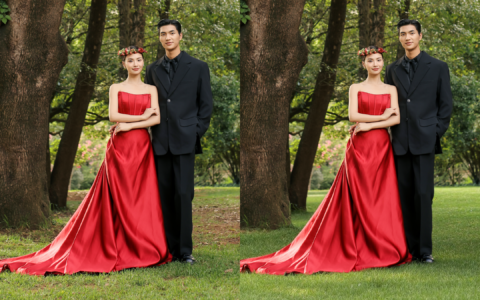
散景效果能让一张照片显得更柔和、更有电影感,也更能把注意力集中到主体上,但它也很容易做过头。在 Photoshop 里,你可以通过蒙版、模糊控制和主体分离,手动做出那种背景虚化的感觉,这样很灵活,但也更花时间,更考验判断。
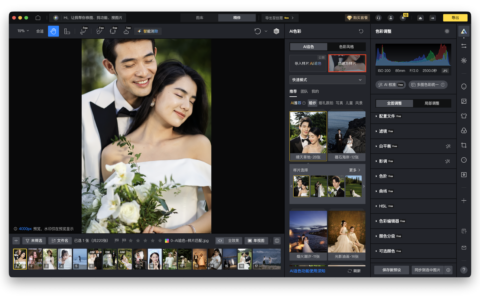
所以,后期里看起来可信的散景,不只是把模糊加上去那么简单。背景本身要能支撑这种效果,主体边缘要保持干净,模糊也要显得柔和、有镜头感,而不是扁平、虚假。这篇指南会先带你走一遍适合新手的 Photoshop 流程,再给出一条更快的 像素蛋糕 方案,最后再比较两者分别更适合什么情况。
如果你想在 Photoshop 里做出散景效果,核心工作就是把主体干净地分离出来,只模糊背景,并让边缘和景深逻辑看起来可信。这个效果最常失败的地方,通常是背景模糊得太平均,或者主体开始像被硬抠出来的一样。如果你想走一条更快的路,像素蛋糕 可以用更少的手动蒙版步骤做出更柔和的背景效果;但当画面更复杂时,Photoshop 仍然会给你更多控制权。
摄影里的散景效果是什么?
散景在照片里实际看起来是什么样
散景,就是照片里失焦区域的呈现方式,尤其常见于背景。在自然拍摄的照片中,它通常表现为柔和的虚化、圆形光斑,以及更顺滑的背景细节,从而帮助主体更突出。
在修图语境里,人们也常常更宽泛地用这个词,来指代一种模仿浅景深效果的背景虚化。
为什么有人会在后期里补散景
有时候,原图的背景分离不够强,或者主体本来就会因为更柔和的背景而显得更有力量。这种情况下,在后期里补上一种散景式的模糊,会帮助画面显得更聚焦,也更干净。
重点不是把整个背景都藏起来,而是减少干扰,衬托主体。
为什么假的散景效果会很快被看出来
假的散景通常很容易露馅,比如模糊过于平均、主体边缘像被抠出来,或者背景的虚化和场景原本的景深关系对不上。如果主体后面的所有东西都被一视同仁地糊掉,结果往往会更像平面设计,而不是照片。
所以,这里比起“模糊够不够强”,更重要的是“看起来像不像真的”。
如何在 Photoshop 中一步步做出散景效果
 专业修图,更快交付
第 1 步:打开图片并复制背景图层
先在 Photoshop 里打开图片,复制背景图层,并把原始图层保留在下面不动。这样你就有了一个安全的工作图层来做模糊效果。
如果你想让流程更干净,可以先把复制出来的图层转换成智能对象。这样后面如果需要重新调整模糊,也不必从头来过。
第 2 步:选中主体并细化蒙版
进入“选择 > 主体”做第一次主体选区,然后打开“选择并遮住”把它修干净。重点细化头发、肩膀、衣物边缘,以及任何细小的重叠区域,避免主体看起来像被抠出来。
把这个选区输出成图层蒙版。这一步几乎决定了最后结果是可信,还是一眼就能看出是后期做的。
第 3 步:对背景应用镜头模糊或高斯模糊
在主体已经被蒙版保护好的前提下,选中背景图层并应用“镜头模糊”或“高斯模糊”。镜头模糊通常更像这种效果本来该有的样子,但如果你只是想要一个更简单的起点,高斯模糊也完全可以。
先从中等强度的模糊开始,不要一上来就拉到最强。后面你永远可以继续加重,但一旦背景已经假掉了,就很难再救回来。
第 4 步:结合蒙版和模糊量微调效果
完成第一轮模糊后,继续调整模糊半径,让背景显得柔和,但不要变得扁平。如果整个背景都被糊得一样厉害,可以通过蒙版减少某些本应稍微清楚一点区域的效果。
这一步最能决定结果到底是真还是假。把模糊往回收,直到主体看起来仍然和场景保持自然连接。
第 5 步:清理边缘并导出最终图片
放大检查头发、肩膀、手部和衣物边缘的蒙版。如果你看到光晕,或者有很硬的抠图边线,就在导出前继续在蒙版里补画,或把过渡修得更自然。
等边缘看起来干净,模糊也显得自然之后,再导出最终图片。如果主体仍然像贴在背景上的,那就先把这个问题解决,再去保存。
在 Photoshop 里添加散景时常见的问题
主体边缘看起来像硬抠出来,或者出现光晕
这是最常见的问题之一。如果选区太硬、太粗,或者细化得不够,主体就会显得像是被直接贴到了模糊背景上。
哪怕模糊做得很强,只要边缘干净,效果依然可能可信;反过来,哪怕只做了很轻的模糊,只要边缘不对,结果也会失败。
模糊太平均,没有镜头虚化的感觉
自然的景深模糊,通常不会像一张均匀盖在所有背景上的毯子。如果整个背景都变得同样柔软,照片就很容易显得扁平、人工。
所以,模糊强度通常需要反复微调,而不是一次性重手一压。
背景虽然变软了,但整张图还是不自然
有时候,技术层面的模糊没有问题,但照片看起来还是不对。这通常发生在原始场景本来就没有良好的景深分离,或者主体和背景在视觉上仍然不够连贯的时候。
这种情况下,再继续加重模糊,通常也解决不了问题。
让散景效果更真实的几个建议
让模糊强度和原图的景深关系匹配
这个效果应该对得起你最初拍到的那张照片。轻人像背景可以承受较柔和的虚化,复杂场景则往往更需要克制。如果模糊程度强到超出了这个场景本来可能呈现的范围,画面就会显得不自然。
这也是为什么,很多时候克制比戏剧化更有效。
把主体边缘守住
边缘是观众判断这种模糊是否真的属于这张图的重要依据。如果边缘质量不好,这个幻觉会立刻破掉。
所以,比起单纯把模糊拉大,蒙版和边缘细化其实重要得多。
不要拿模糊去拯救一张本来构图就弱的照片
散景可以强化主体分离,但它救不了本身就弱的构图。如果主体摆放本来就别扭,或者画面缺少明确的兴趣点,加背景模糊很可能只会把问题放大。
好的散景编辑,底层依然建立在一张本来就不错的照片上。
如何在后期流程中添加散景效果
第 1 步:打开图片
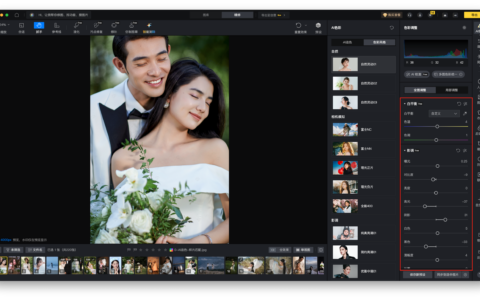
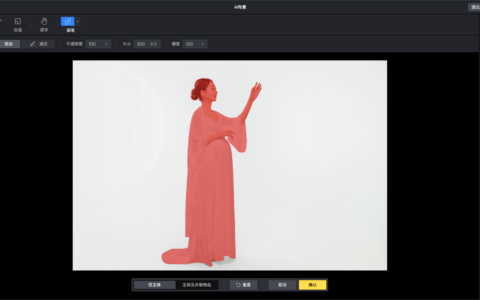
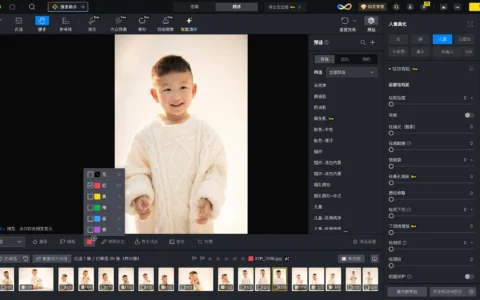
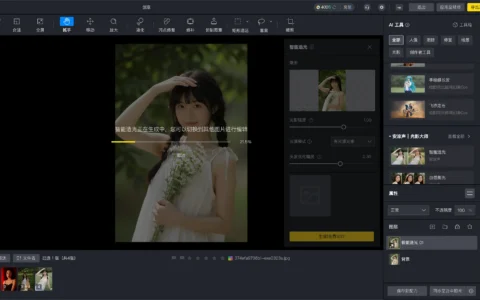
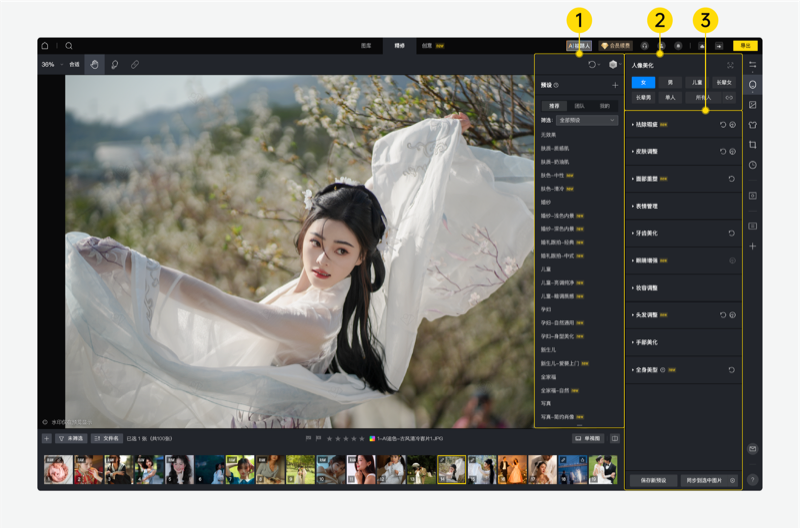
进入 像素蛋糕 的散景效果编辑器并打开你的照片。AI 会自动识别并分离主体和背景,所以你可以直接开始做效果,而不需要手动抠图或建蒙版。
第 2 步:调整散景强度、散景形状和焦点范围
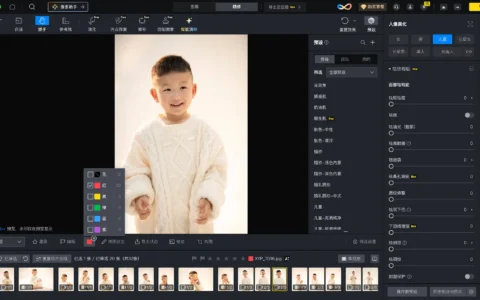
通过调整模糊强度、选择不同的散景形状,以及细化景深范围,来控制背景到底要多柔和。这样既能让效果更自然,也能在保持主体清晰的同时,把它从背景中拉开。
第 3 步:导出最终图片
当模糊看起来平衡,主体也依旧干净、真实之后,就可以高质量导出最终图片。
目标其实很简单:更快得到一个看起来依然可信的结果。
Photoshop 和更高效的处理方式,哪个更适合做散景效果?
什么时候 Photoshop 更合理
当你需要完全的手动控制时,Photoshop 更合理。如果场景很复杂、主体边缘需要仔细抠,或者模糊需要更多手工搭建和微调,那 Photoshop 就是更强的工具。
如果你追求的真实感更多依赖细修,而不是速度,它也会更适合。
什么时候
当图片本身就很适合做这种效果,而你的主要目标是更快、更干净地完成工作流时,像素蛋糕 会更合适。如果你不需要深度手工合成,只是想用更少时间让主体更突出,它通常是更实用的选择。
这也让它尤其适合可控的人像、写真,或比较简单的产品风格场景。
为什么最好的结果依然取决于主体分离和源图质量
没有哪个工具能自动修好一张本来就弱的源图。如果主体无法清楚分离、背景过于杂乱,或者原图边缘结构本来就差,那么不管是 Photoshop 还是 像素蛋糕,都会碰到上限。
最好的散景效果,依然要从一张本身就能支撑这个幻觉的照片开始。
最后想说
好的散景效果,是让主体更突出,而不是让人注意到你加了效果
最好的散景编辑,会让画面显得更聚焦,而不是更像“被后期过”。背景应该退后一步,让主体走到前面来。
所以,一个可信的效果,通常比很多人想象中更安静。
模糊越可信,这次编辑就越成功
一个成功的散景效果,不在于你加了多少模糊,而在于这种柔化对于这个场景来说是否自然,主体边缘是否干净,以及整张照片是否仍然像同一张图,而不是两个分开的图层。
只要模糊看起来可信,整次编辑就会更成立。
如果你想提高后期效率
使用 像素蛋糕 AI 修饰照片,让你的照片呈现最佳状态。支持 Windows、macOS 和 iPadOS。
原创文章,作者:PixCake,如若转载,请注明出处:https://wiki.pixcakeai.com/ai-creative-retouching/15234.html