什么是照片编辑中的皮肤平滑?
皮肤平滑是肖像摄影中最常见的修图任务之一。无论你是在编辑头像、时尚肖像还是生活方式照片,学习如何在Photoshop中平滑皮肤都有助于创造更干净、更光滑的效果,同时保持皮肤纹理的自然。
在本指南中,您将了解皮肤平滑的真正含义,如何在Photoshop中逐步平滑皮肤,手动润饰的局限性,以及像素蛋糕如何提供更快、更智能的替代方案。
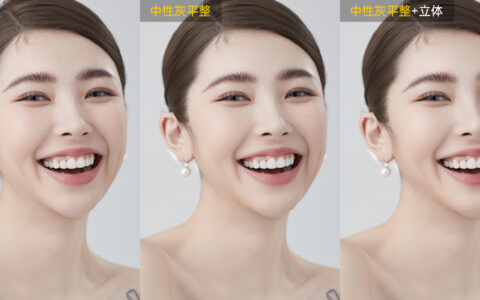
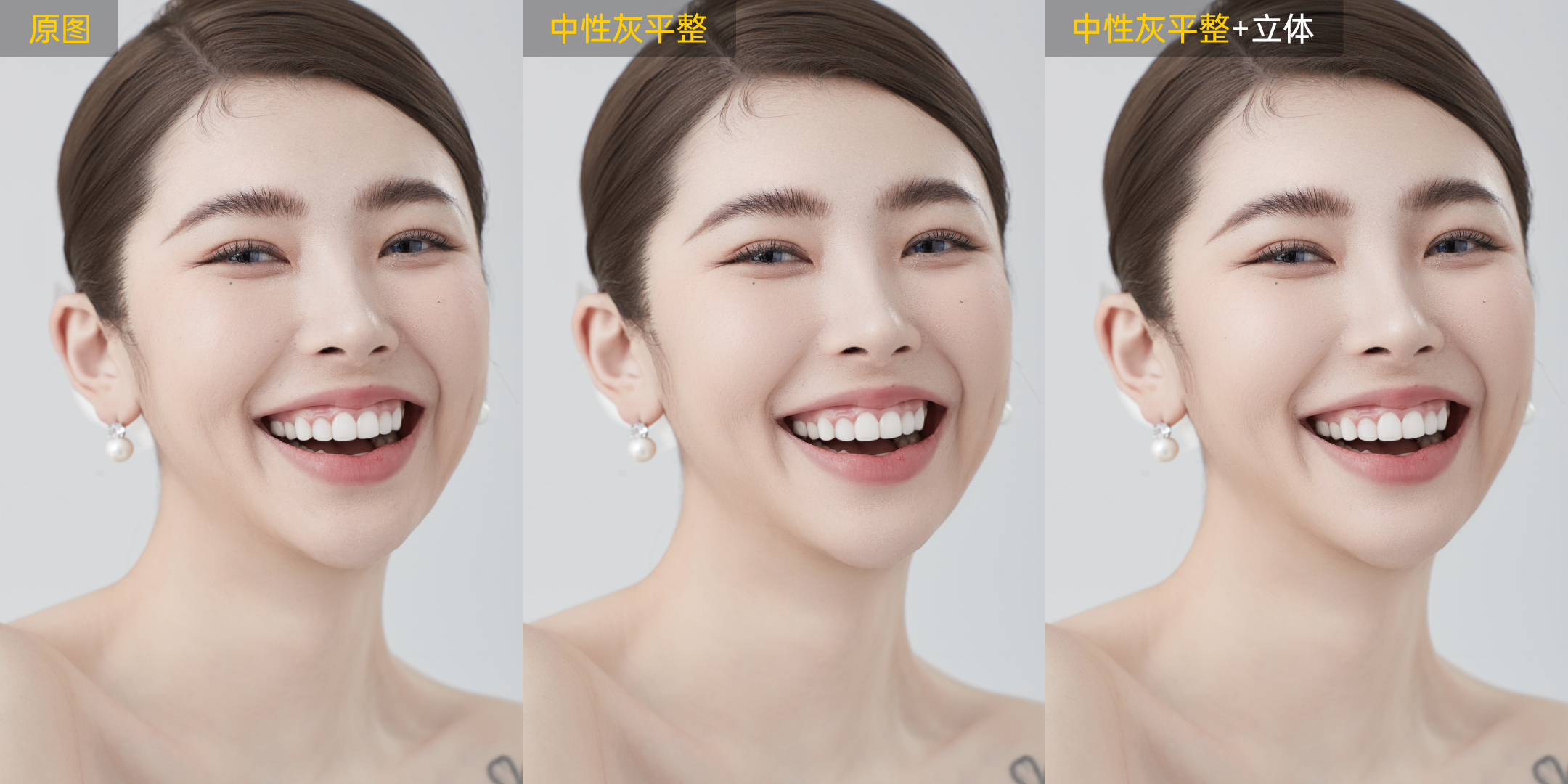
照片编辑中的皮肤平滑是指减少可见的瑕疵,如瑕疵、纹理不均或皮肤粗糙,同时保留毛孔、轮廓和面部结构等自然细节。
良好的皮肤平滑应该:
- 均匀肤色和质地
- 减少粉刺或粗糙斑块等干扰
- 保持逼真的皮肤细节
- 避免塑料或过度修饰的外观
我们的目标不是去除所有纹理,而是创造出干净、自然、仍然感觉真实的皮肤。
如何在Photoshop中平滑皮肤(一步一步)
 专业修图,更快交付
在Photoshop中平滑皮肤意味着减少瑕疵和不均匀的色调,同时保持自然纹理的完整性。以下是专业肖像修图师使用的简化工作流程:
步骤1:打开和复制图层
打开肖像并复制背景层。一份用于一般润饰,另一份用于保留纹理。这允许非破坏性编辑。
第二步:分离色调和纹理
使用频率分离来平滑颜色和色调,而不影响精细的皮肤细节:
- 模糊色调层(滤镜>模糊>高斯模糊)以柔化不均匀的颜色。
- 将纹理层设置为“线性光”,并使用“应用图像”来保留细节。
第三步:平滑肤色层
选择色调层后,使用斑点修复刷或补丁工具去除瑕疵和不均匀的色调。质地得到保护,确保外观自然。
步骤4:优化纹理层(可选)
使用低不透明度(10-20%)的克隆图章来修复轻微的瑕疵,而不会丢失自然的皮肤细节。
第五步:面膜和混合
使用柔软的面膜,避免过度平滑敏感部位,如眼睛、嘴唇、头发和睫毛。这可以防止“塑料皮肤”效应。
第6步:最终调整
调整亮度、对比度和颜色分级。使用加深减淡增强高光和阴影,打造出一幅精美的肖像画。
步骤7:导出
以高分辨率导出图像以供打印或网络使用。
Photoshop中平滑皮肤的局限性
虽然在Photoshop中平滑皮肤很有效,但有几个缺点:
- 初学者学习曲线陡峭
- 耗时的手动遮蔽
- 容易过度光滑,失去皮肤纹理
- 难以在大批量照片中一致应用
- 需要高度关注细节
对于处理大量肖像的摄影师来说,手动工作流程可能会很快变得低效。
AI如何简化皮肤平滑
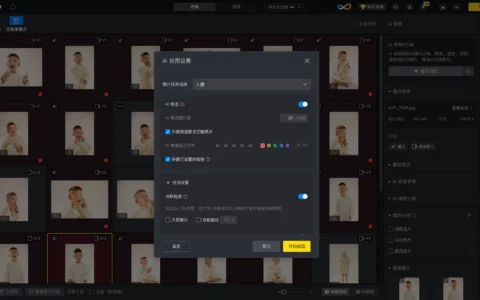
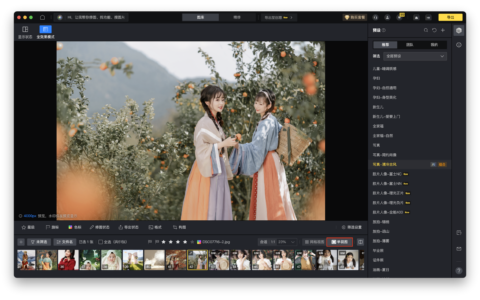
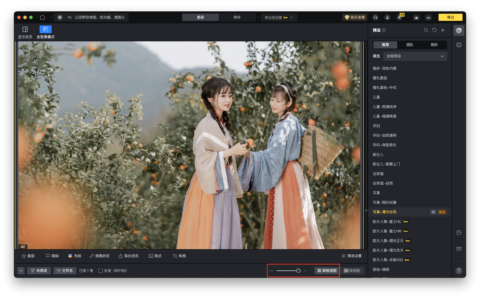
像素蛋糕提供了一种更快、更直观的方式来实现专业的皮肤平滑,无需复杂的图层或蒙版。
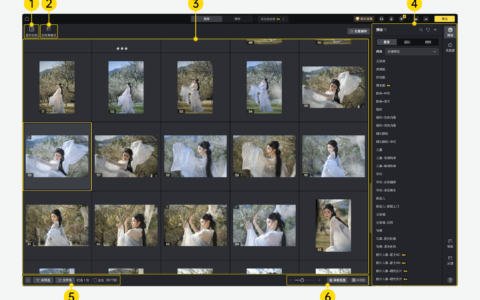
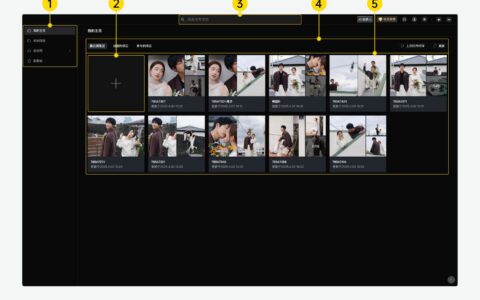
步骤1:导入图像
打开像素蛋糕并导入您的肖像照片。
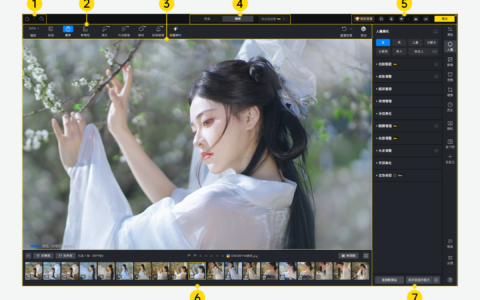
第二步:使用皮肤平滑工具
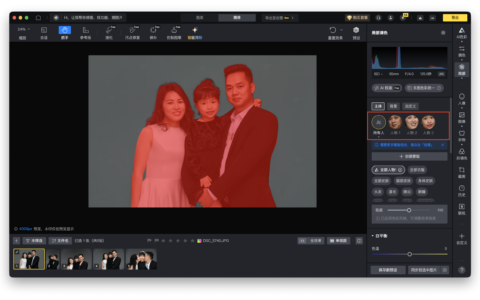
导航到肖像修图面板中的皮肤修图工具。像素蛋糕的人工智能可以自动检测面部皮肤,您可以滑动相应的滑块来平滑纹理,同时保留毛孔和轮廓等自然细节。
调整简单的滑块来控制平滑强度,无需手动选择。
步骤3:其他编辑(可选)
您可以应用其他编辑,例如:
瑕疵去除:立即去除皮肤瑕疵,同时保持自然质地,打造干净、专业的外观。
明亮眼睛:在几秒钟内增强你的眼睛,在不失去真实感的情况下增加亮度和光泽。
更改头发颜色:使用AI轻松更改头发颜色,保留高光、阴影和自然光泽。
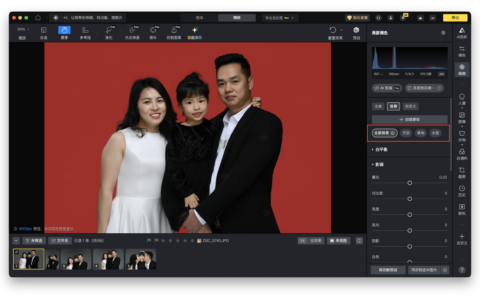
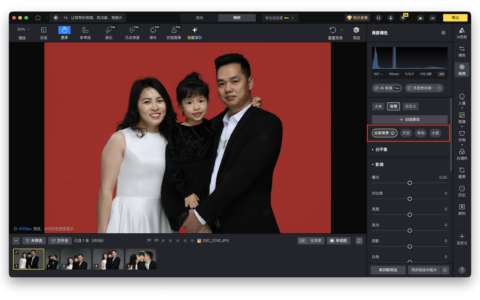
更改背景:立即交换任何背景——选择纯色、渐变或自定义图像。
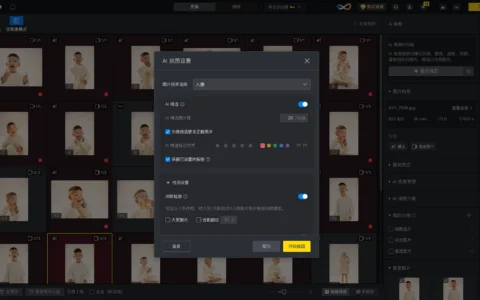
批量编辑:一次对多张照片进行编辑,节省时间并确保一致、专业的结果。
所有工具协同工作,以保持自然、逼真的外观。
步骤4:导出
以高分辨率导出照片,供专业人士使用。如果您处理多个图像,也可以进行批量编辑。
像素蛋糕将复杂的修图变成了一个快速、适合初学者的过程。
Photoshop与 AI:哪种更适合皮肤平滑?
Photoshop是进行详细、动手润饰的适合的选择。像素蛋糕在速度、一致性和自然效果方面表现更好,尤其是在大批量肖像工作中。
学习如何在Photoshop中平滑皮肤对于专业修图来说是一项宝贵的技能,但它需要学习曲线和时间投入。手动技术提供了精度,但它们可能会减缓你的工作流程。
像素蛋糕提供了一种现代的替代方案,允许您使用AI驱动的工具自然、快速、一致地平滑皮肤。
无论您是喜欢完全手动控制还是更智能的自动化工作流程,选择正确的皮肤平滑方法都可以提高肖像的质量,并为您节省数小时的编辑时间。
原创文章,作者:PixCake,如若转载,请注明出处:https://wiki.pixcakeai.com/ai-creative-retouching/15510.html