Photoshop中的配色是什么?
你有没有试过将一张照片的色调与另一张照片相匹配,结果却看起来很糟糕、不一致或根本不切实际?从一张图片中获取颜色以匹配另一张图片是照片编辑的一项基本技能,但做好这项工作需要精确、耐心和正确的工具。
在本指南中,我们将详细介绍如何在Photoshop中进行颜色匹配,引导您完成该过程的每个步骤,并强调要避免的常见陷阱。然后,我们将向您展示像素蛋糕如何简化整个工作流程,并在很短的时间内提供一致的结果。
颜色匹配是一种数字编辑技术,用于使一个图像、对象或层的颜色与另一个图像的颜色对齐。无论您是将多张照片混合成一张合成照片还是保持画廊的一致性,目标都是确保所有视觉效果共享相同的色调、情绪和整体风格。
在Photoshop中,颜色匹配可以帮助您纠正色差,统一一系列图像的外观,甚至为品牌或创意方向调整对象颜色。它广泛应用于摄影、室内设计、时尚和其他视觉行业,在这些行业中,准确和连贯的颜色至关重要。
如何在Photoshop中配色:分步指南
 专业修图,更快交付
第一步:导入照片
打开源图像(具有所需色调的图像)和目标图像(要调整的图像)。
步骤2:选择对象
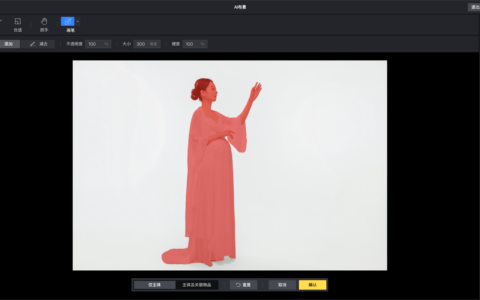
使用快速选择、对象选择或选择主题等工具来隔离要颜色匹配的区域。更好的选择会带来更准确的结果。
步骤3:使用匹配颜色功能
转到:图像>调整>匹配颜色将出现一个新对话框,其中包含选择源图像的选项。
步骤4:设置图像统计信息
在“源”下,选择要匹配的图像。这个命令告诉Photoshop从哪里提取颜色信息。
步骤5:调整匹配颜色设置
调整“图像选项”中的“亮度”、“颜色强度”和“淡入度”滑块,以微调亮度、饱和度和效果强度,并选中“中和”以删除色偏。保持“预览”框启用,以便实时查看更改。单击“确定”以应用,并使用其他工具(如调整层、曲线或混合模式)进行进一步细化。
步骤6:导出照片
应用所有调整后,以所需格式保存或导出颜色匹配的图像以保留编辑。
手动配色时的常见挑战
尽管Photoshop功能强大,但手动配色通常会出现几个问题:
1.结果不一致
照片之间的照明、白平衡和阴影各不相同。用手很难完美地匹配音调。
2.耗时调整
您可能需要许多小的手动调整——曲线、选择性颜色、色调/饱和度——以实现自然匹配。
3.大批量匹配困难
逐一匹配数十或数百张照片的效率极低。
4.需要经验
精确的配色需要训练有素的眼睛和练习。初学者经常会得到不自然或“不”的结果。
这就是为什么许多创作者和摄影师正在转向人工智能驱动的工具来自动化这一过程。
AI如何简化配色:分步指南
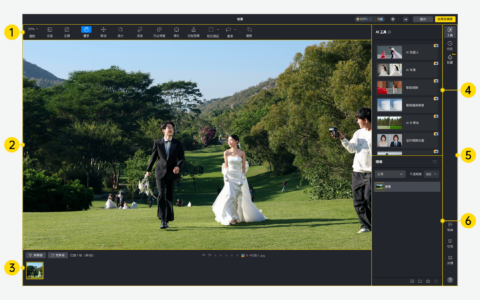
像素蛋糕为配色带来了自动化和精确性,将过去多步骤的Photoshop过程转变为快速直观的工作流程。
第一步:导入照片
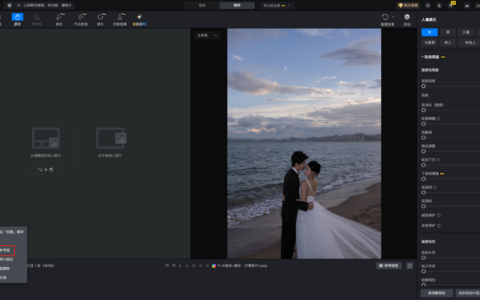
将您的图像上传到像素蛋糕并将其加载到您的工作区。
第二步:选择你想要匹配的照片
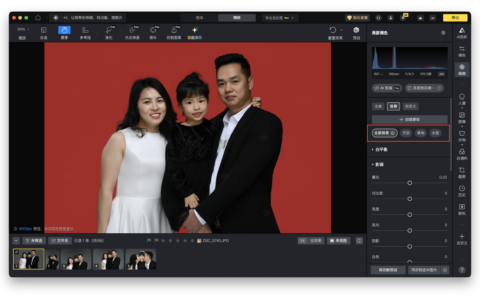
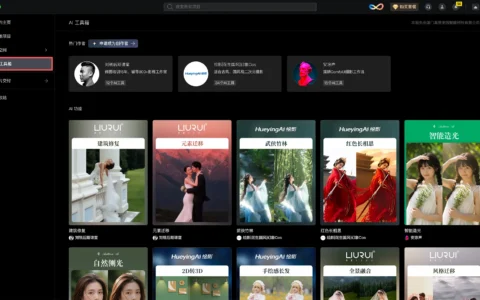
转到:AI颜色调整>AI样式>颜色匹配>上传参考
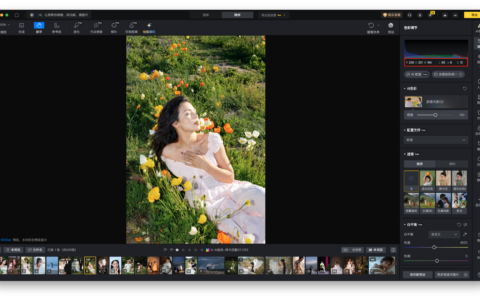
选择要调整的照片。像素蛋糕自动分析颜色、照明和色调。调整你想要匹配的颜色。
你可以选择你想要的颜色匹配程度。
第三步:微调
使用简单的滑块或局部蒙版来调整亮度、颜色强度或目标特定区域(皮肤、天空、织物),以获得更合适的效果。
您还可以使用一些功能,如皮肤润饰、背景去除和AI图像去噪,使您的照片更加完美。
步骤4:导出照片
满意后,导出整个系列中颜色一致的成品照片。
有了像素蛋糕,配色不仅更快,而且更准确,更适合初学者。
步骤5:批量编辑(可选)
一旦你对匹配感到满意,就可以将相同的颜色匹配预设应用于集合中的其他图像,并一次性导出它们。像素蛋糕的批量编辑支持多种格式和质量设置,因此您可以在几秒钟内提供一致的、可打印的库或网络优化的文件。
Photoshop 对比 :人工智能如何简化配色
Photoshop中的颜色匹配为您提供了手动微调色调和照明的灵活性,但这个过程对许多用户来说既耗时又具有挑战性。像素蛋糕提供了一种更智能、更快的替代方案,一键自动混色,使您比以往任何时候都更容易在照片中保持一致的色调。
如果你想要一致、快速和人工智能驱动的配色,像素蛋糕是更容易的选择。
原创文章,作者:PixCake,如若转载,请注明出处:https://wiki.pixcakeai.com/ai-creative-retouching/15512.html