为何要将图像转换为黑白?
黑白摄影因其简洁与优雅而备受推崇。无论是出于艺术还是专业目的,仍强烈需要将图像转换为黑白,以突出对比度、增强阴影并赋予照片经典外观。下面会讲如何使用像素蛋糕AI照片编辑器、Canva和手机应用轻松地将彩色照片转换为黑白。
将图像转换为黑白有助于将普通照片转变为永恒且视觉上引人注目的作品。以下是人们将图像转换为黑白的一些原因:
- 永恒经典的外观:黑白照片具有经久不衰的魅力,常唤起怀旧、历史与优雅的感觉。
- 突出对比与阴影:没有色彩,焦点转向对比与阴影、深度与纹理的高光以及中间调,从而创造引人注目的视觉效果。
- 戏剧或艺术风格:黑白摄影增添了戏剧性、强度与氛围,使其成为人像、风景和营销材料的流行选择。
例如,在人像摄影中将照片变为黑白能显著增强面部特征,而风景则呈现出戏剧性的、具有氛围感的特质。在营销中,使用黑白图像可以营造极简、精致的品牌形象。
如何使用将图像转换为黑白
 专业修图,更快交付
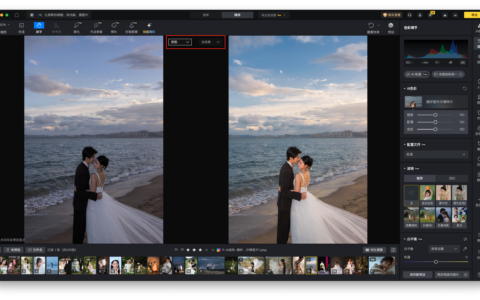
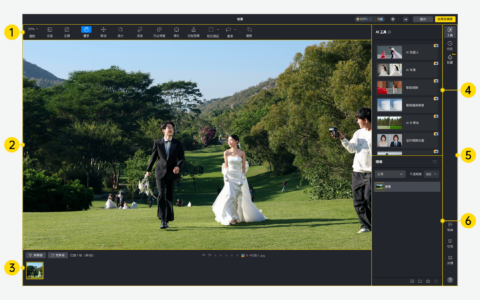
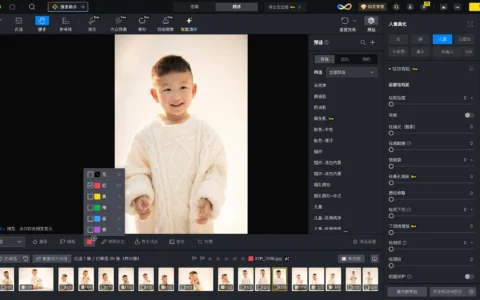
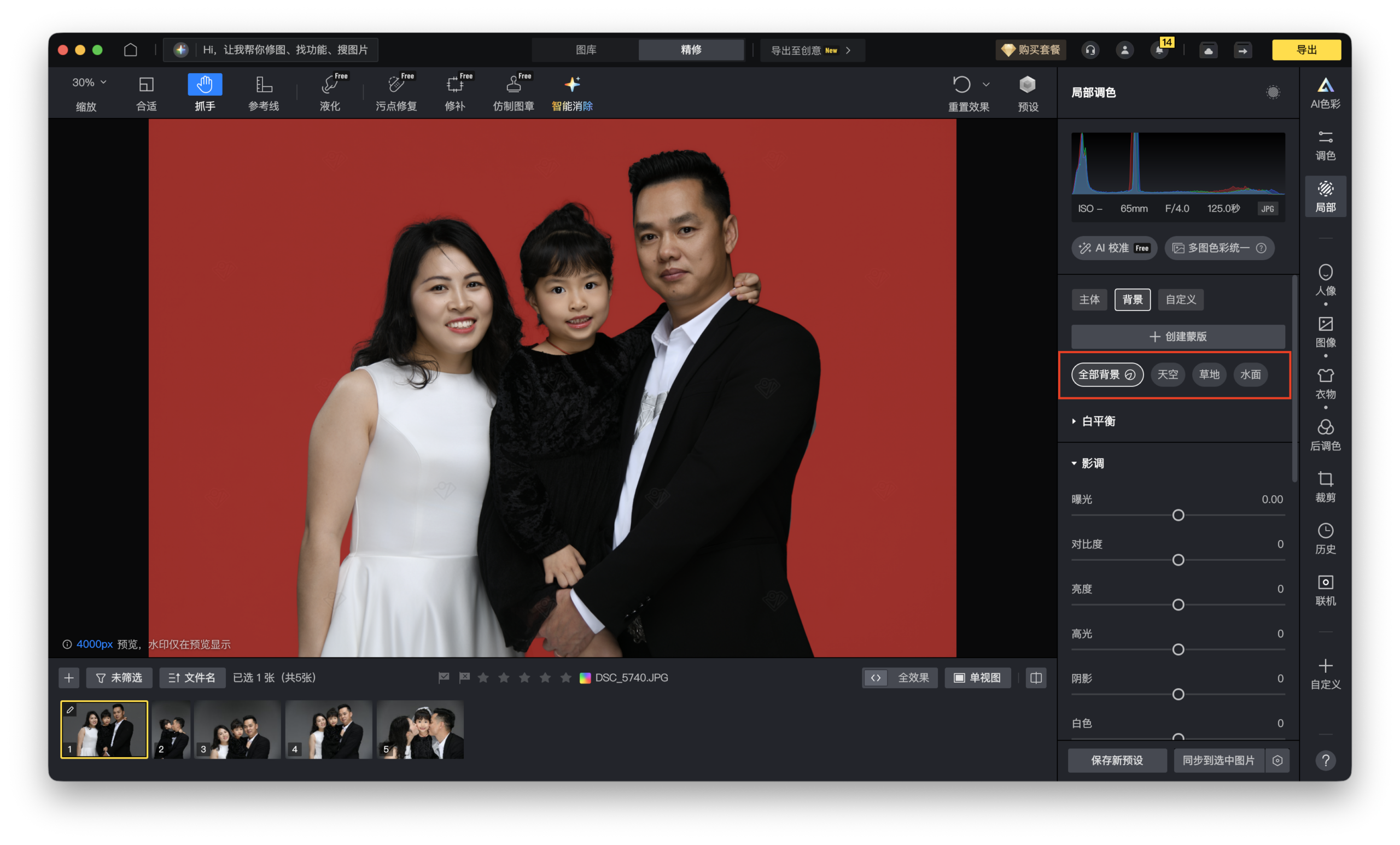
如果你想快速专业地将图像转换为黑白,像素蛋糕是首选,它通过用户友好的界面和先进的AI工具提供了简化的流程。以下是使用像素蛋糕将图像转换为黑白的步骤:
步骤1. 从官方网站下载像素蛋糕。然后,上传你想要转换为黑白的彩色照片。
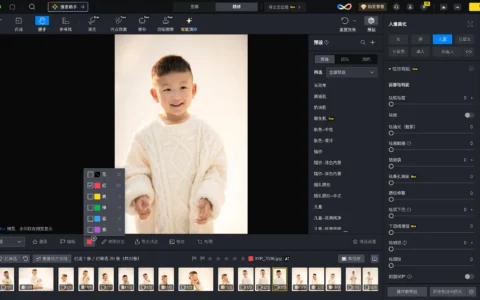
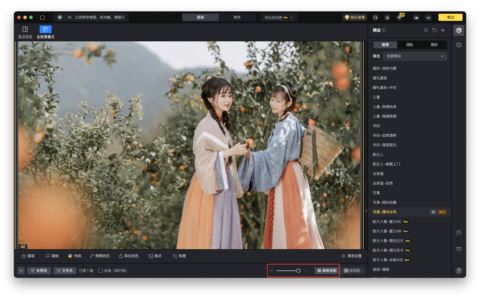
步骤2. 导航到“颜色调整”部分,展开配置文件选项>选择黑白滤镜。
步骤3.(另一种方法)你可以进入滤镜选项,向下滚动选择最后一个黑白滤镜,然后你会在照片上看到实时效果。
步骤4.(可选)将你的更改保存为预设。像素蛋糕提供AI驱动的预设,帮助你在系列图像上即时获得专业的黑白效果。
你也可以在基本调整下手动调整对比度、亮度和阴影,以获得更多控制。
步骤5. 对效果满意后,只需以高质量导出你新转换的黑白图像。
使用像素蛋糕AI可确保黑白图像具有专业品质,这得益于其AI预设、批量编辑和实时编辑功能。
如何通过在线工具将图像转换为黑白
对于喜欢在线工具的用户,Canva是将图像转换为黑白的绝佳选择。Canva提供简单的黑白滤镜,使你能轻松将彩色照片转换为惊艳的单色图像。
以下是在Canva上将图片变为黑白的操作方法:
- 上传图像:打开Canva,选择项目尺寸,然后上传要转换的彩色图像。
- 应用黑白滤镜:选择图像,点击“滤镜”选项。在滤镜选项中,选择黑白滤镜,即可立即将彩色照片变为黑白。
- 保存并下载:在对对比度或亮度进行必要的调整后,下载新的黑白图像。
然而,在将图像转换为黑白时,像Canva这样的在线工具可能无法提供像像素蛋糕这样的专业软件那么多的自定义选项。这些滤镜通常是预设的,限制了你根据需要调整对比度、亮度和阴影的能力。
如何用手机应用将照片变为黑白
对于移动端用户,像黑白照片编辑器(Android版)和Color Pop(iPhone版)这类应用是在路上将图像转为黑白的绝佳选择。两者都提供简单的界面和强大的功能:
黑白照片编辑器(Android版)
- 上传你的图片:从相册中选择你想要转为黑白的图像。
- 应用黑白滤镜:从多种黑白滤镜中选择,将图像变为黑白效果。
- 保存图像:满意后,将转换后的黑白图像保存到你的设备。
Color Pop(iPhone版)
- 选择照片:从你的照片库中选择你希望编辑的图像,然后选择黑白转换选项。
- 微调效果:调整亮度、对比度和阴影以获得更好的效果。
- 保存和分享:将新的黑白图像保存到相册或直接从应用程序分享。
虽然这些手机应用程序可以方便地将图像转换为黑白,但它们可能缺乏像像素蛋糕这样更强大的工具中的高级自定义功能。此外,手机编辑过程可能会压缩图像,导致质量下降。
将彩色照片转换为黑白:最佳实践
将彩色照片转换为黑白可以产生强大的效果,尤其是在创造性地使用时。以下是黑白摄影表现出色的一些项目:
- 品牌和营销活动:黑白图像可以简化和清晰化信息,同时为宣传材料增添优雅。此外,调整黑白图像的对比度可以突出细节并增强深度。
- 社交媒体帖子:黑白图像在多彩的帖子海洋中脱颖而出,吸引注意力并唤起情感。
- 艺术和摄影作品集:在拍摄人像、建筑和风景时,专业摄影师经常使用黑白图像来展示技术技能和艺术视野。
通过考虑这些创意应用,你可以有效利用黑白摄影来提升视觉效果,提供经典的艺术吸引力。
将图像转换为黑白是增加照片戏剧性、优雅和简洁性的绝佳方式。使用像素蛋糕等工具,你可以轻松地将图像转换为黑白,以最小的努力创建专业品质的结果。无论你使用软件、在线工具还是移动应用,从彩色到黑白的转换都开启了无限的创作可能性。探索像素蛋糕的强大功能,将图像转换为黑白,为你的摄影增添戏剧性色彩。
原创文章,作者:PixCake,如若转载,请注明出处:https://wiki.pixcakeai.com/ai-creative-retouching/16018.html