掌握Photoshop中的液化工具
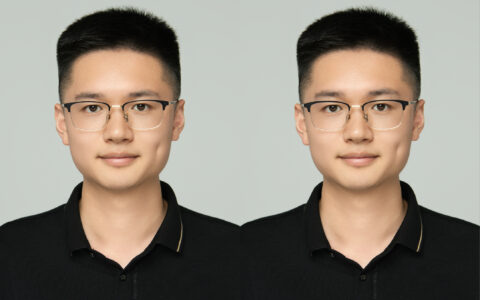
在 Photoshop 里,液化工具常用于处理人物线条、头发走向、衣服边缘和局部形变。从轻微修整到更明显的形状调整,液化都能提供较强的控制能力。
下面会先介绍 Photoshop 液化工具的基本用法,再对比一类更适合批量人像后期的替代工具,帮助你判断不同场景该选哪种处理方式。
了解液化工具前,可以先看它的基本工作方式。要访问这个工具,请前往 Photoshop 的“滤镜”菜单,选择“液化”。这将打开一个专用工作区,其中配备了一套可用于推拉、膨胀、收缩和修正局部形状的工具。
Photoshop 液化工具的关键要素
液化工具提供了多种工具,每种工具对图像都有独特的效果。以下是一些主要工具:
- 向前变形工具:这是你用来推拉像素的常用工具。点击并拖动可微调图像中的元素,例如抚平皱纹或自然调整对象形状。
- 重建工具:如果局部处理过度,重建工具可以帮助恢复更自然的外观。它会分析周围像素,并减轻过度变形带来的痕迹。
- 顺时针扭曲工具:感觉有艺术气息?这个工具让你创建旋转扭曲,适合为照片增添一丝奇思妙想或戏剧效果。
- 褶皱工具:想让某物变小?褶皱工具将像素向画笔中心拉拢,有效缩小图像的某些区域。
- 膨胀工具:与褶皱相反,膨胀工具将像素向外推,允许你放大特定区域。
- 左/右推工具:顾名思义,这些工具水平移动像素,让你将对象稍微向左或向右移动。
微调你的液化体验
除了工具本身,液化还提供了多种画笔选项,进一步细化你的编辑。你可以调整画笔大小以针对特定区域,调整画笔密度以控制效果的强度,以及调整画笔压力以确定每次笔画累积的效果量。对于使用绘图板的人来说,手写笔压力允许对液化效果进行压力敏感控制。
尽管液化提供了无限可能,但巧妙使用它来实现逼真的编辑很重要。用力过猛很快会将一张美丽的照片变成扭曲的混乱。所以,慢慢来,尝试不同的工具和设置,始终追求自然外观的增强。
2026 年常用 Photoshop 液化替代工具
 专业修图,更快交付
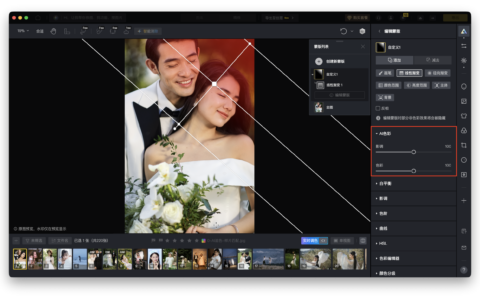
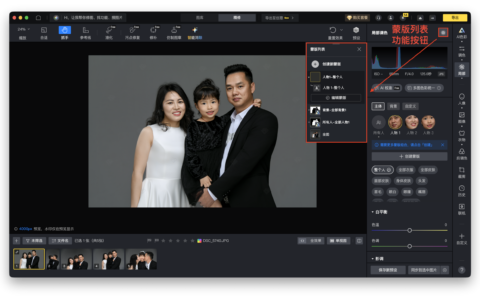
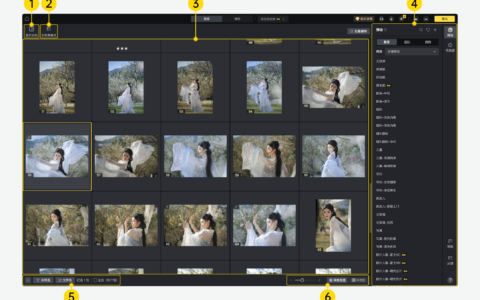
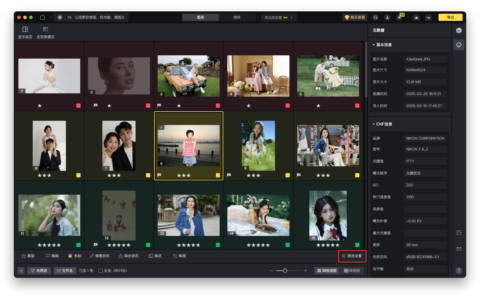
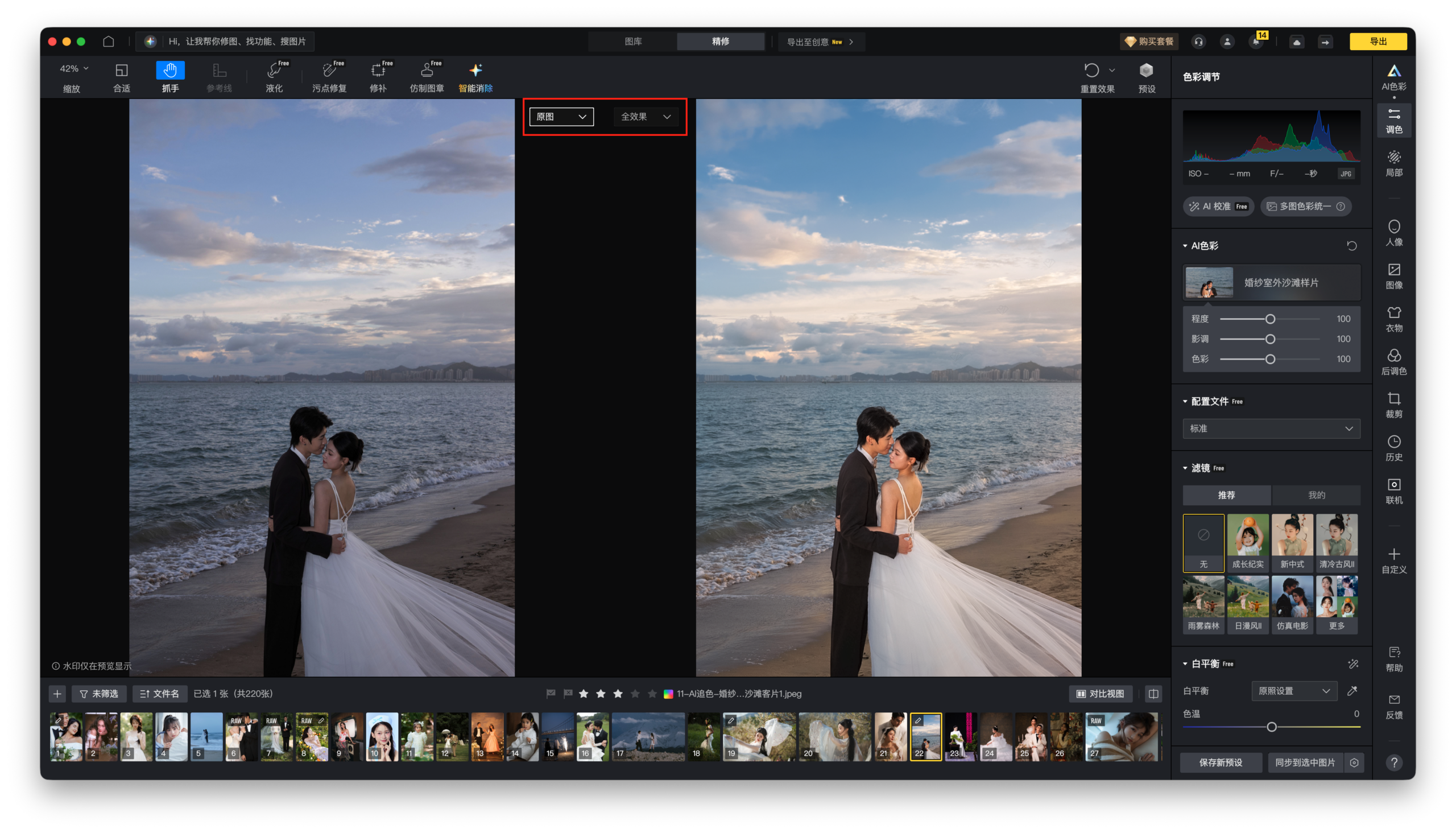
虽然Photoshop的液化工具功能较强,但也有一些值得考虑的出色替代品,特别是对于寻求易用体验的用户来说。其中一个选择是像素蛋糕,这是一款,提供了直观且功能强大的液化工具。
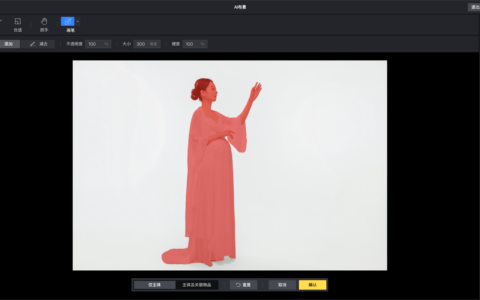
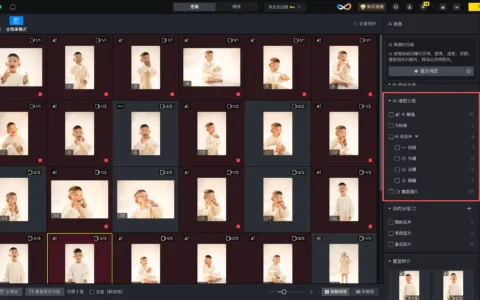
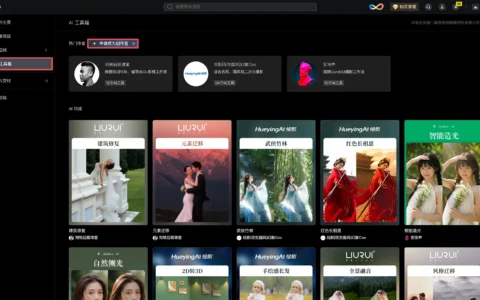
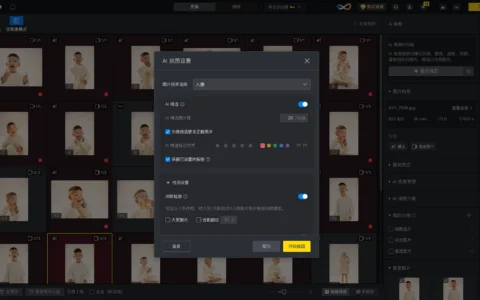
像素蛋糕的方法尤其有趣。它建议先使用功能模块下的AI功能。这个AI可以自动优化你的图像,可能减少后续大量手动调整的需求。当你对AI的效果满意后,就可以进入液化模块进行精确控制。
以下是像素蛋糕液化工具和功能的详细说明,与Photoshop中常见的功能相对应:
- 平滑工具:像素蛋糕上的平滑工具有助于消除瑕疵,打造更均匀、光滑的外观。
- 顺时针旋转工具
替代工具还有哪些辅助能力
除了基础液化能力,像素蛋糕还提供一些便于控制局部变形范围的辅助功能:
- 冻结蒙版和解冻蒙版工具:与Photoshop一样,像素蛋糕提供了冻结和解冻蒙版工具,用于保护特定区域不受调整影响或恢复之前冻结的区域。
- 可调节画笔设置:像素蛋糕提供了大小、密度、压力和速率的滑块,让你可以微调液化效果以达到常见结果。
- 固定边缘启用:这一独特功能让你可以锁定图像的特定区域,防止不必要的变形。这在液化过程中有助于保持重要细节的完整性。
- 显示蒙版启用:与Photoshop类似,像素蛋糕允许你切换由冻结蒙版工具创建的蒙版的可见性。
AI液化的优势
像素蛋糕的液化工具提供了若干优势,使其成为Photoshop的一个有吸引力的替代方案:
- AI驱动的增强:AI功能可以预先增强你的图像,可能减少对广泛手动液化调整的需求。
- 容易上手界面:像素蛋糕呈现了一个干净直观的界面,使初学者更容易掌握液化技术。
- 非破坏性编辑:像素蛋糕允许非破坏性编辑,确保你可以在需要时随时还原原始图像。
无论你是经验丰富的Photoshop专家还是完全的编辑新手,像素蛋糕的液化工具都提供了强大且容易上手的替代方案,让你更容易处理照片。
在Photoshop中使用液化指南
准备将你的液化知识付诸实践?以下是关于在Photoshop中使用液化工具的详细指南:
1. 入门:复制图层
在开始之前,保护原始图像很重要。我们通过创建副本图层来实现这一点。具体方法如下:
- 在Mac上,使用快捷键⌘ + Option + Shift + N创建一个新图层。然后使用⌘ + Option + Shift + E将图像复制到该新图层中。
- 对于PC用户,将⌘ + Option替换为Ctrl + Alt。
2. 访问液化
选中复制的图层后,即可释放液化的强大功能!导航到顶部菜单栏,点击“滤镜”,从下拉菜单中选择“液化”。或者,你可以使用快捷键 Shift + ⌘ + X(Mac)或 Shift + Ctrl + X(PC)。
3. 扭曲图像
液化允许你以多种方式操控图像。以下是扭曲特定区域的方法:
- 选中你想要扭曲的图层。如果你只想修改特定部分,使用选区工具定义该区域。
- 前往“滤镜”并选择“液化”。
- 使用“冻结蒙版”工具(后续会有说明)冻结你不希望修改的区域。
- 选择适当的液化工具(向前变形、褶皱、膨胀等)来实现所需的扭曲效果。
- 点击“OK”以最终确定并将扭曲效果应用到图像上。
4. 使用冻结与解冻蒙版
冻结与解冻蒙版可帮助你控制液化影响哪些区域。以下是每种工具的说明:
- 冻结蒙版:保护特定区域不受调整影响。只需选择“冻结蒙版”工具,在要保留不变的区域上涂抹即可。按住Shift键单击可绘制直线。
- 解冻蒙版:撤销冻结蒙版效果。你可以使用它来:
a. 反转冻结区域:在“蒙版选项”部分中点击“全部蒙版”。
b. 显示/隐藏冻结区域:在“视图选项”部分中选中/取消选中“显示蒙版”。
c. 更改冻结区域的颜色:从“蒙版颜色”菜单中选择新颜色。
要解冻冻结区域,选择“解冻蒙版”工具并在冻结部分上涂抹。与冻结蒙版类似,按住Shift键点击可创建直线。
5. 其他蒙版选项
虽然冻结和解冻蒙版是必不可少的,但Photoshop还提供了其他蒙版选项以实现高级控制:
- 替换选区:显示原始图像的选择区域、蒙版或透明度。
- 添加到选区/从选区减去/与选区交叉:这些选项允许添加、移除或查找选定像素与当前冻结区域之间的交集。
- 反向选区:反转当前冻结区域的选择。
6. 使用网格进行非破坏性编辑
液化调整可能会累积。为了跟踪你的编辑并避免永久更改图像,请考虑使用网格。方法如下:
- 在“视图选项”部分,选择“显示网格”,然后为网格选择大小和颜色。
- 若只查看网格,请选择“显示网格”并取消选择“显示图像”。
- 要保存网格以备将来使用,请点击“保存网格”,然后选择名称和位置。
- 要在新图像上使用已保存的网格,请选择网格文件并点击“打开”。
7. 人脸感知液化:更方便调整面部特征
“人脸感知液化”工具简化了眼睛、鼻子和嘴等面部特征的编辑。以下是如何利用它进行无损编辑:
- 从“图层”面板中选择一个“智能对象”图层。
使用屏幕控制手柄:
- 打开图像,然后进入“滤镜”>“液化”。
- 选择“人脸”工具(或按“A”键)以自动识别面部。
- 将鼠标悬停在某个人脸上,会看到屏幕上出现控制柄。
- 拖动控制柄进行调整,并对其余面部重复操作。
- 点击“确定”以完成编辑。
使用滑块控件:
- 选择“人脸”工具(或按“A”键)以识别面部。
- 你会在“选择面部”菜单中看到已识别的面部。选择一个特定的面部以
掌握Photoshop中的液化功能,为照片编辑打开了创意可能性的大门。为你提供有效使用液化功能的知识,从基本调整到高级技巧。但还有另一种选择!像素蛋糕,一款,提供了容易上手的液化工具,并带有AI增强功能,使其成为初学者和专业人士的有力替代方案。探索液化的世界,看看像素蛋糕如何转变你的照片编辑工作流程!
原创文章,作者:PixCake,如若转载,请注明出处:https://wiki.pixcakeai.com/ai-creative-retouching/16115.html