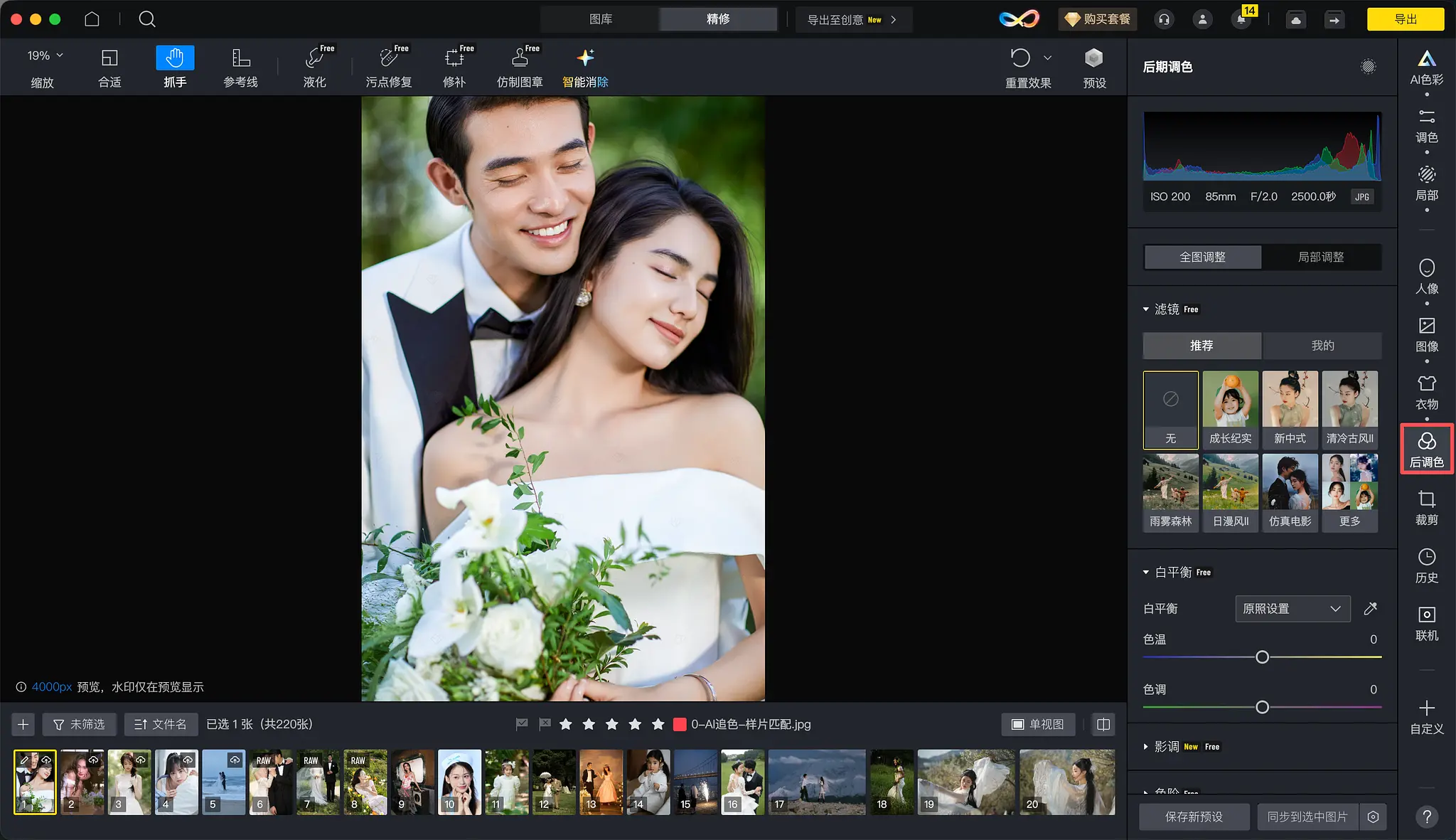
一、先进入调色页面,再把两个面板分清
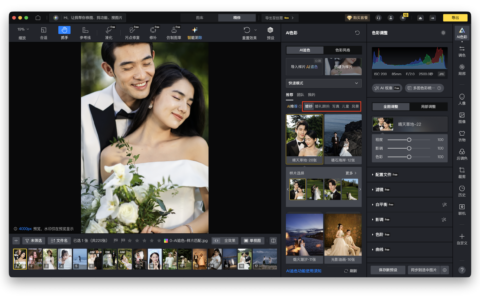
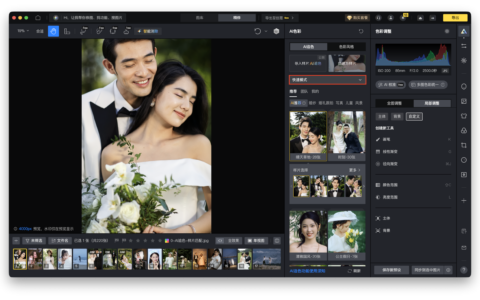
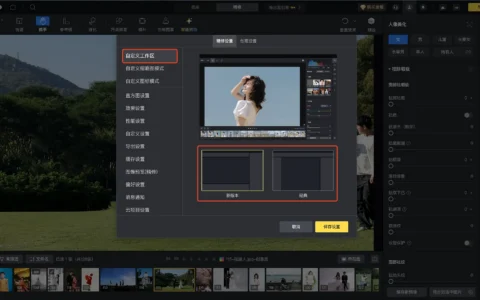
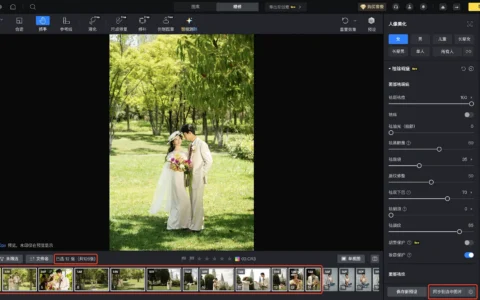
在精修页面右侧功能栏里,点击第一个按钮就是调色。进入后,页面会分成两部分:左边是 AI 色彩调节面板,右边是色彩调节面板。如果你想让左侧预览区更大一点,可以先把 AI 色彩调节面板收起来,后面主要在右侧做调整。
这篇的重点,不是把每个按钮都背下来,而是先把调色页面里最关键的一条操作顺序理清:先判断这张图该做全图调色还是局部调色,再往下选对应工具。
二、先判断该做全图调色,还是局部调色
 专业修图,更快交付
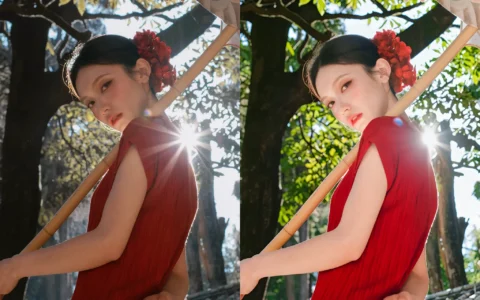
如果你拖动滑杆以后,希望整张图片一起变化,那就是全图调色;如果你只想改人物、天空、草地或者某一块局部区域,就要切到局部调色。
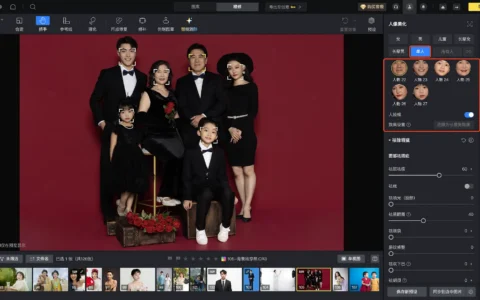
局部调色里有三类蒙版:主体、背景和自定义。主体指的是人物区域,多人照片里可以直接选具体某个人脸,也可以选所有人一起调整。选中人物后,还能继续往下细分成面部皮肤、脖子、身体皮肤、衣物等更小的区域。如果你想把脖子和衣物分开调,也可以分别创建两个蒙版,不必强行放在一个蒙版里处理。
背景蒙版的逻辑也是一样的。你可以在背景下选天空、草地、水面这些语义区域,分别创建和切换蒙版。自定义蒙版则是给那些不在主体和背景语义范围里的区域准备的,里面可以用画笔、线性渐变和镜像渐变来自己画出调整范围。
三、局部调色最常用的,是先建蒙版再动参数
局部调色不是先拉曝光、对比度这些参数,而是先把范围选对。一个最典型的用法,是背景右侧偏暗,但人物不需要被一起提亮。这时可以先新建一个自定义蒙版,用线性渐变把右侧背景框出来;如果渐变范围压到了人物,再选择减去主体,把人物从这个蒙版里扣掉。这样后面你再去提一点曝光或亮度,调整就只会落在背景上,不会误伤人物。
蒙版建好以后,如果发现范围不对,也不用删掉重来。你可以在左上角蒙版列表里选中对应蒙版,再点编辑蒙版继续改;也可以在右侧下拉面板里找到它,点旁边的小铅笔进入编辑。蒙版列表还能拖到预览区别的位置,不需要时也可以先关掉,后面再从局部调色右侧的小按钮重新唤出来。
四、接下来再看右侧这些全图调色工具
把全图和局部的分工理顺以后,再往下看右侧工具,顺序就会清楚很多。
最上面是直方图,用来看图像亮度和像素分布。如果是 RAW 图,下面还会显示感光度、焦距、光圈和快门这些拍摄信息。再往下是配置文件,默认是标准模式,也可以切成黑白模式;如果你已经导入过 XMP 文件,也会在这里显示。XMP 的导入入口不在调色页里,而是在预设面板右上角点加号,再从本地导入。
滤镜这一项,除了直接套用,还能继续调整滤镜强弱。推荐里可以看到软件自带的滤镜;如果你已经准备了 Cube 格式滤镜,也可以导入到“我的”里继续使用。
五、基础调色先看白平衡、影调和曲线
真正开始调色时,最先用到的一般是白平衡、影调和曲线。
白平衡负责把画面里的偏色校正回来,让白色尽量回到中性状态。你可以直接用自动白平衡,也可以拿白平衡吸管去点画面里应该接近中性的区域,快速修正偏色。
影调处理的是更基础的曝光、对比度、饱和度这些参数,适合先把整张图的明暗和基础色彩关系拉顺。曲线则是在这个基础上继续做更细的控制。这里不只有一条总曲线,还提供了参数曲线、RGB 通道曲线、亮度通道曲线,以及红、绿、蓝单独通道曲线。要是你不想只靠滑杆调,也可以直接用曲线吸管,在画面里点选想调整的颜色范围,再往上或往下拖动做修正。
六、需要精细改颜色时,再用 HSL 和色彩编辑器
当你已经把整体亮度和对比关系调顺,接下来如果要专门处理某一种颜色,就可以往下用 HSL 和色彩编辑器。
HSL 处理的是色相、饱和度和明度这三件事,适合你已经知道自己要调哪一种颜色时使用。除了直接拖对应颜色的参数,你也可以用 HSL 吸管,直接从画面里吸出那块颜色,再去锁定范围。
如果你想更精确地圈定颜色范围,并且希望颜色过渡更平滑,不破坏原来的影调关系,就更适合继续用色彩编辑器。它同样支持吸管取色,但可以在色轮上把范围放大或缩小,让颜色调整更细。
七、要做风格和质感,再往下用颜色分级和细节
颜色分级适合在画面基础已经稳定之后再用。它把图片拆成高光、阴影和中间调三部分,你可以分别给这三个区域加颜色;如果想做整体偏色,也可以直接在全局模式下处理。这一步更偏风格塑造,不是最开始就必须先动的工具。
细节这一项,则更偏画质处理。这里包含 AI 降噪、锐化、噪点消除和减少杂色。AI 降噪目前只对 RAW 格式图片显示和生效,点一下以后软件会先计算生成一张新的降噪结果,再通过程度滑杆去控制力度。它的重点不是一味把画面磨干净,而是在平坦区域降噪的同时,尽量保住皮肤、纹理和轮廓细节。锐化、噪点消除和减少杂色,则分别负责补清晰度、去噪点和压杂色。
八、颗粒、镜头调整和校准,适合放在后面收尾
如果前面的基础调色、颜色调整和细节处理都已经完成,最后还可以继续往下用颗粒、镜头调整和校准。
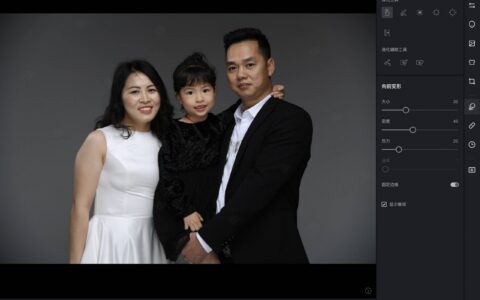
颗粒是给画面增加材质感和氛围感的,支持分别控制阴影、中间调和高光,还能改颗粒大小、粗糙度和色彩。镜头调整主要拿来修镜头畸变、暗角这类问题,绝大多数 RAW 图还支持自动镜头矫正。校准则是通过调整三原色的色相和饱和度,去进一步校正整张图的颜色偏差。
九、第一次用调色工具,按这个顺序最稳
第一次用这套调色工具,更稳的顺序可以直接照着走:先进入调色页,把 AI 面板和右侧色彩面板分清;先判断这是全图问题还是局部问题;如果是局部问题,先建蒙版再动参数;如果是全图问题,先从白平衡、影调和曲线入手;需要细调颜色时再用 HSL 和色彩编辑器;想补风格和质感时再往下用颜色分级、细节、颗粒、镜头调整和校准。
把这条顺序走顺以后,后面你再进调色页面,就不会变成“哪个滑杆顺手先拉哪个”,而是先判断问题在哪一层,再去找对应工具。
原创文章,作者:PixCake,如若转载,请注明出处:https://wiki.pixcakeai.com/guide/14643.html