一、开始联机前,先确认设备和连接方式
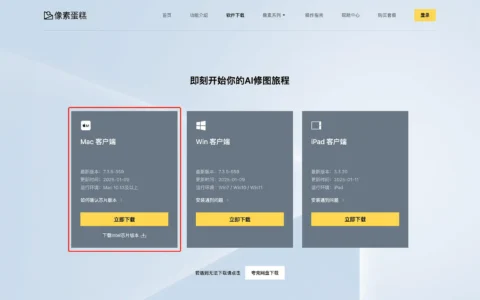
在电脑上做联机拍摄之前,先确认两件事:你的相机本身支不支持有线或无线联机拍摄,以及像素蛋糕是否已经更新到最新版本。这里不要跳步骤,先把设备能力和软件版本确认掉,后面很多连接失败的问题都能少一半。
如果走有线联机,还要提前准备好和相机接口适配的数据线;如果走无线联机,电脑和相机必须连接到同一个 WiFi,否则后面根本连不上。
二、先把相机设置好,再接电脑做有线联机
 专业修图,更快交付
有线联机时,第一步不是先开软件,而是先去相机里把必要设置改好。
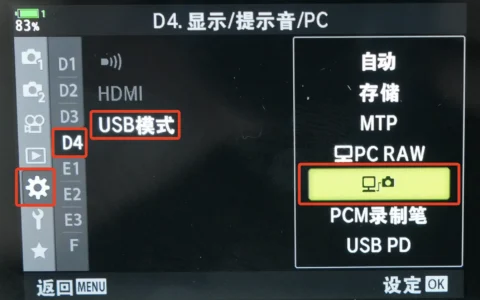
佳能相机要先把省电模式关掉,再把显示屏关闭时间拉到最大,自动关闭电源也关掉;有些机型比如 R6M2,还要把 USB 连接应用程序改成“照片导入与遥控”。尼康相机要进网络菜单,把 USB 连接模式改成 MTP 或 PTP,再去设置菜单里把 USB 连接优先改成拍摄优先。索尼新机型有些连接时会直接弹出遥控拍摄,选它就行;如果是早期机型,则要把 USB 连接改成电脑遥控,把 USB LUN 设成单个,USB 供电关掉,再把电脑遥控设置成仅电脑或电脑加相机存储。富士则要进网络 USB 设置,把 USB 供电调整为电源关闭、通信开启,再把连接模式改成 USB tether 自动拍摄。
三、接上电脑后,先确认电脑有没有正确识别相机
相机和电脑接好以后,先不要急着回到像素蛋糕,先看电脑侧有没有识别成功。
如果你用的是 Mac,可以先打开系统自带的照片软件,在左侧菜单栏里看有没有出现已连接的相机型号。这里有个很重要的动作:确认连接成功以后,一定要退出照片软件,不然设备会被它占住,后面像素蛋糕里就会联机失败。退出后,再去系统的隐私与安全里,把像素蛋糕的可移除卷宗权限打开。
如果你用的是 Windows,就去设备管理器里看便携设备,确认相机已经被识别出来。这个检查先做完,再回到像素蛋糕里联机会更稳。
四、如果要无线联机,先把相机连到和电脑同一个 WiFi
无线联机时,第一步是让相机和电脑处在同一张 WiFi 网络里。不同品牌的设置入口不一样,但主线是一样的:先在相机里打开 WiFi 或网络设置,再把它连到和电脑相同的网络上,最后完成配对。
佳能相机要进 WiFi 蓝牙连接,选择遥控 EOS Utility,再添加要连接的设备,切换到与电脑相同的 WiFi。尼康相机要在网络菜单里选连接到计算机,把连接类型设为照相机控制,再创建配置文件,搜索并连接到目标 WiFi。索尼要先打开 WiFi,连上同一张网络,再进入连接电脑遥控并启用。富士则要在网络设置里手动选 WiFi,登记完成后再回到网络 USB 设置里,把连接模式改成无线 Tether 拍摄固定。
五、无线配对完成后,再回到电脑确认状态
当相机端显示正在和电脑配对时,电脑端通常也会显示这台相机。按提示完成连接以后,再回到相机端确认配对完成。有些品牌下次再连同一台电脑时,不需要重新做整套流程,只要直接选之前保存过的配置文件或已连接设备就可以。
如果你在富士相机里已经配置好了 WiFi,但回到网络 USB 设置里看不到 WiFi 名称,或者没有出现 IP 地址,通常就是前面的连接没有真正成功,这时候先别往下做,回到前一步重新连网。
六、连接成功后,再开始看联机拍摄页面里的功能
当相机和电脑真正连接成功以后,再回到像素蛋糕的联机拍摄窗口。这时你应该能看到相机型号、基本参数和当前设置。到这一步,才算正式进入联机拍摄。
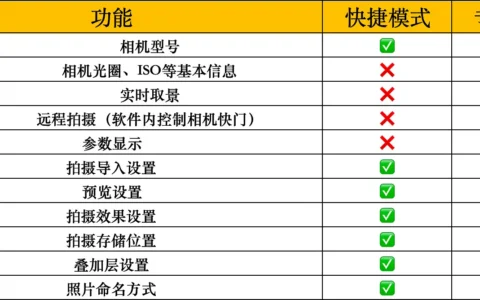
这里最先用到的几个功能是:实时取景、电脑控制快门、拍摄导入格式、拍摄效果设置和拍摄存储位置。点取景图标,可以在电脑上实时看取景;点快门按钮,可以直接用电脑控制相机拍摄。如果相机端同时拍 JPG 和 RAW,你还能在拍摄导入设置里决定电脑端保留哪一种,或者两种都保留。
七、正式拍摄前,把效果继承和叠加层先设好
拍摄效果设置里,最关键的是决定新拍摄的照片要怎么继承效果。你可以选一个预设,让新照片拍进来就直接套用;也可以选择同步上一张,让新照片自动继承上一张图的全部效果。这一步很适合放在正式拍摄前先设好,不要等拍了一批以后再回头补。
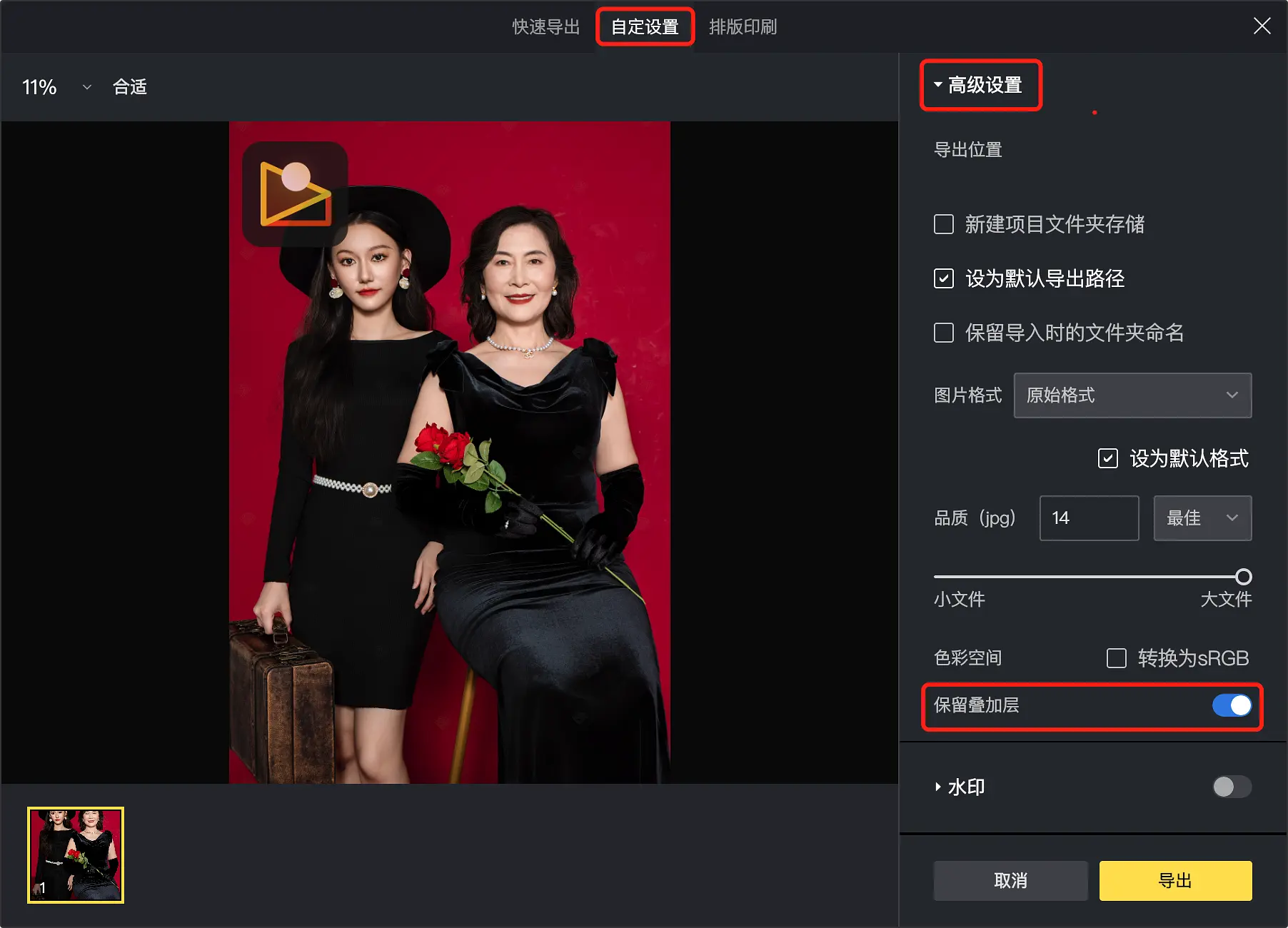
如果现场还要用叠加层做构图参考或提示,就在叠加层设置里先把素材上传好,并勾选显示效果图,确保电脑端能实时看到叠加效果。位置和大小也可以直接用下面的滑杆去调。这里有个很容易漏掉的点:导出时如果要保留叠加层,必须再去导出自定义设置的高级设置里勾选保留叠加层,否则现场看得到,导出后也会消失。
八、最后再把命名和保存路径一起定好
拍摄存储位置决定这批图保存到哪里,照片命名方式则决定导入后的文件名长什么样。这里支持多种命名方式,如果你不需要改名,直接选文件名称即可。更稳的做法是,在正式拍摄前把保存路径、命名方式、格式和效果继承一起确认好,前几张测试图就顺手把这些流程都跑一遍。
九、第一次联机拍摄,按这条顺序最稳
第一次做 PC 端联机拍摄时,可以按这个顺序来:先确认设备支持和软件版本;再按相机品牌把有线或无线联机设置配好;接着在电脑侧确认相机已经真正识别成功;然后进入联机拍摄窗口,先设好取景、导入格式、预设或同步上一张效果、存储路径和叠加层;最后再开始正式拍摄。
把这一整套走顺以后,联机拍摄就不只是“连上相机”,而是真正能把拍摄、预览、修图和导出放在同一条稳定流程里。
原创文章,作者:PixCake,如若转载,请注明出处:https://wiki.pixcakeai.com/guide/14648.html